Kasutage kommentaare , kui soovite, et inimesed vaataksid teie loodud esitluse läbi ja annaksid selle kohta tagasisidet või kui kolleegid küsivad teie tagasisidet esitluse kohta.
Kommentaar on märkus, mille saate manustada kirjale või slaidi sõnale või tervele slaidile.
- Valige objekt või slaid, mida soovite kommenteerida.
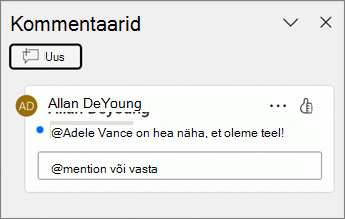
- Valige Läbivaatus ja valige Uus kommentaar. Kui paan Kommentaarid on avatud, valige Uus. Või valige menüüs Lisa nupp Kommentaar.
- Tippige paanil Kommentaarid väljale oma sõnum ja valige Postita või vajutage klahvikombinatsiooni Ctrl+Enter.
Kui kasutate dokumendi või esitluse kommentaarides kellegi nime @-sildiga, saab mainitud isik meili teel lingi teie kommentaarile. Lisateavet leiate teemast Use @mention in comments to tag someone for feedback.
- Valige menüüs Vaade nupp Tavaline.
- Valige menüüs Läbivaatus nupp Kuva kommentaarid.
- Valige kommentaar paanil Kommentaarid .
- Kommentaarile vastamiseks valige Vasta.
Sinine punkt kommentaari kõrval näitab, et see on pärast viimast vaatamist uus kommentaar või uus vastus.
- Valige navigeerimispaanil normaalvaates slaid, mida soovite kommenteerida.
- Valige paanil Kommentaarid redigeeritav kommentaar ja seejärel valige muudatuste tegemiseks
 Redigeeri kommentaari .
Märkus.
Pidage meeles, et teistele on võimalik teie kommentaare redigeerida. Microsoft 365 dokumendi kommentaarid salvestatakse faili, nii et kõik, kellel on redigeerimisõigus teie failile, saavad teie kommentaari redigeerida.
- Kommentaari toe kuvamiseks valige
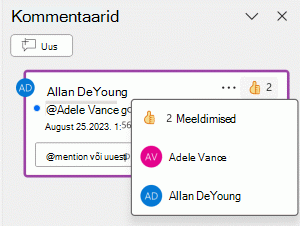
 kommentaari paremas ülanurgas nupp Meeldib ja muutke nupp kollaseks.
- Kommentaarile reageerinute vaatamiseks libistage kursoriga üle nimeloendi nupu Meeldib.
- Oma reaktsiooni eemaldamiseks valige uuesti nupp Meeldib ja eemaldage selle värvitäide.
- Valige paanil Kommentaarid kustutatav kommentaar.
- Valige Rohkem lõimetoiminguid (...) ja valige Kustuta lõim.
- Valige kommenteeritav objekt või slaid.
- Valige Läbivaatus ja valige Uus kommentaar. Kui paan Kommentaarid on avatud, valige Uus. Või valige menüüs Lisa nupp Kommentaar.
- Tippige paanil Kommentaarid väljale oma sõnum ja valige Postita.
Kui kasutate dokumendi või esitluse kommentaarides kellegi nime @-sildiga, saab mainitud isik meili teel lingi teie kommentaarile. Lisateavet leiate teemast Use @mention in comments to tag someone for feedback.
- Valige menüüs Vaade nupp Tavaline.
- Valige menüüs Läbivaatus
 Kuva kommentaarid.
- Valige kommentaar paanil Kommentaarid .
- Kommentaarile vastamiseks valige Vasta.
Sinine punkt kommentaari kõrval näitab, et see on pärast viimast vaatamist uus kommentaar või uus vastus.
- Valige navigeerimispaanil normaalvaates slaid, mida soovite kommenteerida.
- Valige paanil Kommentaarid redigeeritav kommentaar
- Valige Rohkem lõimetoiminguid (...) ja valige Redigeeri kommentaari.
Märkus.
Pidage meeles, et teistele on võimalik teie kommentaare redigeerida. Microsoft 365 dokumendi kommentaarid salvestatakse faili, nii et kõik, kellel on redigeerimisõigus teie failile, saavad teie kommentaari redigeerida.
- Kommentaari toe kuvamiseks valige kommentaari paremas ülanurgas nupp Meeldib ja muutke nupp kollaseks.
- Kommentaarile reageerinute vaatamiseks libistage kursoriga üle nimeloendi nupu Meeldib.
- Oma reaktsiooni eemaldamiseks valige uuesti nupp Meeldib ja eemaldage selle värvitäide.
- Valige paanil Kommentaarid kustutatav kommentaar.
- Valige Rohkem lõimetoiminguid (...) ja valige Kustuta lõim.
- Valige objekt või slaid, mida soovite kommenteerida.
- Valige Läbivaatus ja valige Uus kommentaar. Kui paan Kommentaarid on avatud, valige Uus. Või valige menüüs Lisa nupp Kommentaar. Kasutage klaviatuuril klahvikombinatsiooni Ctrl+Alt+M Windowsi jaoks või ⌘+Shift+M Mac-arvutis.
Kui kasutate dokumendi või esitluse kommentaarides kellegi nime @-sildiga, saab mainitud isik meili teel lingi teie kommentaarile. Lisateavet leiate teemast Use @mention in comments to tag someone for feedback.
- Valige menüüs Vaade nupp Tavaline.
- Valige menüüs Läbivaatus nupp Kuva kommentaarid.
- Valige kommentaar paanil Kommentaarid .
- Kommentaarile vastamiseks valige Vasta.
Sinine punkt kommentaari kõrval näitab, et see on pärast viimast vaatamist uus kommentaar või uus vastus.
- Valige navigeerimispaanil normaalvaates slaid, mida soovite kommenteerida.
- Valige paanil Kommentaarid redigeeritav kommentaar
- Muudatuste tegemiseks valige Veel lõimetoiminguid (...) ja valige Redigeeri kommentaari (või pliiatsiikooni).
Märkus.
Pidage meeles, et teistele on võimalik teie kommentaare redigeerida. Microsoft 365 dokumendi kommentaarid salvestatakse faili, nii et kõik, kellel on redigeerimisõigus teie failile, saavad teie kommentaari redigeerida.
- Kommentaari toe kuvamiseks valige kommentaari paremas ülanurgas nupp Meeldib ja muutke nupp kollaseks.
- Kommentaarile reageerinute vaatamiseks libistage kursoriga üle nimeloendi nupu Meeldib .
- Oma reaktsiooni eemaldamiseks valige uuesti nupp Meeldib ja eemaldage selle värvitäide.
Valige paanil Kommentaarid kommentaar, mille soovite kustutada, valige Veel lõimetoiminguid (...) ja valige Kustuta lõim.
Valige slaid, mida soovite kommenteerida. Puudutage ekraani allservas nuppu Kommentaar .

Tippige sõnum väljale ja puudutage nuppu Saada.
- Valige objekt, mida soovite kommenteerida. Puudutage tööriistaribal suvandit Uus kommentaar .
- Tippige sõnum väljale ja puudutage nuppu Saada.
Kui kasutate dokumendi või esitluse kommentaarides kellegi nime @-sildiga, saab mainitud isik meili teel lingi teie kommentaarile. Lisateavet leiate teemast Use @mention in comments to tag someone.
Selle funktsiooni kasutamiseks on vaja PowerPointi Androidi versiooni 16.0.11231.
- Puudutage slaidisorteri kohal nuppu Kommentaarid . Kuvatakse paan Kommentaarid.
- Kasutage lindi nuppe, et nende abil liikuda kommentaarides edasi ja tagasi.
- Kommentaarile vastamiseks tippige väljale Vasta .
- Puudutage slaidisorteri kohal nuppu Kommentaarid . Kuvatakse paan Kommentaarid.
- Puudutage kommentaari ja seejärel nuppu Redigeeri.
- Redigeerige kommentaari ja puudutage nuppu Salvesta.
- Puudutage slaidisorteri kohal nuppu Kommentaarid . Kuvatakse paan Kommentaarid.
- Redigeerimiseks puudutage kommentaari ja menüü kuvamiseks kolme täpiga.
- Kommentaari eemaldamiseks puudutage käsku Kustuta jutulõng .
- Valige slaid, mida soovite kommenteerida. Puudutage ekraani allservas nuppu Kommentaar .
- Tippige sõnum väljale ja puudutage nuppu Saada.
- Valige objekt, mida soovite kommenteerida. Puudutage tööriistaribal suvandit Uus kommentaar .
- Tippige sõnum väljale ja puudutage nuppu Saada.
Kui kasutate dokumendi või esitluse kommentaarides kellegi nime @-sildiga, saab mainitud isik meili teel lingi teie kommentaarile. Lisateavet leiate teemast Use @mention in comments to tag someone.
Puudutage slaidisorteri kohal nuppu Kommentaarid . Kuvatakse paan Kommentaarid.
Kasutage lindi nuppe, et nende abil liikuda kommentaarides edasi ja tagasi.

Kommentaarile vastamiseks tippige väljale Vasta .
- Puudutage slaidisorteri kohal nuppu Kommentaarid . Kuvatakse paan Kommentaarid.
- Puudutage kommentaari ja seejärel nuppu Redigeeri.
- Redigeerige kommentaari ja puudutage nuppu Salvesta.
- Puudutage slaidisorteri kohal nuppu Kommentaarid . Kuvatakse paan Kommentaarid.
- Redigeerimiseks puudutage kommentaari ja menüü kuvamiseks kolme täpiga.
- Kommentaari eemaldamiseks puudutage käsku Kustuta jutulõng .
Lisateave
Tänapäevased kommentaarid PowerPointis

