PowerPointi faili saate olenevalt käsil olevast ülesandest kuvada mitmel viisil. Mõni vaade on hea esitluse loomiseks, teine seevastu sobib kõige paremini esitluse ettekandmiseks.
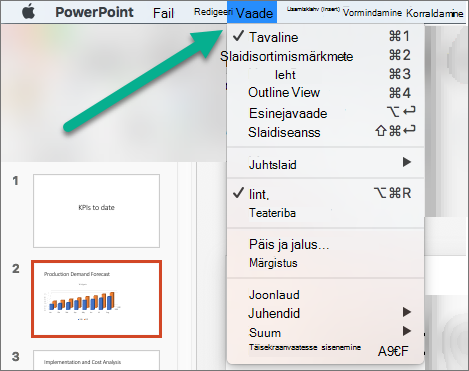
Erinevad PowerPointi vaatesuvandid leiate menüüst Vaade , nagu allpool näidatud.
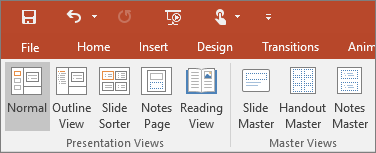
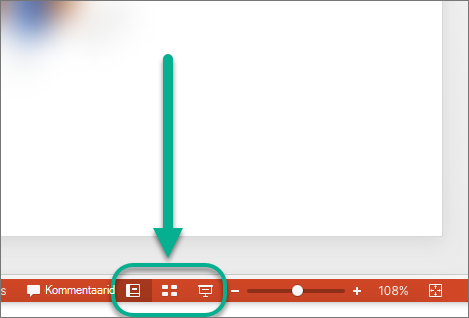
Lisaks saate kõige sagedamini kasutatavaid vaateid otsida slaidiakna all asuval tegumiribal (nagu allpool näidatud).

Vaated esitluse loomiseks
Normaalvaade
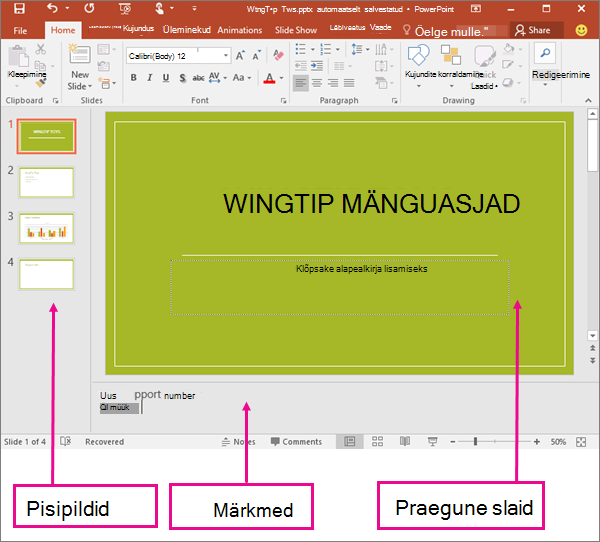
Normaalvaate saate avada slaidiakna allservas asuva PowerPointi tegumiriba  või lindi menüü Vaade kaudu.
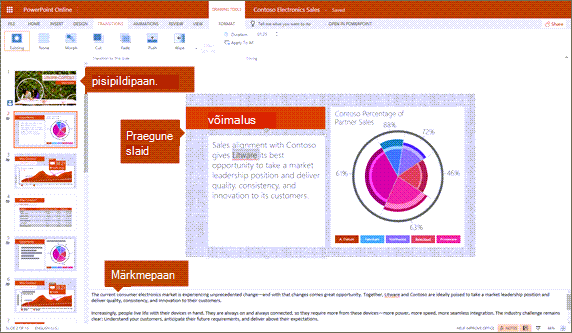
Normaalvaade on redigeerimisrežiim, kus saate kõige sagedamini slaide luua. Kui valitud on Normaalvaade, kuvatakse akna vasakus servas slaidide pisipildid ja suures aknaosas praegune slaid, mille all asub jaotis, kuhu saate tippida vastava slaidi ettekandemärkmed.
Slaidisortimisvaade
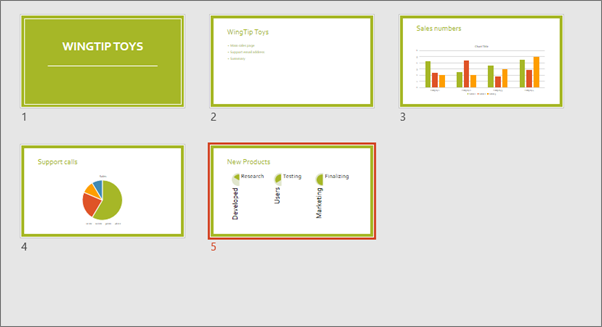
Slaidisortimisvaate saate avada tegumiribal kuvatakse slaidiakna allservas või lindi menüüs Vaade.
Vaates Slaidisorter (näidatud allpool) on kõik teie esitluse slaidid kuvatud horisontaalselt pisipiltidena. Slaidiseansivaade on kasulik, kui teil on vaja slaide ümber korraldada – saate slaide lihtsalt klõpsata ja uude asukohta lohistada või lisada jaotisi slaidide mõtestatud rühmadesse korraldamiseks.
Lisateavet jaotiste kohta leiate teemast PowerPointi slaidide korraldamine jaotistesse.
Märkmelehevaade
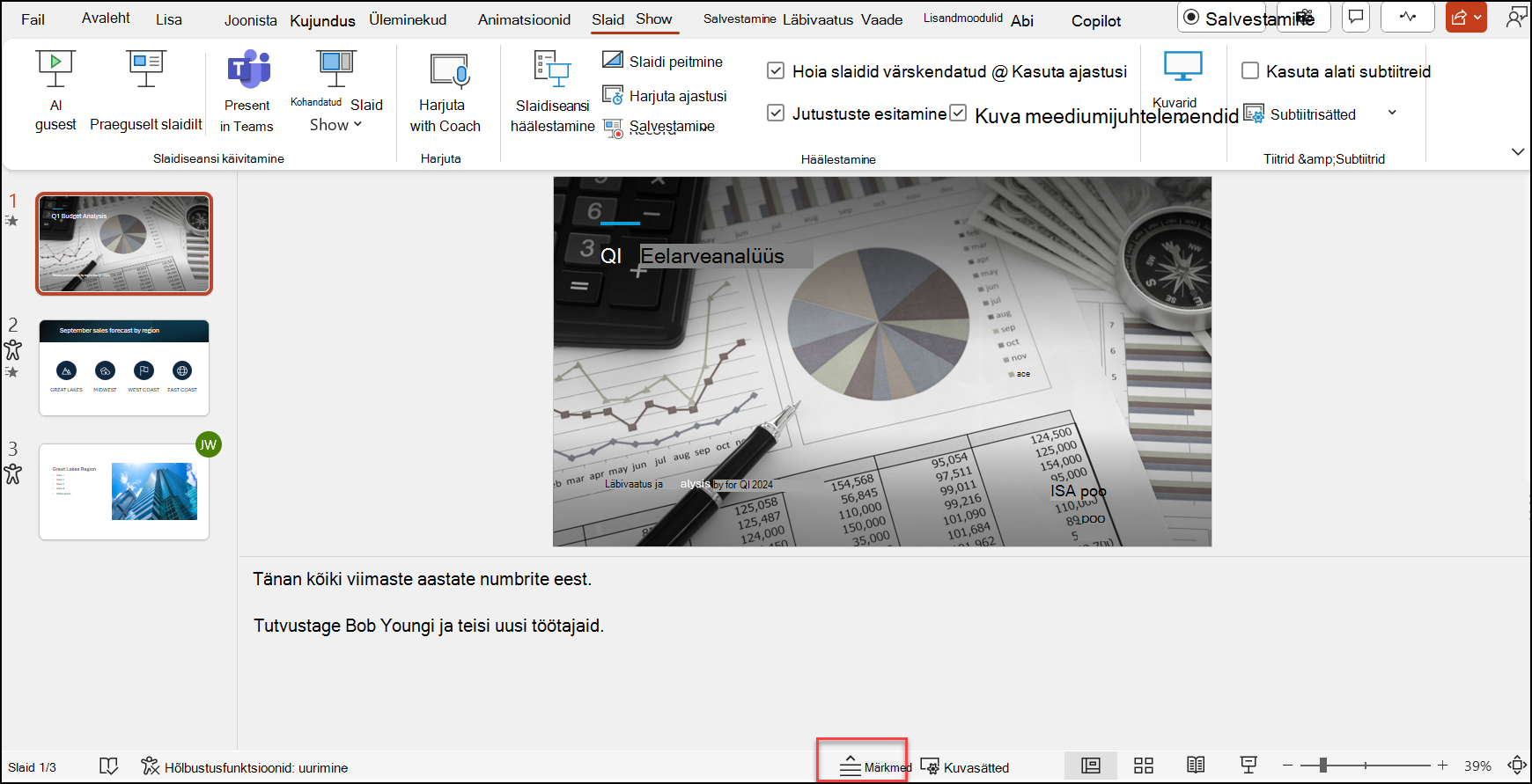
Ettekandemärkmete kuvamiseks või peitmiseks saate kasutada slaidiakna allservas  Märkmed. Samuti saate märkmelehevaate avada lindi menüü Vaade kaudu.
Paan Märkmed kuvatakse slaidiakna all. Saate märkmed välja printida, lisada publikule saadetavasse esitlusse või neid lihtsalt esitluse ajal enda tarbeks kasutada.
Lisateavet märkmete kohta leiate teemast Ettekandemärkmete lisamine slaididele.
Liigendusvaade
Vaate Liigendus saate avada lindi menüü Vaade kaudu. (Rakenduses PowerPoint 2013 ja uuemates versioonides ei saa normaalvaates enam liigendusvaadet avada. Peate sellele juurde pääsema menüü Vaade kaudu.)
Liigendusvaate abil saate luua oma esitluse jaoks liigendus- või lootahvli. Sellel kuvatakse ainult slaididel olev tekst, mitte pildid ega muud graafikaelemendid.

Juhtvaated
Juhtvaate aktiveerimiseks valige menüü Vaade jaotises Juhtvaated soovitud juhtvaade.
Juhtvaadete hulka kuuluvad Slaid, Jaotusmaterjalid ja Märkmed. Juhtvaates töötamise peamine eelis on see, et seal saate igale esitlusega seotud slaidile, märkmelehele või jaotusmaterjalile teha universaalseid laadimuudatusi.
Lisateavet juhtvaadetega töötamise kohta leiate teemadest:
Vaated esitluse ettekandmiseks ja vaatamiseks
Slaidiseansivaade
Slaidiseansivaate saate avada slaidiakna allservas asuva  kaudu.
Esitluse esitamiseks publikule kasutage slaidiseansivaadet. Slaidiseansivaate puhul kasutatakse esitluseks tervet arvutiekraani, täpselt nagu ka suurel ekraanil vaatajaskonna ees.
Esinejavaade
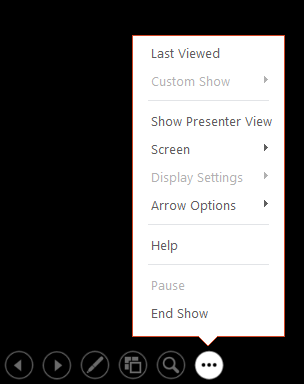
Esinejavaate avamiseks klõpsake vaate Slaidiseanss vasakus  seejärel klõpsake käsku Kuva esinejavaade (nagu allpool näidatud).
Esinejavaade sobib siis, kui soovite esitluse esitamise ajal märkmeid vaadata. Kui valitud on Esinejavaade, ei kuvata teie märkmeid vaatajaskonnale.
 Lisateavet esinejavaate kasutamise kohta leiate teemast Esitluse käivitamine ja märkmete vaatamine esinejavaates.
Lugemisvaade
Lugemisvaate saate avada slaidiakna allservas asuva  kaudu.
Enamik inimesi, kes vaatavad PowerPointi esitlust ilma esinejata, soovib kasutada lugemisvaadet. Selle vaate korral kuvatakse esitlus täisekraanvaates (nagu ka slaidiseansivaate korral) ja see sisaldab üksnes mõnda lihtsat juhtelementi, mille abil on slaide hõlbus läbi vaadata.
PowerPointi vaated, mida saate esitluse redigeerimiseks, printimiseks ja ettekandmiseks kasutada, on järgmised.
- Normal view
- Slaidisortimisvaade
- Märkmelehevaade
- Liigendusvaade
- Slaidiseansivaade
- Esinejavaade
- Juhtvaated: slaid, jaotusmaterjal ja märkmed
PowerPointi vaateid saate vaheldumisi aktiveerida kahes kohas.
Menüü Vaade kasutamine mis tahes vaate vaheldumisi aktiveerimiseks
Juurdepääs PowerPointi akna alumisel ribal asuvale kolmele põhivaatele (Tavaline, Slaidisorter või Slaidiseanss)
Vaated esitluse loomiseks või redigeerimiseks
Mitme PowerPointi vaate abil saate luua professionaalse esitluse.
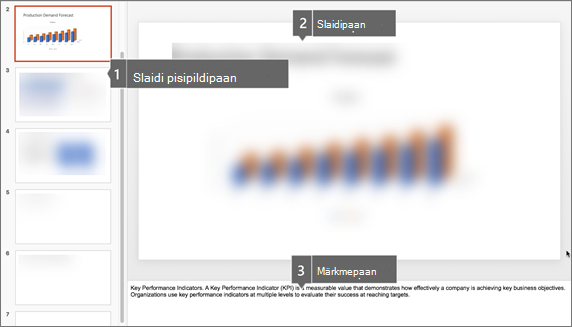
Normaalvaade Normaalvaade on peamine redigeerimisvaade, kus saate oma esitlusi kirjutada ja kujundada. Normaalvaates on kolm tööala.
- pisipildipaan.
- Paan Slaidid
- Märkmepaan
Slaidisortimisvaade Slaidisortimisvaates kuvatakse slaidid pisipildina. Selles vaates on lihtne sortida ja korrastada slaidide järjestust nii esitluse loomisel kui ka esitluse ettevalmistamisel printimiseks. Slaidisortimisvaates saate ka jaotisi lisada ning jaotada slaidid erinevatesse kategooriatesse või jaotistesse.
Märkmelehevaade Märkmepaan asub paani Slaid all. Seal saate aktiivse slaidi kohta märkmeid sisestada. Hiljem saate märkmed välja printida, et neid oleks esitluse ajal mugavam kõrvale vaadata. Samuti saate prinditud märkmeid publikule laiali jagada või lisada hiljem osalejatele saadetavale või veebis avaldatavale esitlusele.
Liigendusvaade (kasutusele võetud PowerPoint 2016 for Macis) Liigendusvaates kuvatakse teie esitlus liigendusena, mis koosneb iga slaidi pealkirjadest ja põhitekstist. Iga tiitel kuvatakse liigendusvaadet sisaldava paani vasakus servas koos slaidiikooni ja slaidinumbriga. Liigendusvaates töötamine on eriti kasulik siis, kui soovite teha globaalseid muudatusi, saada esitlusest ülevaate, muuta täpploendite või slaidide järjestust või rakendada vormingumuudatusi.
Juhtvaated Juhtvaadete hulka kuuluvad slaidi-, jaotusmaterjali- ja märkmevaade. Need on põhislaidid, kus talletatakse esitluse kohta teavet (sh taust, kujunduse värvid, kujunduse fondid, kujunduse efektid, kohatäite suurused ja asukohad). Juhtvaates töötamise peamine eelis on see, et juhtslaidil, juhtmärkmetes ja juhtjaotusmaterjalis saate teha üldisi laadimuudatusi, mis rakendatakse esitluse kõigile slaididele, märkmelehtedele või jaotusmaterjalidele. Lisateavet juhtslaididega töötamise kohta leiate teemast PowerPointis juhtslaidi muutmine.
Vaated esitluse esitamiseks
-
Slaidiseansivaade Esitluse esitamiseks publikule kasutage slaidiseansivaadet. Selles vaates hõivavad teie slaidid kogu arvutiekraani.
-
Esinejavaade Esinejavaate abil saate esitluse ajal slaide hallata, jälgides, kui palju aega on möödunud, milline slaid on järgmine, ja kuvada märkmed, mida näete ainult teie (samas saate esitluse ajal teha koosolekumärkmeid).
Vaated esitluse ettevalmistamiseks ja printimiseks
Paberi ja tindi kokkuhoiuks soovitame prinditöö enne printimist ette valmistada. PowerPointis on vaated ja sätted, mille abil saate määrata, mida täpselt printida (slaidid, jaotusmaterjalid või märkmelehed) ja kuidas te soovite, et materjalid prinditaks (värviliselt, hallskaalas, mustvalgena, raamidega jms).
-
Slaidisortimisvaade Slaidisortimisvaates kuvatakse slaidid pisipildina. Selles vaates on lihtne sortida ja korrastada slaidide järjestust slaidide ettevalmistamisel printimiseks.
-
Prindieelvaade Prindieelvaate abil saate määrata prinditava sisu (jaotusmaterjalid, märkmelehed, liigendus või slaidid) sätted.
Lisateave
PowerPointis slaidide korraldamine jaotistesse
PowerPointi slaidide, jaotusmaterjalide või märkmete printimine
Esitluse käivitamine ja märkmete vaatamine esinejavaates
Kui fail on salvestatud OneDrive'i, on PowerPointi veebirakendus vaikevaade Lugemisvaade. Kui fail talletatakse Microsoft 365-s OneDrive'is töö või kooli või SharePointi jaoks, on vaikevaade Redigeerimisvaade.
Esitluse loomise vaade
Redigeerimisvaade
Redigeerimisvaate saate avada menüü Vaade või slaidiakna allservas asuva tegumiriba kaudu.
Redigeerimisvaade on redigeerimisrežiim, kus saate kõige sagedamini slaide luua.
Redigeerimisvaate all kuvatakse vasakul slaidi pisipildid, suur aken, kus on kuvatud praegune slaid, ja praeguse slaidi all paan Märkmed, kuhu saate tippida selle slaidi ettekandemärkmeid.
Slaidisortimisvaade
Slaidisorter võimaldab kuval kuvada slaide ruudustikuna, mille abil on lihtne slaide ümber korraldada või jaotistesse korraldada, lohistades need soovitud kohta.
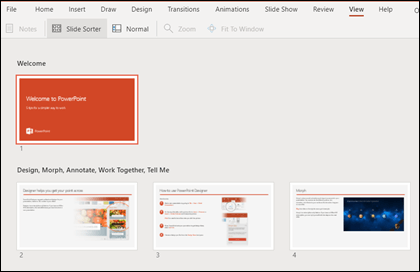
Jaotise lisamiseks paremklõpsake uue jaotise esimest slaidi ja valige Lisa jaotis. Lisateavet leiate teemast PowerPointi slaidide korraldamine jaotistesse.
Slaidisortimisvaate avamiseks klõpsake akna allservas olekuribal  .
.
Vaated esitluse esitamiseks või vaatamiseks
Slaidiseansivaade
Slaidiseansivaate saate avada slaidiakna allservas asuva kaudu.
Esitluse esitamiseks publikule kasutage slaidiseansivaadet. Slaidiseansivaade hõivab kogu arvutiekraani täpselt nii, nagu näeb teie esitlus välja suurel ekraanil, kui publik seda näeb.
Lugemisvaade
Märkus.
Lugemisvaade pole microsoft 365 oneDrive'i töö- või kooli- või SharePointis talletatud PowerPointi veebirakendus failide jaoks saadaval.
Lugemisvaate saate avada menüü Vaade või slaidiakna allservas asuva PowerPointi tegumiriba kaudu.
Enamik inimesi, kes vaatavad PowerPointi esitlust ilma esinejata, soovib kasutada lugemisvaadet. Selle vaate korral kuvatakse esitlus täisekraanvaates (nagu ka slaidiseansivaate korral) ja see sisaldab üksnes mõnda lihtsat juhtelementi, mille abil on slaide hõlbus läbi vaadata. Ettekandemärkmeid saate vaadata ka lugemisvaates.
