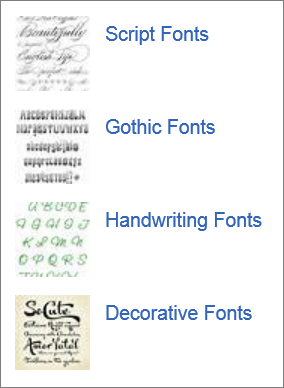
Kui soovite kasutada fonte, mida PowerPoint ei sisalda, saate muudelt tootjatelt rohkem fondikomplekte otsida veebist.
Fondi installimine kolmandalt osapoolelt
- Laadige font oma arvutisse alla.
- Kui font on tihendatud .zip failis, paremklõpsake seda faili ja valige Ekstrakti kõik.
Fail on tihendamata ja teie arvutikettale salvestatud. - Paremklõpsake fondifaili ja valige Installi.
Järgmised kolm juhist võimaldavad kinnitada, et font on õigesti installitud. - Vajutage Windowsi klahvi, tippige Fonts ja valige juhtpaneel Fondid .
- Juhtpaneelil kuvatakse kõigi arvutisse installitud fontide loend (sh äsja installitud font).
Fondi kasutamine esitluses
Kui PowerPoint oli avatud fondi installimise ajal, sulgege rakendus ja avage see siis uuesti.
See font on nüüd saadaval PowerPointi lindi loendites Font .
Fondi rakendamiseks kindlale tekstile valige tekst ja klõpsake menüüs Avaleht>nuppu Font ning valige kasutatav font.Esitluse vaikefondiks muutmiseks valige menüüs Vaade nupp Juhtslaidivaade . Klõpsake menüüs Juhtslaid nuppu Fondid ja valige Kohanda fonte. Lisateavet leiate teemast PowerPointi vaikefondi muutmine.
Juhtslaidivaade pole PowerPointi veebirakendus saadaval.
Teave muude tootjate fontide kohta
Kui laadite alla ja installite selliseid fonte, saate neid kasutada mis tahes tarkvararakenduses. Pidage aga meeles järgmist.
- Kolmanda osapoole fondid saate alla laadida omal vastutusel.
- Fonte saab osta paljudel seaduslikel saitidel. Mõned hankijad ei luba siiski neid manustada. (Litsentsimisõigused määravad, kuidas või kas font tohib dokumenti manustada.) See võib olla probleem, kui plaanite saata esitluse teistele, kellel pole neid fonte installitud. Neile ei kuvata hoolikalt valitud fonte. Selle asemel kuvatakse neile arvutis asendusfont.
- Veebis on saite tasuta fontide allalaadimiseks, kuid mõnikord võivad need fondikogumid olla poolikud või sattuda vastuollu mõne arvutis oleva fondiga.