
Kui soovite muuta oma esitlused dünaamilisemaks ja põnevamaks, proovige PowerPointi suumimist.
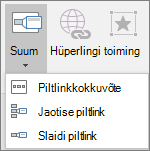
Suumi lisamiseks valige menüüs Lisa nupp Suum.
- Kogu esitluse summeerimiseks ühel slaidil valige Piltlinkkokkuvõte
- Ainult valitud slaidide kuvamiseks valige Slaidi piltlink
- Ainult ühe jaotise kuvamiseks valige Jaotise piltlink
Ülevaade
PowerPointis suumi loomisel saate liikuda esitluses kindlatele slaididele, jaotistele ja esitluse osadele ning nendelt tagasi samas järjestuses, nagu te ettekande ajal valite.
Märkus.
Allolevast tabelist Nõuded leiate teavet selle kohta, millised PowerPointi versioonid toetavad selles artiklis kirjeldatud funktsioone.
Piltlinkkokkuvõte
Piltlinkkokkuvõte on nagu sihtleht, kus saate korraga vaadata esitluse osi. Esitluse ajal saate suumi abil liikuda esitluse ühest kohast teise soovitud järjestuses. Saate olla loominguline ja slaide vahele jätta ning nende juurde uuesti tagasi tulla, ilma et esitlus seepärast vähem sujuvam oleks.
Piltlinkkokkuvõtte loomine
- Valige menüü Lisa ja seejärel käsk Suum.

- Valige Piltlinkkokkuvõte.
- Avaneb dialoogiboks Piltlinkkokkuvõtte lisamine .
Valige slaidid, mille soovite piltlinkkokkuvõttesse kaasata. Need on teie piltlinkkokkuvõtete jaotiste esimesed slaidid. Lisateavet PowerPointi jaotiste kasutamise kohta leiate teemast PowerPointi slaidide korraldamine jaotistesse.
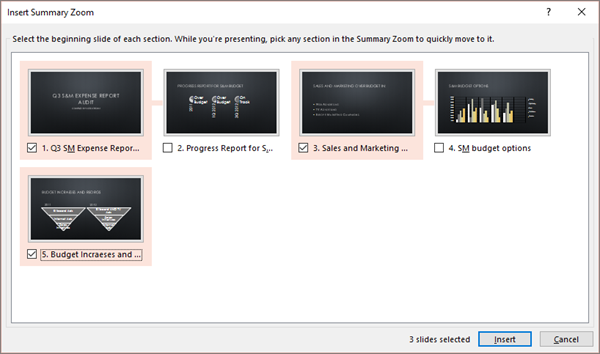
Kui esitluses on juba jaotisi, valitakse vaikimisi iga jaotise esimene slaid. Kui te ei soovi suumi teatud jaotisi kaasata, tühistage nende valik. Kui soovite, et PowerPoint eemaldaks kõik jaotised, mida te piltlinkkokkuvõttesse ei lisanud, tühjendage märkeruut Jäta kasutamata jaotised esitluses alles. Olge mureta – hüljatavate jaotiste slaidid kuuluvad endiselt esitlusse.
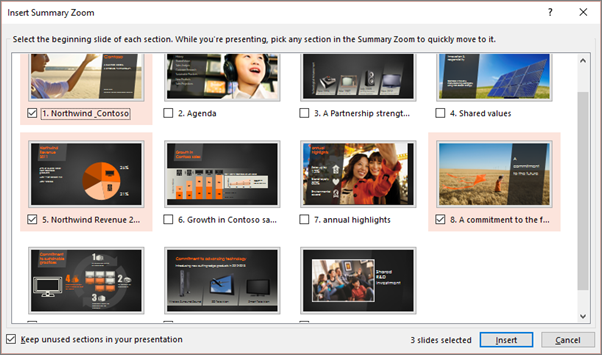

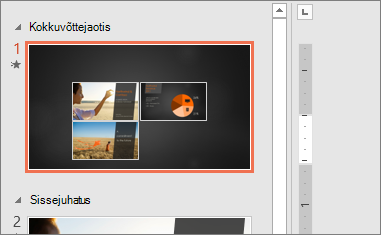
- Kui olete valinud kõik slaidid, mida soovite piltlinkkokkuvõtte jaoks kasutada, valige Lisa. Luuakse piltlinkkokkuvõte ja see kuvatakse uue slaidina vahetult enne esimest piltlinkkokkuvõtet kaasatud slaidi.
Piltlinkkokkuvõtte jaotiste lisamine või eemaldamine
Pärast piltlinkkokkuvõtte loomist võite siiski soovida esitluse jaotisi lisada või eemaldada. Kui olete pärast piltlinkkokkuvõtte tegemist teinud muudatusi, mida soovite jäädvustada, ei pea te nullist alustama– värskendage lihtsalt piltlinkkokkuvõtet.
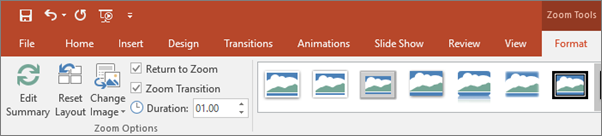
Valige suum ja seejärel lindil menüü Suum .

Valige Redigeeri kokkuvõtet, valige jaotised, mida soovite piltlinkkokkuvõttes näha, ja seejärel valige Värskenda.
Märkus.
Selles vaates ei saa esitluse jaotisi lisada ega neid sealt eemaldada ainult piltlinkkokkuvõtte kaudu.
Slaidi suumimine
Slaidi piltlingi abil saate muuta esitluse dünaamilisemaks, võimaldades teil vabalt valitud järjestuses slaidide vahel liikuda, ilma et see häiriks esitluse voogu. Need sobivad hästi lühemate esitluste jaoks, kus pole palju jaotisi, kuid slaidi piltlinke saate kasutada paljude eri esitlusstsenaariumide korral.
Slaidi piltlingid aitavad teil süvitsi süvitsiminekut mitmesse teabekillu, tundes samal ajal, et jääte samale lõuendile.
Slaidi piltlingi loomine
- Valige menüü Lisa ja seejärel käsk Suum.
- Valige Slaidi piltlink.
- Avaneb dialoogiboks Slaidi piltlink . Valige slaidi suumimisel kasutatavad slaidid.
- Kui olete valinud kõik soovitud slaidid, valige Lisa.
- Slaidile lisatakse iga 3. juhises valitud slaidi üksus. Valige kõik üksused järjest ja lohistage neid slaidil korraldamiseks.
Näpunäide.
Soovi korral saate rakenduses PowerPoint for Windows kiiresti slaidi piltlinki luua, valides pisipildipaanilt soovitud slaidi ja lohistades selle slaidile, millele soovite slaidi suumida. Nii saate slaidi piltlinke kiiresti luua ja muuta ning neid lihtsalt klõpsates ja lohistades korraldada.
Slaidi piltlingi eelvaatepildi muutmine
Vaikimisi on slaidi suumimiseks eelvaate pisipilt, kuid saate oma arvutist või veebist valida uue pildi, mis tähistab jaotist või slaidi, mida parajasti soovite.
- Valige suum ja seejärel valige lindil menüü Suum .
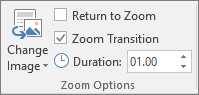
- Selleks et valida pisipildi kasutamise asemel arvutist või veebist uus pilt, valige Vaheta pilti.
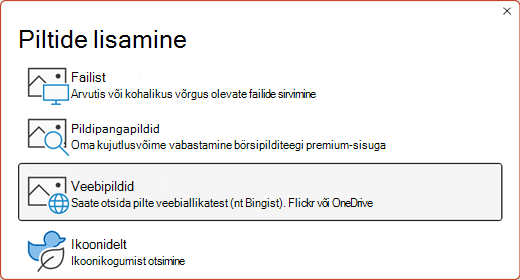
- Valige või otsige veebist soovitud pilt. Kui olete valinud soovitud pildi, valige Lisa.
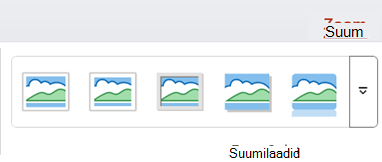
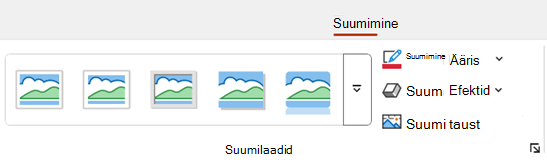
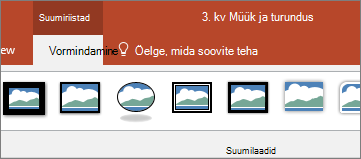
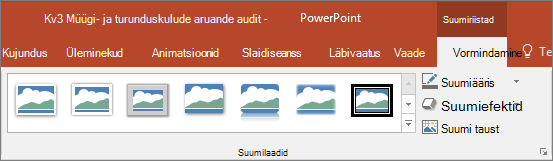
Piltlingilaadide abil saate valida suumimislaadide hulgast erinevaid ilmeid– saate muuta äärist, lisada visuaalseid efekte või valida galeriis mis tahes äärise ja efekti kombinatsiooni.
Jaotise suum
Jaotise suumimine on link jaotisele, mis on teie esitluses juba olemas. Jaotise piltlinki saate kasutada jaotiste rõhutamiseks või selleks, et näidata, kuidas esitluse teatud osad üksteisega ühendatud on. Lisateavet PowerPointi jaotiste kasutamise kohta leiate teemast PowerPointi slaidide korraldamine jaotistesse.
Jaotise suumi loomine
- Valige menüü Lisa ja seejärel käsk Suum.
- Valige Jaotise piltlink.
- Valige jaotis, mida soovite kasutada jaotise suumina.
- Valige Insert (Lisa). Luuakse jaotise suum.
Näpunäide.
Soovi korral saate rakenduses PowerPoint for Windows luua jaotise piltlingi kiiresti, valides pisipildipaanil soovitud jaotise nime ja lohistades selle slaidile, kus soovite jaotise suumi sisse viia.
Jaotise suumi eelvaatepildi muutmine
Jaotise piltlink on vaikimisi slaidi eelvaate pisipilt, kuid saate oma arvutist või veebist valida uue pildi, mis tähistab seda jaotist või slaidi, mida parajasti kavatsete.
- Valige suum ja seejärel valige lindil menüü Suum .
- Selleks et valida pisipildi kasutamise asemel arvutist või veebist uus pilt, valige Vaheta pilti.
- Valige või otsige veebist soovitud pilt. Kui olete valinud soovitud pildi, valige Lisa.
Piltlingilaadide abil saate valida suumimislaadide hulgast erinevaid ilmeid– saate muuta äärist, lisada visuaalseid efekte või valida galeriis mis tahes äärise ja efekti kombinatsiooni.
Rohkem suumisuvandeid
PowerPointi suumimine kerkib tõeliselt esile, kui muudate selle enda omaks. Suumiriistadele juurdepääsemiseks valige lindimenüü Suum , mille abil saate luua just selle ilme, mida esitluse ajal vajate.
Avalehele naasmine või esitlusega jätkamine
- Valige suum ja seejärel lindil menüü Suum .
- Kui soovite pärast kokkuvõttes, slaidil või jaotise piltlingis jaotiste või slaidide kuvamist naasta suumislaidile, veenduge, et ruut Tagasi suumi juurde oleks märgitud. Kui soovite pärast suumiosa kuvamist liikuda järgmisele slaidile, tühjendage see ruut.
(Kui töötate piltlinkkokkuvõtte või jaotise piltlingiga, naasete pärast jaotise avamist esitluse ajal vaikimisi suurendusslaidile. Kui kasutate slaidi piltlinki, liigute pärast slaidi piltlingi kuvamist vaikimisi järgmisele slaidile.)
Suumi tausta läbipaistvaks muutmine
Teine võimalus suumi ilme muutmiseks on valida suumi asukohaks oleva slaidi taust, et muuta suum esitluse ajal pealõuendist peaaegu eristamatuks. Kokkuvõtte, jaotise või slaidi piltlinkide sulandamiseks avaslaidile valige Suumi taust .
- Valige suum ja seejärel valige lindil menüü Suum .
- Jaotises Piltlingilaadid valige Piltlingi taust. Suum võtab kasutusele avaslaidi tausta.
Suumi üleminekusuvandite muutmine
Vaikimisi kasutatakse suumimise üleminekut esitluse ajal, mis aitab muuta suumimise elavaks. Kui te aga ei soovi suumiüleminekut kasutada või soovite ülemineku kestust muuta, saate seda teha.
- Valige suum ja seejärel valige lindil menüü Suum .
- Kui soovite suumimise ajal kasutada suumiüleminekut , veenduge, et jaotises Suumisuvandid oleks märgitud ruut Suumiüleminek .
Kui te ei soovi esitluse ajal suumiüleminekut kasutada, tühjendage märkeruut Suumiüleminek. - Suumiülemineku ajastuse muutmiseks kasutage näidiku Kestus kõrval olevat üles- ja allanoolt, et muuta suumiülemineku kestuse kestust.

Tingimused
Täpsemat teavet PowerPointis suumilinkide loomiseks või esitamiseks nõutavate minimaalsete versiooninumbrite kohta leiate järgmisest tabelist.
| PowerPointi versioon | Mida saab suumi abil teha? |
|---|---|
|
Microsoft 365 rakendus PowerPoint versioon 1607 või uuem versioon PowerPoint 2024 PowerPoint 2021 PowerPoint 2019 |
Suumi loomine ja esitamine |
|
Maci jaoks ette nähtud Microsoft 365 rakendus PowerPoint versioon 16.19 või uuem versioon PowerPoint 2024 for Mac PowerPoint 2021 for Mac |
Suumi loomine ja esitamine |
| PowerPoint 2016 | Saate esitada suumi hüperlinkidena ilma suumimissiirdeta. |
| PowerPointi veebirakendus PowerPoint Live Teamsis |
Pole Pole |
| PowerPoint for Android PowerPoint for iOS PowerPoint Mobile for Windows |
Suumi esitamine |