
2018. aastal tuli Microsoft välja tööriistaga Diagnostikaandmete vaatur (DDV), millega saab vaadata diagnostika toorandmeid, mida Windows Microsoftile saadab. Nüüd saate sama vaaturi abil vaadata ka Office‘i diagnostikaandmeid. DDV jaoks on vajalik opsüsteemi Windows 10 versioon 1803 või uuem versioon. Office'i diagnostikaandmete vaatamiseks on vaja Microsoft 365 või Windowsi jaoks ette nähtud Office 2019 versiooni 1904 või uuemat versiooni. või Microsoft 365 või Office 2021 Maci versiooni 16.28 või uuema versiooni jaoks.
Kas te pole kindel, millist Windowsi või Office'i versiooni kasutate?
Tööpõhimõtted
Diagnostikaandmete vaaturi (DDV) abil on teile kuvatud Windowsi diagnostikaandmeid ning nüüd saame teile Windowsis ja Macis kuvada ka Office‘i diagnostikaandmeid. Anname teile kohe üksikasjaliku teabe, kuid põhimõtteliselt käivitate Windowsis DDV, avate seejärel mõne ühilduva Office‘i töölauarakenduse (nt Word, Excel, PowerPoint) ning lülitate diagnostikaandmete kuvamise sisse. DDV-sse naastes kuvatakse lisaks Windowsi diagnostikaandmetele ka Office‘i diagnostikaandmed.
Alustamine
Esmalt peate diagnostikaandmete vaaturi alla laadima ja installima, kui te pole seda veel teinud. Lisateavet leiate teemast Diagnostikaandmete vaatur.
Kui olete installimise lõpetanud, käivitage oma Windows-seadmes diagnostikaandmete vaatur.
- Käivitage Diagnostikaandmete vaatur menüüst Start.
- Avage diagnostikaandmete vaaturis Sätted ja veenduge, et Office'i diagnostikaandmete vaatamine oleks sisse lülitatud.
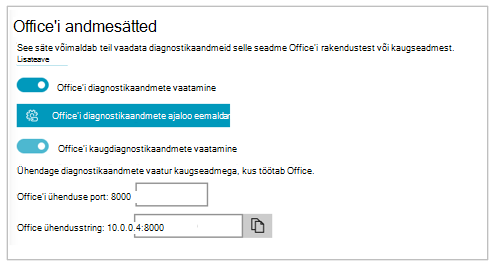
Märkus.
Kui Office'i diagnostikaandmete vaatamise sisselülitamise suvandit ei kuvata, võib teil olla DDV varasem versioon. Office'i diagnostikaandmete kuvamiseks on vajalik DDV versioon 3 või uuem versioon. Teie DDV peaks automaatselt värskendama, kuid kui see mingil põhjusel ei ole, saate minna Microsoft Store'i ja otsida värskendusi käsitsi.
Office’i andmete vaatamine
Kui teie Windows-seadmes töötab diagnostikaandmete vaatur, tehke järgmist.
- Avage Mõni Office'i rakendus (nt Word või Excel).
- Avage Failisuvandid>>Usalduskeskuse usalduskeskuse>sätete>privaatsussuvandid.
- Valige nupp Diagnostikaandmete vaatur.
- Valige Luba andmete vaatamine selles seadmes ja valige OK.
Märkus.
Microsoft Teamsis tehke järgmist.
- Avage Jaotis Sätted>Privaatsusvaate>diagnostikaandmete>haldamine.
- Valige Luba andmete vaatamine ja seejärel sisestage ühendusstring mõne muu Windows-seadme jaoks (samas võrgus), kus töötab diagnostikaandmete vaatur. ühendusstring leiate teise Windows-seadme diagnostikaandmete vaaturi sätetest.
Mõne minuti pärast peaksite nägema diagnostikaandmeid Office‘i Diagnostikaandmete vaaturis. Diagnostikaandmete vaatamine tuleb sisse lülitada (või välja lülitada) ainult ühes rakenduses. See lülitab diagnostikaandmete vaatamise korraga sisse (või välja) kõigis seadmes toetatud Office'i rakendustes.
Saate andmed eksportida komaeraldusega väärtuste (CSV) tekstifaili. Diagnostikasündmuste nimed kuvatakse .csv faili veerus B.
Diagnostikaandmete vaatamise ühendus aegub 24 tunni pärast. Kui soovite pärast 24 tunni möödumist jätkata diagnostikaandmete vaatamist, siis lihtsalt lubage andmete vaatamine Office’is ülalpool toodud juhiste abil uuesti.
Tõrkeotsing
- Kui proovite seadmes vaadata diagnostikaandmeid ja saate tõrketeate "DDV ei tööta", taaskäivitage seade ja proovige uuesti.
- Te ei saa vaadata diagnostikaandmeid kohalikus seadmes, kui käivitasite Office'i menüü Start kaudu või käsuviiba kaudu käsuviibaga "Käivita administraatorina".
- Kui proovite vaadata diagnostikaandmeid muus seadmes kui seadmes, kust seda kogutakse (nt vaadata Oma Mac-arvuti diagnostikaandmeid Windowsiga seadmest), peavad kaks seadet olema samas võrgus. Samuti toetatakse ainult RFC 5753 määratletud privaatvõrgu IP-aadresside vahemikke. Näiteks 10.0.0.x., 172.16.0.x või 192.168.0.x.
- Kui mis tahes diagnostikaandmed genereeritakse seansi lõpus, talletab Office andmed vahemälusse ja laadib need üles järgmise seansi alguses. See tähendab seda, et mõnel juhul võivad olla eelmise seansi lõpust pärineva andmed kuvatud uue seansi alguses. See tähendab ka seda, et te ei pruugi seansi lõpust pärinevaid viimaseid andmeid näha seni, kuni uue seansi alustamiseks rakenduse taaskäivitate.