
Publisheri peamine kasutus on kvaliteetsete trükipublikatsioonide koostamine. Need võidakse printida lauaprinteriga või saata koopiatöökotta või trükikotta. Lisateavet nende suvandite vahel valimise kohta leiate teemast Printimine: töölaua,kopeerimistöökoja ja trükikoja vahel valimine.
Märkus.
Eelvaateaken võidakse kuvada mustvalgena isegi siis, kui teie publikatsioonid sisaldavad värvi, kui valitud printer ei toeta värvilist printimist või kui valitud printer toetab värvi ja olete valinud sätte Liithalliskaala.
Käsu „Prindi“ asukoht
Rakenduses Publisher 2010 ja uuemates versioonides asub käsk Prindi Backstage'i vaates. Backstage'i vaate avamiseks klõpsake Publisheri  vasakus ülanurgas menüüd Fail. Lisaks printimisele sisaldab Backstage'i vaade käske failide salvestamiseks, avamiseks ja sulgemiseks, samuti teavet praeguse publikatsiooni ja publikatsiooni ühiskasutuse kohta ning Publisheri suvandeid.
Prindisätted ja prindieelvaade
Backstage'i vaade printimiseks näeb välja selline.
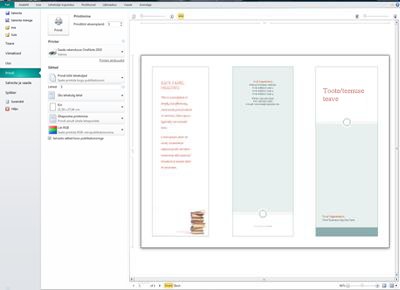
Prindisätted on vasakul ja eelvaatepaan on paremal. Vasakul olevad sätted mõjutavad prinditud publikatsiooni, parempoolsed sätted aga ainult teie publikatsiooni vaadet.
Märkus.
Mõned neist juhtelementidest sõltuvad muudest sätetest; näiteks on värvijuhtelement saadaval ainult juhul, kui printer saab printida värvilisena ja esi-/tagaosa läbipaistvuse liugur on saadaval ainult siis, kui valite printimise paberi mõlemale poolele.
Prindisätete abil saate konfigureerida järgmised suvandid.
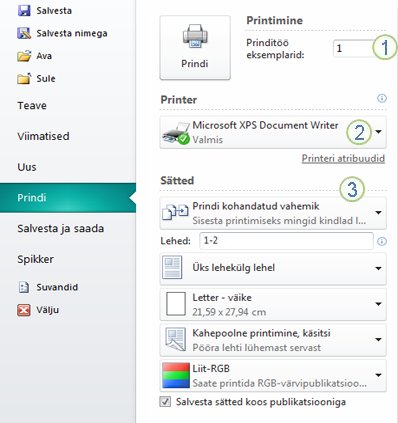
| 1 | Printimine | Sisestage prinditava prinditöö eksemplaride arv ja vajutage töö printerisse saatmiseks nuppu Prindi . |
|---|---|---|
| 2 | Printer | Lisaks saadaolevate printerite loendist valimisele saate lisada ka uue printeri, avada printeri atribuudid ja printida faili. |
| 3 | Sätted | Sätete jaotises saate kontrollida järgmist.
|
Märkus.
Publisheris viitab lehekülje suurus publikatsiooni tööalale. Paberi või lehe suurus on printimiseks kasutatava paberi formaat. Paberileht võib sisaldada mitut lehte ja suur lehekülg võib printida mitmele lehele.
Eelvaatepaan muutub vastavalt prindisätetes tehtud muudatustele.
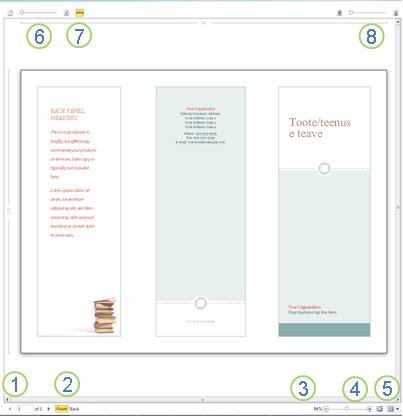
Samuti on seal toodud järgmised andmed.
| 1 | Lehe navigeerimine | Publikatsiooni lehtedel liikumine. |
|---|---|---|
| 2 | Esi- ja tagakülje nupud | Need nupud on saadaval paberilehe mõlemale poolele printimisel: klõpsake lehe esi- või tagakülje kuvamiseks. |
| 3 | Zoom slider | Väljasuumimiseks libistage sõrme ekraanil vasakule ja publikatsiooni suurendamiseks paremale. |
| 4 | Sobita lehele | Kui vaatate mitut lehte, suumitakse seda nuppu ühe lehe kuvamiseks. |
| 5 | Mitme lehe kuvamine | Kui publikatsioon prinditakse mitmele paberilehele, saate seda nuppu kasutada mitme lehe korraga eelvaate kuvamiseks. |
| 6 | Leheküljenumbrite kuvamine/peitmine | Sellel liuguril kuvatakse paberilehtedele rakendatavate lehtede järjestus. See on eriti kasulik siis, kui prindite publikatsiooni, millel on rohkem kui üks leht (nt tervituskaart). |
| 7 | Joonlaudade kuvamine/peitmine | Kuvab või peidab praegu valitud paberilehe kõrguse ja laiuse joonlauad. Kui muudate jaotises Sätted paberi suurust, muutuvad vastavalt ka joonlauad. |
| 8 | Läbipaistva vaate liugur | kui prindite lehe kahele poolele, võimaldab see liugur teil vaadata lehe teise pooleni, näiteks hoida prinditud paberit heleda tabeli peal. Nii saate olla kindel, et publikatsioon on paberilehe mõlemal küljel õigesti reas. |
Trükise või muu publikatsiooni printimine
Klõpsake nuppu Prindi.>
Määrake jaotises Printimine prinditavate eksemplaride arv jaotises Prinditöö eksemplarid.
Veenduge, et jaotises Printer oleks valitud õige printer.
Eelvaateaken kuvatakse mustvalgena sõltumata sellest, kas teie publikatsioonid sisaldavad värvi, v.a juhul, kui olete valinud värviprinteri.Tehke jaotises Sätted järgmist.
- Veenduge, et valitud oleks õige komplekt lehti või jaotisi.
- Valige lehele lehtede kehtestamise vorming.
- Määrake paberi formaat.
- Määrake, kas printida paberilehe ühele või mõlemale poolele ja mõlemale poolele printimisel kas pöörata paberileht pikale või lühikesele küljele.
- Kui teie printer suudab printida värvilisena, valige, kas soovite printida värvilisena või halliskaalas.
Publikatsiooni printerisse saatmiseks klõpsake nuppu Prindi .
Publikatsiooni mitme eksemplari printimine
- Klõpsake nuppu Prindi.>
- Määrake jaotises Printimine prinditavate eksemplaride arv jaotises Prinditöö eksemplarid.
- Publikatsiooni printerisse saatmiseks klõpsake nuppu Prindi .
Publikatsiooni kindlate lehtede printimine
- Klõpsake nuppu Prindi.>
- Klõpsake jaotises Sätted tekstivälja Lehed .
- Tippige tekstiväljale esimese prinditava lehekülje number, tippige sidekriips ja seejärel tippige prinditava vahemiku viimane leht, näiteks 2–4.
- Publikatsiooni printerisse saatmiseks klõpsake nuppu Prindi .
Üksikute lehtede printimine
- Klõpsake nuppu Prindi.>
- Klõpsake jaotises Sätted tekstivälja Lehed .
- Tippige tekstiväljale esimese prinditava lehekülje number, tippige koma ja seejärel tippige järgmine leht, mida soovite printida. Korrake seda iga prinditava leheküljenumbri (nt 2,4,6,8) puhul.
- Publikatsiooni printerisse saatmiseks klõpsake nuppu Prindi .
Prindi iga lehe mitu eksemplari
Siltide või visiitkaartide printimisel on vaikesuvandiks Mitu eksemplari lehel. See prindib igast publikatsiooni leheküljest mitu koopiat koos iga leheküljekomplektiga eraldi paberilehtedele. Kui valite selle suvandi, muutub nupp Küljendisuvandid kättesaadavaks, võimaldades teil reguleerida veerisejuhikuid, et suurendada või vähendada publikatsiooni koopiate arvu, mis mahuvad ühele paberilehele. Näiteks kui teie visiitkaardipublikatsioon sisaldab kahte lehte, iga leht sisaldab erinevat visiitkaarti ja valite suvandi Mitu eksemplari lehel ja 10 eksemplari, siis kokku 20 eksemplari – 10 eksemplari mõlemast visiitkaardist – prinditakse kahele paberilehele, ühele lehele iga lehe jaoks.
Klõpsake nuppu Prindi.>
Valige jaotises Sättedsuvand Mitu eksemplari lehel ja seejärel valige eksemplaride arv.
Publikatsiooni printerisse saatmiseks klõpsake nuppu Prindi .
Märkus.
- Kui klõpsate valikut Üks lehekülg lehel, prinditakse publikatsioon paberilehe keskele.
- Kui soovite printida publikatsiooni ühe lehe ühele lehele, mis on lehel kindlas kohas, klõpsake suvandit Mitu eksemplari lehel, klõpsake nuppu Küljendisuvandid ja seejärel muutke publikatsiooni paigutust lehel, reguleerides reasuvandeid, veerusuvandeid ning horisontaalsete ja vertikaalsete vahede väärtusi jaotises Veel prindisuvandeid. See suvand on saadaval publikatsioonide jaoks, mille paberiformaadid on väiksemad kui paberiformaadid (nt reklaamid, visiitkaardid ja komplimentkaardid).
Mitme lehe printimine igale lehele
Kui soovite printida silte, nimesilte või visiitkaarte, on terve sarja printimine ühele lehele enamasti kõige tõhusam. Publisheris saate seda teha lehe printimise suvandiga Mitu lehekülge lehel. Kui valite selle suvandi, muutub nupp Küljendisuvandid kättesaadavaks, võimaldades teil reguleerida veerisejuhikuid, et suurendada või vähendada publikatsiooni koopiate arvu, mis mahuvad ühele paberilehele. Kui teil on näiteks 10 erineva teabega postkaarti ning valite suvandi Mitu lehekülge lehel ja ühe eksemplari, prinditakse kõik kümme lehekülge ühele paberilehele.
Märkus.
See suvand on saadaval ainult siis, kui publikatsiooni leheküljeformaat on väiksem kui leht, millele publikatsioon on seatud printimiseks.
- Klõpsake nuppu Prindi.>
- Valige jaotises Sättedsuvand Mitu lehekülge lehel ja seejärel valige eksemplaride arv.
- Publikatsiooni printerisse saatmiseks klõpsake nuppu Prindi .