
Sissejuhatus
Seadusandliku dekreedi nr 127/2015 artikli 1 lõike 3 kohaselt on määruse nr 127/2015 artikli 1 lõike 1 kohaselt määruse nr 127/2015 artikli 1 lõike 1 ja dekreetseadus 78/2010, artikkel 1, artikkel 1 ja määrus nr 78/2010 21, kõik Itaalia äriühingud peavad edastama ostu- ja müügiarvete side (DATIFATTURA) XML-vormingus elektrooniliselt kvartaalselt .
Vastavalt uutele õigusaktidele on see nõutav:
- Arvete pidamine registreeritakse koos ekspordi täiendavate olekutega.
- Nõutavate vormingute loomine XML-is.
Nende uute õigusaktide täitmiseks muudeti Microsoft Dynamics 365 rahanduse ja toimingute nõudeid ning kasutati ja laiendati elektroonilisi sõnumeid. See funktsioon võimaldab kasutajatel teha järgmist.
- Saate häälestada kindlad päringud, et määratleda, millised kirjed tuleks aruandesse kaasata.
- Kasutage sobivate XML-aruannete automaatseks täitmiseks täiendavaid numbriseeriaid .
- Saate hallata arvete registrit, et toetada klientide ja hankijate arvete eksportimist, uuesti eksportimist ja tühistamist.
- Loob automaatselt XML-aruanded järgmiste skeemide kohta: kliendiarvete saatmine, Hankija arvete saatmine, varem registreeritud arvete tühistamine ja paranduse korral uuesti saatmine, kui seda tasub mainida.
- Saate talletada ja üle vaadata kõik loodud XML-aruanded.
Lisaks laiendati aruannete nõuete täitmiseks Microsoft Dynamics 365 finants- ja operatsioonide funktsiooni Itaalia jaoks järgmiste funktsioonidega:
- Pöördlaadimistoimingud .
- Välistatud põhjused diferentseerimiseks "ExemptArt.15", "Edge'i režiim" ja "Muud maksuvabastusega" tehingud.
- Krediidiarve funktsioon.
- Uue aadressi otstarve on esitada peakontori jaoks mõni muu aadress ja vastaspoole stabiilne organisatsioon.
- Globaalses aadressiraamatus oleva suhte maksuesindaja tüüp, kes teatab mitte-Itaalia vastaspoole maksuesindaja muu aadressi.
Ülevaade
See dokument on juhised Microsoft Dynamics 365 rahanduse ja toimingute kasutajatele.
Selles juhendis kirjeldatakse, kuidas alla laadida ja häälestada üldise elektroonilise aruandluse (GER) konfiguratsioone loodavate aruannete jaoks, kuidas seadistada ja kasutada elektronsõnumite funktsioone ning kuidas kasutada Itaalias lisafunktsioone, et säilitada teatud protsess, mis tuleb aruannetes Ostud ja Müügiarved Communications õigesti esitada.
Dokument sisaldab järgmisi osi.
- GER konfiguratsioonide allalaadimine ja häälestamine;
- Elektronsõnumite funktsiooni häälestamine;
- Töötada lisafunktsioonidega;
- Töötada elektronsõnumite funktsioonidega;
- Algoritmid, mis rakendavad aruannetes teatud siltide arvutamist.
GER konfiguratsioonide allalaadimine ja häälestamine
Itaalia ostu- ja müügiarvete suhtlusnõuete rakendamine hõlmab järgmisi installimiseks mõeldud GER konfiguratsioone:
| Konfiguratsiooni nimi | Konfiguratsiooni tüüp |
|---|---|
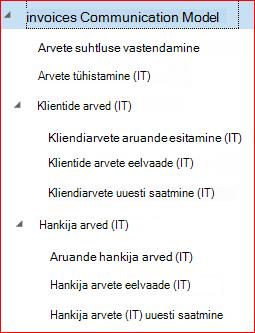
| Arvete suhtlusmudel | andmemudelid. |
| Arvete suhtluse vastendamine | Mudeli vastendamine |
| Hankija arved (IT) | Vorming (kõigi hankijavormingute emavorming) |
| Aruande hankija arved (IT) | Vorming (tarnija arvete saatmise tütarvorming) |
| Hankija arvete eelvaade (IT) | Vorming (tütarvorming hankija arvete eelvaate kuvamiseks) |
| Hankija arvete (IT) uuesti saatmine | Vorming (tarnija arvete uuestisaatmise tütarvorming) |
| Kliendiarvete aruande esitamine (IT) | Vorming (kliendiarvete saatmise tütarvorming) |
| Klientide arvete eelvaade (IT) | Vorming (alamvorming kliendiarvete eelvaate kuvamiseks) |
| Kliendiarvete uuesti saatmine (IT) | Vorming (kliendiarvete uuesti saatmise tütarvorming) |
| Arvete tühistamine (IT) | Vorming (varem saadetud arvete tühistamise vorming) |
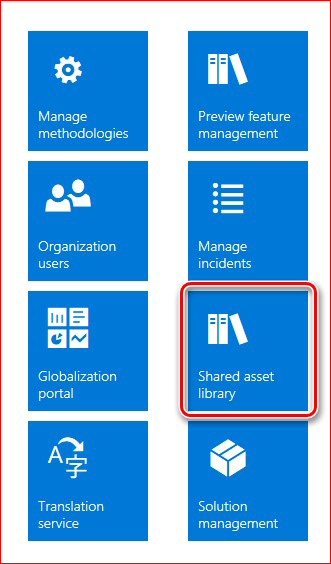
Nende konfiguratsioonide allalaadimiseks avage esmalt http://lcs.dynamics.com/ ja pärast portaali sisselogimist klõpsake valikut Ühisvarateek.
Valige ühisvarateegisGER-i konfiguratsioonid ja klõpsake nuppu Laadi kõik alla.
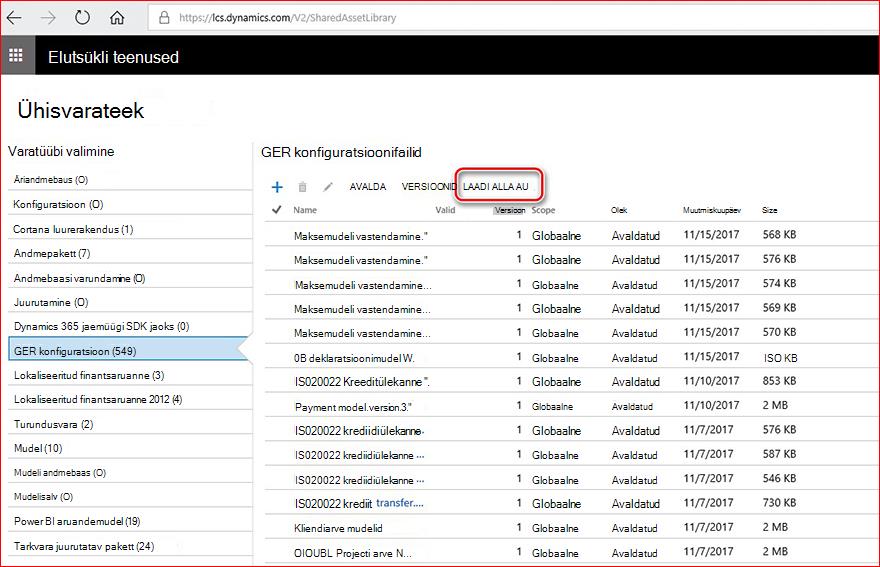
Saate määrata GER-i konfiguratsioonifailide talletuskoha tee.
Seejärel sisestage Dynamics 365 rahanduse ja toimingute jaoks ning avage Tööruumid>Elektrooniline aruandlus ja klõpsake oma konfiguratsioonipakkuja juures nuppu Hoidlad.
Klõpsake põhimenüüs nuppu Lisa ja valige Fail süsteem.
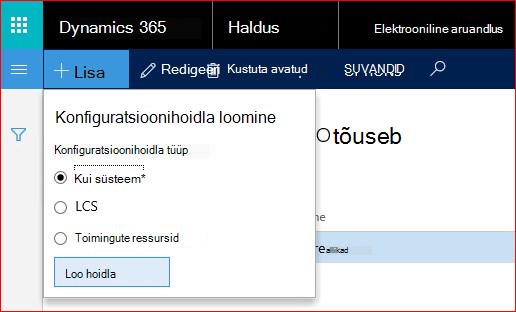
Määrake väljal Workdirectory tee, kuhu GER-i konfiguratsioonifailid varem salvestati.
Valige ja avage äsja loodud konfiguratsioonihoidla.
Konfiguratsioonis kolm otsingut ja importimist (kiirmenüü Versioonid) kõik aruannetega Ostu- ja müügiarvete side seotud konfiguratsioon alltoodud tabeli järgi.
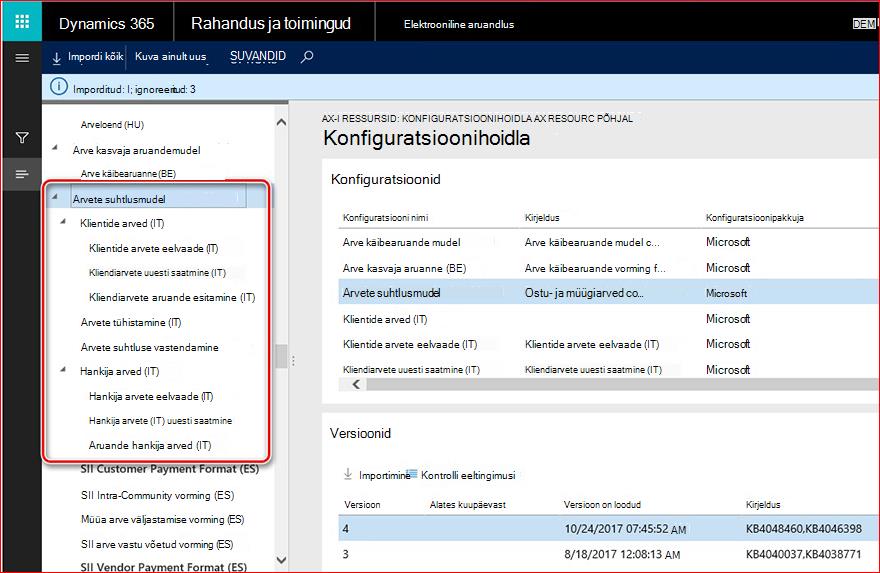
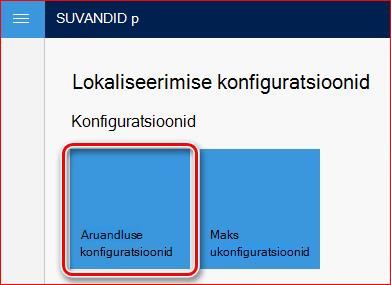
Pärast importimist avage Tööruumide>elektrooniline aruandlus ja klõpsake aruandluse konfigureerimise nuppu.
Veenduge, et kõik konfiguratsioonid oleksid õiges kohas vastavalt alltoodud loendile.
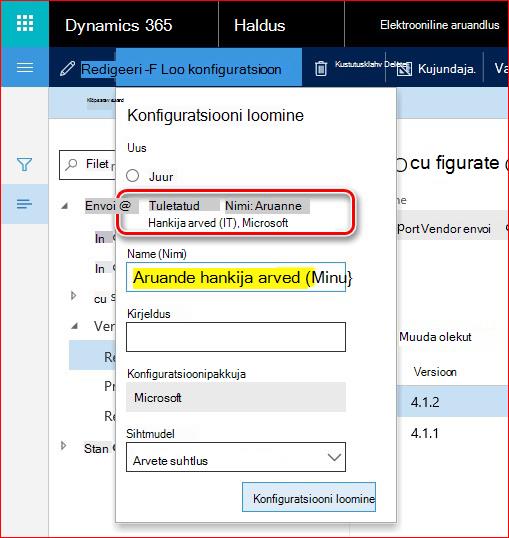
Valige Aruande hankija arved (IT) ja klõpsake põhimenüüs käsku Loo konfiguratsioon, märkige ruut Tuleta nimest: täpp ja määrake aruande nimi väljal Nimi:
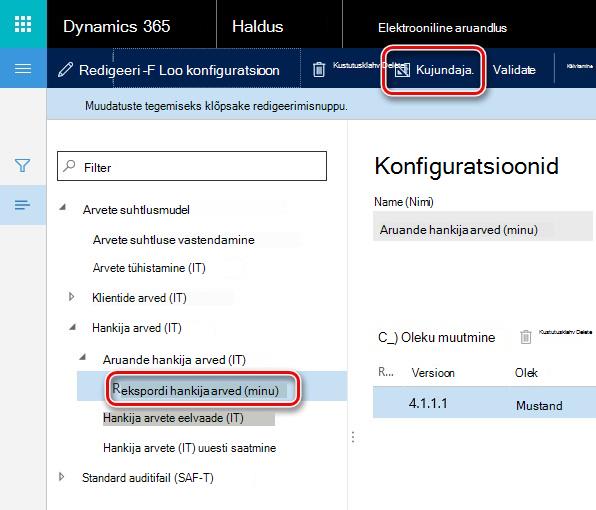
Valige äsja loodud konfiguratsioon ja klõpsake Designer põhimenüüs:
Klõpsake lehel Designer nuppu Kuva üksikasjad (lisateabe saamiseks), valige Vahekaart Vastendus, otsige mudeli>arve>filtreeritudTaxTransactions sõlm ja klõpsake nuppu Redigeeri:
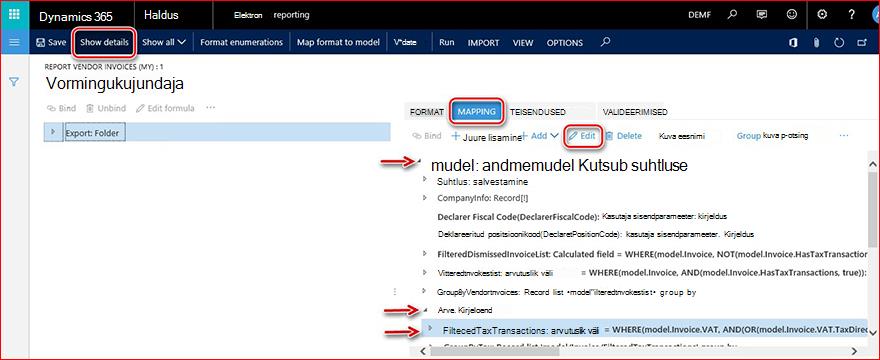
Klõpsake dialoogiboksis Andmeallika atribuudid nuppu Redigeeri valemit .
Määrake valemikujundaja raamis kindlad käibemaksukoodide tehingud, mille kohta esitatakse hankija arved, ja klõpsake põhimenüüs nuppu Salvesta.
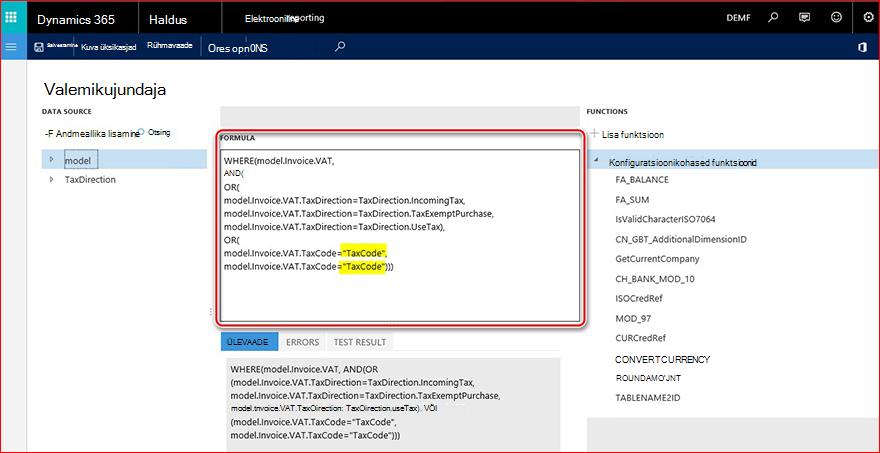
Väljuge valemikujundajast, klõpsake dialoogiboksis Andmeallika atribuudid nuppu OK, klõpsake nuppu Salvesta, vormingut ja väljuge vormingust.
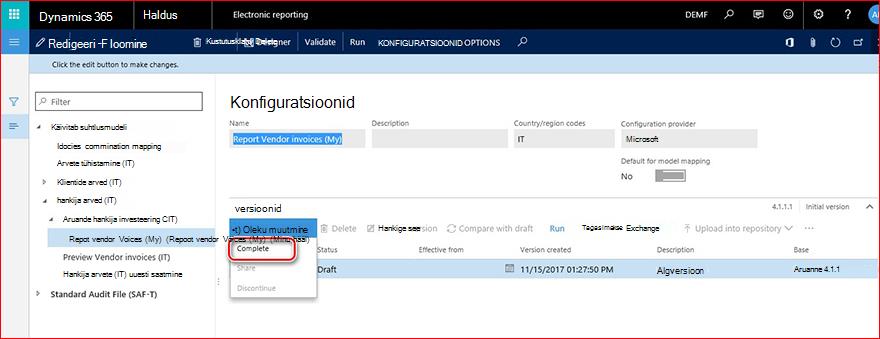
Valige puust Konfiguratsioon vorming, mis on loodud aruande hankija arvete (IT) tuletamisel (meie näites Aruande hankija arved (Minu)) ja viige see lõpule.
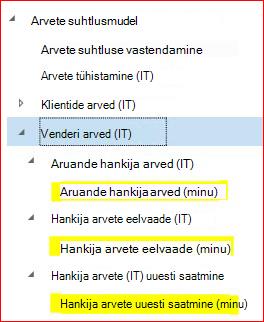
Korrake kõiki häälestusjuhiseid, et kuvada hankija arvete eelvaade (IT) ja Saada hankija arved (IT) uuesti . Lõpuks näeb teie puu välja selline:
Kõik kolm alamvormingut (IT-vormingus) ja vastloodud vormingu korral häälestatakse käibemaksukoodid. Valige vahekaardil Vastendaminemudel>CustomersInvoices>FilteredTaxTransactions ja klõpsake nuppu Redigeeri:
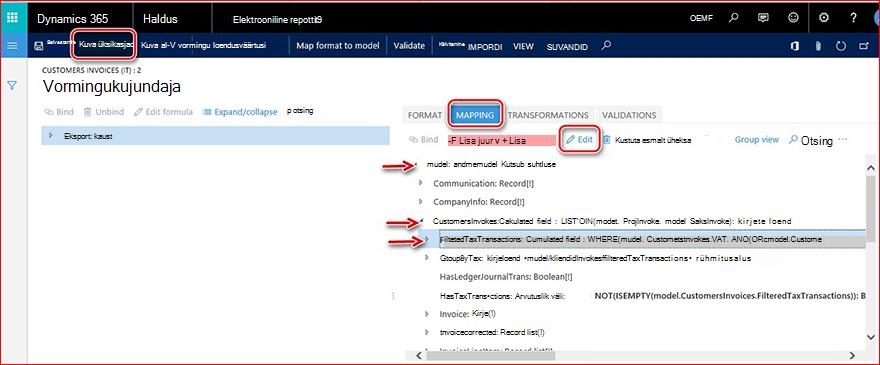
Määrake valemikujundaja raamis kindlad käibemaksukoodide tehingud , mille kohta esitatakse andmed seoses kliendiarvetega, ja klõpsake nuppu Salvestapõhimenüüs.
Väljuge valemikujundajast, klõpsake dialoogiboksis Andmeallika atribuudid nuppu OK, klõpsake käsku Salvesta vorming ja väljuge vormingust.
Valige puust Konfiguratsioon vorming, mis on loodud aruande kliendiarvete (IT) tuletamisel, ja viige see lõpule. Korrake kõiki häälestusjuhiseid, et kuvada hankija arvete eelvaade (IT) ja Saada hankija arved (IT) uuesti .
Elektronsõnumite funktsiooni häälestamine
Elektroonilise sõnumi funktsioon on uus funktsioon Dynamics 365 rahanduse ja toimingute jaoks, mida pakutakse eri tüüpi dokumentide elektroonilise aruandluse erinevate protsesside haldamiseks.
Andmete importimine andmeolemitest
Elektrooniliste sõnumite funktsiooni seadistamiseks ostu- ja müügiarvete suhtluse jaoks kasutage eelmääratletud andmeid, mis toimetatakse kohale olemina Andmed. Selleks laadige seotud andmeolemid esmalt alla LCS-i portaalist, avage http://lcs.dynamics.com/ ja klõpsake pärast portaali sisselogimist valikut Ühisvarateek.
Valige Andmepakett>Itaalia ostu- ja müügiarvete side andmeolemid ja salvestage arhiiv, mis määrab andmeüksuste talletuskoha.
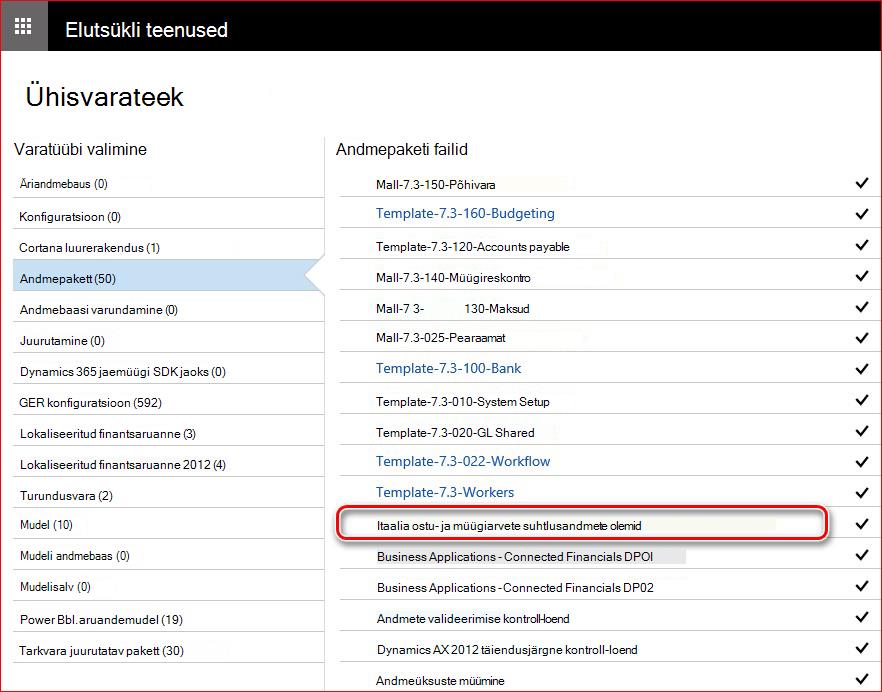
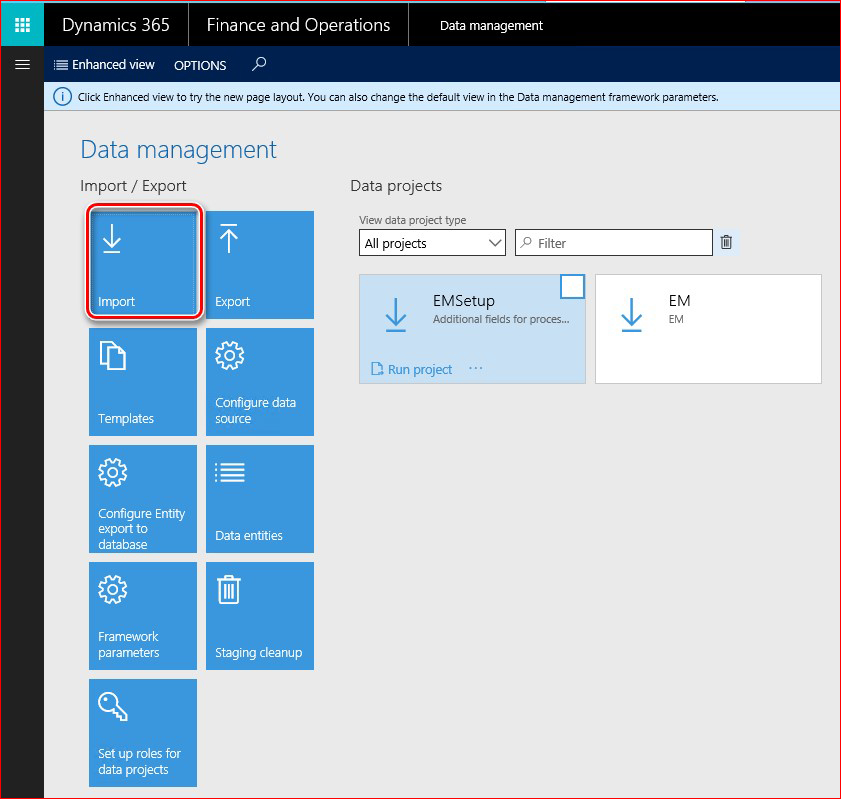
Seejärel sisestage Dynamics 365 rahanduse ja toimingute jaoks ning avage tööruumide>andmehaldus ja klõpsake nuppu Impordi.
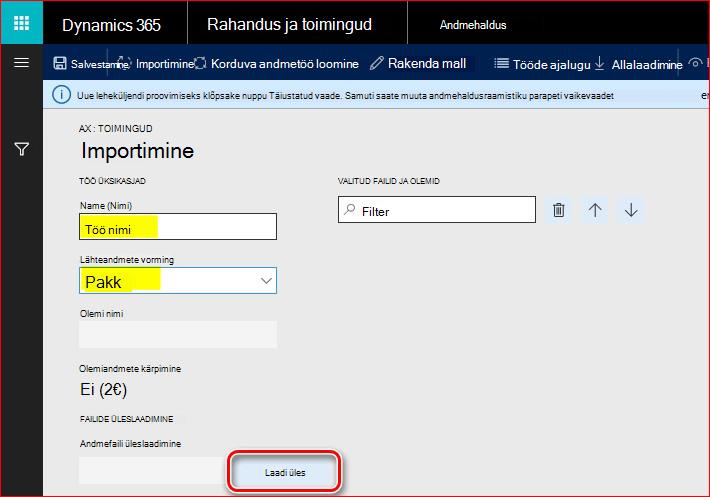
Sisestage imporditöö nimi, valige Pakettlähteandmevormingus ja klõpsake nuppu Laadi üles .
Valige varem LCS-i portaalist salvestatud arhiiv, oodake, kuni ekraanil kuvatakse kõik kaasatud andmeolemid, märkige kõik need ja klõpsake põhimenüüs nuppu Impordi.
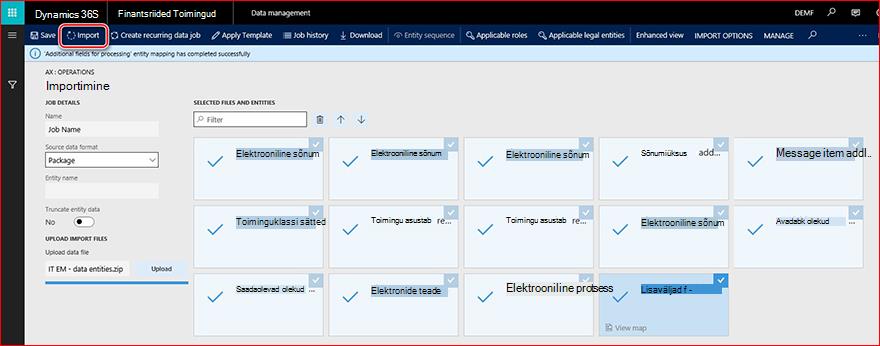
Andmete importimise edenemise nägemiseks kuvatakse teade sõnumites või saate lehte käsitsi värskendada. Kui importimine on lõpule viidud, kuvatakse tulemid lehel Täitmise kokkuvõte.
Parameetrite häälestamine
Pärast seda, kui andmeolemid on andmebaasi imporditud, on elektronsõnumite funktsioon peaaegu tööks valmis. Lisaks peate häälestama järgmised juhised.
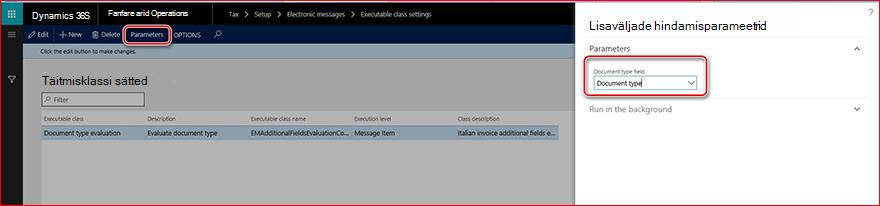
1. Avagemaksuhäälestuse>>elektrooniliste sõnumite sätted, valige Dokumenditüübi väärtustatav täitmistüüp ja klõpsake põhimenüü käsku Parameetrid. Valige väljal Dokumendi tüüp väärtus Dokumendi tüüp ja klõpsake nuppu OK:
2. 2. Saate seadistada geri konfiguratsioonid elektrooniliste sõnumite töötlemise toimingute jaoks. Avagemaksuhäälestuse>>elektronsõnumite>töötlemise toimingud ja häälestage seotud GER-konfiguratsioonid väljal Vormingu vastendus järgmiste toimingute jaoks:
| Sõnumitöötlustoimingute nimi | GER konfiguratsioon |
|---|---|
| Kliendi inv. aruande esitamine | Kliendiarvetest teatamine (minu) |
| Aruande hankija inv. | Aruande hankija arved (minu) |
| Tühista teatatud inv. | Arvete tühistamine (minu) |
| Kliendi inv-funktsiooni eelvaade | Klientide arvete eelvaade (minu) |
| Hankija inv-i eelvaade | Hankija arvete eelvaade (minu) |
| Saada kliendi inv uuesti | Saada kliendiarved uuesti (minu) |
| Saada hankija inv uuesti | Hankija arvete uuesti saatmine (minu) |
Kus "... (Minu)" on konfiguratsiooninimi, mille tuvastasite varem GER-s vormingu häälestamisel (vt selle dokumendi osa "GER konfiguratsioonide allalaadimine ja häälestamine").
3. 3. Numbriseeriad pearaamatu parameetrites:
| Arvjadade viide | Numbriseeriate kirjeldus |
|---|---|
| Sõnum | Sõnumi kordumatu võti |
| Sõnumiüksus | Sõnumiüksuse kordumatu võti |
| Arvesuhtluse XML-i ID | Müügi-/ostuarvete suhtluse XML-i ID |
"Arvete suhtluse XML-i ID" numbrijada
Selleks et automaatselt luua õige arv aruannet, mida tuleks kasutada failinimes ja aruande identifikaatorina sildis Report< ProgressivoInvio>, avage pearaamatu> häälestuse >pearaamatu parameetrid, valige vahekaart Numbriseeriad, otsige rida arve suhtluse XML-i ID jaoks ja häälestage selle jaoks numbriseeria.
Sama arvu kasutatakse loodud XML-failide nimedes. Seega peaks numbrijada häälestus vastama failide nimede nõuetele.
Näidised
ITAAABBB99T99X999W_DF_00001.xml
IT99999999999_DF_00002.xml
"Message" number sequence
Saate sellele viitele häälestada mittejärjestikuse numbriseeria. Seda numbrijada kasutatakse sõnumite nummerdamiseks nende generatsioonis. Seda numbrit ei kasutata ostu- ja müügiarvete suhtluse aruannetes.
"Sõnumiüksuse" numbrijada
Saate sellele viitele häälestada mittejärjestikuse numbriseeria. Seda numbrijada kasutatakse nende populatsiooni sõnumiüksuste nummerdamiseks lähtetabelitest. Seda numbrit ei kasutata ostu- ja müügiarvete suhtluse aruannetes.
Elektrooniliste sõnumite funktsiooni häälestamise ülevaade
Elektrooniliste sõnumite funktsiooni käsitsi ettevalmistamine (ilma eelmääratletud häälestust andmeolemite kaudu importimata) peate häälestama järgmised menüü-üksused.
- Sõnumiüksuste tüübid
- Sõnumiüksuse olekud
- Sõnumi olekud
- Sõnumiüksuse lisaväljad
- Täitmisklassi sätted
- Kirjete toimingute asustamine
- Veebiteenuste sätted
- Sõnumitöötlustoimingud
- Elektrooniliste sõnumite töötlemine
Sõnumiüksuste tüübid
Saate häälestada sõnumiüksuste tüübid , et tuvastada, millist tüüpi kirjeid elektroonilistes sõnumites kasutatakse.
Sõnumiüksuste tüüpide häälestamiseks avageMaksuhäälestus>>Elektroonilised sõnumid>Sõnumi üksusetüübid.
Väljade kirjeldus:
| Välja nimi | Välja kirjeldus |
|---|---|
| Sõnumiüksuse tüüp | Sisestage sõnumiüksuse tüübi nimi (nt "Kliendiarve"). |
| Kirjeldus | Sisestage sõnumiüksuse tüübi kirjeldus. |
Sõnumiüksuse olekud
Häälestage sõnumiüksuse olekud , et tuvastada, millised olekud rakenduvad häälestatavas töötlemises olevatele sõnumiüksustele.
Sõnumiüksuse olekute häälestamiseks avageMaksuhäälestuse>>elektroonilised sõnumid>Sõnumiüksuse olekud.
Väljade kirjeldus:
| Välja nimi | Välja kirjeldus |
|---|---|
| Sõnumiüksuse olekud | Sisestage töötlemisel olevate sõnumiüksuste olekunimi (nt "Loodud"). |
| Kirjeldus | Sisestage sõnumiüksuse oleku kirjeldus. |
Sõnumi olekud
Häälestage sõnumi olekud , et tuvastada, millised olekud rakenduvad häälestatavas töötlemises olevatele sõnumiüksustele.
Sõnumiüksuse olekute häälestamiseks avageMaksuhäälestuse>>elektroonilised sõnumid>Sõnumiüksuse olekud.
Väljade kirjeldus:
| Välja nimi | Välja kirjeldus |
|---|---|
| Sõnumiüksuse olekud | Sisestage töötlemisel olevate sõnumiüksuste olekunimi (nt "Loodud"). |
| Kirjeldus | Sisestage sõnumiüksuse oleku kirjeldus. |
Sõnumiüksuse lisaväljad
Elektrooniliste sõnumite funktsioon võimaldab kandetabelist kirjeid aruandluse ettevalmistamiseks ja nendest teatamiseks asustada. Mõnikord pole kandetabelis piisavalt teavet, et aruandenõuete kohaselt kirjet esitada. Selleks et kasutajal oleks võimalik täita kõik aruandlusteabe jaoks vajalikud andmed kirje kohta, mis tuleb esitada, häälestage sõnumiüksuse lisaväljad. Selleks avagemaksuhäälestuse>>elektrooniliste sõnumite>sõnumiüksuse lisaväljad.
Väljade kirjeldus:
| Välja nimi | Välja kirjeldus |
|---|---|
| Sõnumiüksuse täiendav väljanimi | Saate häälestada protsessiga seotud sõnumiüksuste täiendava atribuudi nime. See nimi kuvatakse protsessiga töötamise ajal kasutajaliideses ja see võib olla kasutusel ka protsessi GER konfiguratsioonidega seoses. |
| Message item additional field description | Saate häälestada protsessiga seotud sõnumiüksuste täiendava atribuudi kirjelduse. |
| Välja väärtus | Sisestage aruandeüksusega seoses kasutatava välja väärtus. |
| Väljaväärtuse kirjeldus | Sisestage aruandeüksusega seoses kasutatava välja väärtuse kirjeldus. |
| Kontotüüp | Teatud kontotüüpide puhul võivad teatud väljaväärtused olla piiratud. Häälestage üks järgmistest: Kõik, Klient, Hankija. |
| Konto kood | Kui valite väljal Konto tüüp väärtuse Klient või Hankija, saate piirata lisaväljade väärtuse kasutamist kindla rühma või tabeli järgi. |
| Konto/rühma number | Kui valite väljal Konto tüüp väärtuse Klient või Hankija ja sisestate esitatud kontokoodi rühma või tabeli, võite sellele väljale määrata kindla rühma või vastupanu. |
| Tõhusad | Määrake kuupäev, millest alates tuleb väärtust arvesse võtta. |
| Aegumine | Määrake kuupäev, millest alates tuleks väärtust arvesse võtta. |
Täitmisklassi sätted
Täitmisklass on X++ meetod või klass, mida elektronsõnumite töötlemine võib kutsuda seoses toiminguga, mida on vaja teatud protsessi jaoks vajalike hindamiste jaoks.
Itaalia ostu- ja müügiarvete aruandlusprotsessis on olemas eelmääratletud täitmisklass, mida saab kasutada dokumendi tüübi tuvastamiseks ja värskendamiseks vastavalt aruandenõuetele. Selle nimi on "EMAdditionalFieldsEvaluationController_IT".
Selle käsitsi häälestamiseks avagemaksuhäälestuse>>elektroonilised sõnumid>Täitmisklassi sätted, looge rida ja täitke järgmised sätted.
| Välja nimi | Välja väärtus | Välja kirjeldus |
|---|---|---|
| Täitmisklass | Dokumenditüübi hindamine | Saate häälestada nime, mida kasutatakse selle klassi kutsumisega seotud elektroonilise sõnumitöötlustoimingu häälestamisel. |
| Kirjeldus | Dokumenditüübi hindamine | Saate häälestada täitmisklassi kirjelduse. |
| Täitmisklassi nimi | EMAdditionalFieldsEvaluationController_IT | Valige X++ täitmisklass. |
| Täitmistase | Sõnumiüksus | Väärtus täidetakse automaatselt, kuna see peaks olema täitmisklassi jaoks eelmääratletud. Välja väärtus on piiratud tasemega seotud hindamisega. |
| Klassi kirjeldus | Itaalia arve lisaväljade areng | Väärtus täidetakse automaatselt, kuna see peaks olema täitmisklassi jaoks eelmääratletud. |
Kirjete toimingute asustamine
Kirjetoimingute asustamise abil tuleks häälestada toiming, mis lisab kirjed, mis saadetakse elektroonilise sõnumi üksuse tabelisse. Selleks avagemaksuhäälestuse>>elektroonilised sõnumid: asustage kirjetoimingud> ja looge iga toimingu jaoks uus kirje, mis peaks tabelisse kirjeid lisama.
Itaalia ostu- ja müügiarvete suhtluse käsitsi häälestamiseks täitke järgmised juhised.
| Välja nimi | Välja väärtus | Välja kirjeldus |
|---|---|---|
| Asustage kirjete toimingu nimi | Asustage arved | Määrake toimingu jaoks kasutatav nimi, mis asustab teie protsessi kirjeid. |
| Asusta kirjete toimingu kirjeldus | Asustage arved arvetöölehtedelt | Saate lisada kirjelduse, mida kasutatakse toimingu jaoks, mis asustab teie protsessi kirjeid. |
Saate kiirel vahekaardil Andmeallikate häälestamine lisada nii palju ridu, kui protsessi jaoks tuleks kasutada rohkem andmeallikaid. Itaalia ostu- ja müügiarvete suhtluse jaoks käsitsi häälestamiseks tuleb luua kolm rida.
| Välja nimi | Välja väärtus | Välja kirjeldus |
|---|---|---|
| Nimi |
|
Saate määrata andmeallika nime. |
| Sõnumiüksuse tüüp |
|
Saate määrata sõnumiüksuse tüübi, mida tuleks kasutada andmeallika kirje loomisel. |
| Kontotüüp |
|
Määrake konto tüüp, mis peaks olema seostatud loodud andmeallika kirjevormiga. |
| Juhttabeli nimi |
|
Määrake AX-is tabeli nimi, mis peaks olema andmeallikas. |
| Dokumendi numbriväli |
|
Määrake valitud tabelis väljanimi, millest dokumendi number tuleks võtta. |
| Dokumendi kuupäevaväli |
|
Määrake valitud tabelis väljanimi, millest tuleks dokumendi kuupäev võtta. |
| Dokumendikonto väli |
|
Saate valitud tabelis määrata väljanime, millest tuleks dokumendikontot kasutada. |
| Kasuta päringut | Ei | Kui see on valitud, saate päringu häälestada kiirmenüü nupu Redigeeri päringut abil. Muul juhul täidetakse kogu kirje andmeallikast. |
Veebiteenuste sätted
Veebiteenuste sätted , mida kasutatakse andmete otse veebiteenusesse edastamise häälestamiseks. Seda seadistamist ei kasutata suhtlusprotsessis Ostu- ja müügiarved, kuna aruanded luuakse XML-failidena ja nende automaatset edastamist Dynamics 365 finants- ja toimingute jaoks ei rakendata selle värskenduse raames.
Sõnumitöötlustoimingud
Toimingu Sõnumitöötlus abil saate luua töötlemiseks toiminguid ja häälestada nende parameetreid.
Väljade üldkirjeldus :
| Välja nimi | Välja kirjeldus |
|---|---|
| Toimingu tüüp | Saate häälestada toimingu tüübi. Saadaval on järgmised väärtused:
|
| Sõnumiüksuse tüüp | See parameeter on saadaval toimingute jaoks, mis on seotud sõnumiüksuste täitmistaseme, elektroonilise aruandluse ekspordi, elektroonilise aruandluse impordi toimingutüüpidega. Selle kasutamisel saate tuvastada kirjed, mille tüüpi toimingut tuleks hinnata. Kui te sellel väljal konkreetset sõnumiüksuse tüüpi ei määra, hinnatakse kõiki töötlemiseks määratletud sõnumiüksuse tüüpe. |
| Täitmisklass | See parameeter on saadaval toimingute jaoks, mis on tüübid Sõnumiüksuse täitmistase ja Sõnumiüksuse täitmistase. Sellel väljal saate määrata varem loodud täitmisklassi sätted. |
| Kirjete asustamistoiming | See parameeter on saadaval toimingute jaoks, mille tüüp on Asusta kirjed. Kasutage seda parameetrit varem seadistatud kirjekogumi toimingu seostamiseks. |
Algse oleku väljade kirjeldus:
| Välja nimi | Välja kirjeldus |
|---|---|
| Sõnumiüksuse olek | Saate määrata sõnumiüksuse olekud, mille jaoks tuleks hinnata valitud sõnumitöötlustoimingut. |
| Kirjeldus | Sellel väljal kuvatakse valitud sõnumiüksuse oleku jaoks määratud kirjeldus. |
Esmane oleku kiirvahekaart pole saadaval toimingute puhul, mille tüüp on Algne: Asustage kirjed.
Tulemi olekute väljade kirjeldus:
| Välja nimi | Välja kirjeldus |
|---|---|
| Sõnumi olek | See fail on saadaval sõnumitasemel hinnatud sõnumitöötlustoimingute jaoks. Näiteks on see saadaval toimingutüüpide jaoks: elektroonilise aruandluse eksport, elektrooniline aruandlus import; ja pole toimingutüüpide jaoks saadaval: kasutaja töötlemine, sõnumiüksuse käivitamise tase. |
| Kirjeldus | Sellel väljal kuvatakse valitud sõnumi oleku jaoks määratud kirjeldus. |
| Vastuse tüüp | Sellel väljal kuvatakse valitud sõnumi oleku jaoks määratud vastuse tüüp. |
| Sõnumiüksuse olek | Selles failis saate määrata tulemi olekud, mis peaksid olema saadaval pärast valitud toimingu hindamist sõnumitöötlustoimingute puhul, mida hinnatakse sõnumiüksuse tasemel. Näiteks toimingutüüpide korral: Kasutaja töötlemine, Sõnumiüksuse käivitamise tase. Sõnumitasemel hinnatud sõnumitöötlustoimingute korral kuvatakse sellel väljal valitud sõnumi oleku jaoks häälestatud sõnumiüksuse olek. |
Elektrooniliste sõnumite töötlemine
Elektrooniline sõnumitöötlus on elektrooniliste sõnumite funktsionaalsuse põhimõiste. See koondab toimingud, mida tuleks elektroonilise sõnumi puhul hinnata. Kus saab toiminguid linkida alg- ja tulemioleku kaudu või alustada iseseisvalt (toimingutüüp Kasutaja töötlus). Lehel Elektrooniline sõnumitöötlus võib kasutaja valida ka täiendavad väljad, mida tuleks töötlemisel toetada.
Näiteks itaalia ostu- ja müügiarvete suhtluse aruandluse puhul tuleks kasutada ühte töötlust järgmiste toimingute jaoks:
| Toimingu nimi | Toimingu kirjeldus | Töötlemise järjestus |
|---|---|---|
| Asustage arved | Arvekirjete populatsioon elektroonilise sõnumi üksusena. Üks arve (ost, müük või projekt à One Message'i üksus). | See on itaalia ostu- ja müügiarvete suhtluse aruandlusprotsessi esialgne toiming. Selle toimingu parameetri käivitamiseks on määratud eraldi väärtus "Ei". |
| Attrib. hindamine | See toiming on häälestatud automaatselt arvutama sõnumiüksuste lisaatribuudi väärtusi: dokumendi tüüp. | See toiming tuleks algatada pärast toimingut Asustage arved. Kuid selle saab käivitada ka käsitsi, kasutades funktsiooni Käivita töötlemisfunktsioon toiminguparameetrit Vali toiming. Selle toimingu parameetri käivitamiseks on määratud eraldi väärtus "Ei". |
| Välista sõnumiüksus | Selle toimingu saab algatada ainult käsitsi ja see aitab märkida sõnumiüksused, mille olek on välistatud, et välistada mõned sõnumiüksused XML-aruandesse kaasatavate kirjete päringust. | Selle toimingu parameetri käivitamiseks on määratud eraldi väärtus "Jah". |
| Kliendi inv-funktsiooni eelvaade | See toiming võimaldab kasutajal luua proovi-XML-aruande ilma sõnumiüksuste olekuvärskenduseta ja aruande jaoks numbriseeriat kasutamata. Kuid sõnumiüksused, mida prooviversiooni aruandesse ei kaasatud, märgitakse kui "Unustatud", et kasutaja saaks analüüsida, milliseid kirjeid ei kaasatud. | See toiming on häälestatud käivitama käsitsitoiminguna eraldi, kasutades selleks funktsiooni Loo aruanne . |
| Kliendi inv. aruande esitamine | See toiming võimaldab kasutajal luua XML-aruande, mis värskendab sõnumiüksuse olekut ja kasutab aruande numbriseeriat. Sõnumiüksused, mida prooviaruandesse ei kaasatud, märgitakse kui "Unustatud", et kasutaja saaks analüüsida, milliseid kirjeid ei kaasatud. | See toiming on häälestatud käivitama käsitsitoiminguna eraldi, kasutades selleks funktsiooni Loo aruanne . |
| Saada kliendi inv uuesti | See toiming võimaldab kasutajal luua XML-aruande, et saata juba keskusele saadetud arve uuesti, värskendada sõnumiüksuse olekut ja kasutada aruande numbriseeriat. Aruannete skeemide kohaselt saab ühte uuesti saatvasse aruandesse kaasata ainult ühe arve. |
See toiming on häälestatud käivitama käsitsitoiminguna eraldi, kasutades selleks funktsiooni Loo aruanne . |
| Hankija inv-i eelvaade | See toiming võimaldab kasutajal luua proovi-XML-aruande ilma sõnumiüksuste olekuvärskenduseta ja aruande jaoks numbriseeriat kasutamata. Kuid sõnumiüksused, mida prooviversiooni aruandesse ei kaasatud, märgitakse kui "Unustatud", et kasutaja saaks analüüsida, milliseid kirjeid ei kaasatud. | See toiming on häälestatud käivitama käsitsitoiminguna eraldi, kasutades selleks funktsiooni Loo aruanne . |
| Aruande hankija inv. | See toiming võimaldab kasutajal luua XML-aruande, mis värskendab sõnumiüksuse olekut ja kasutab aruande numbriseeriat. Sõnumiüksused, mida prooviaruandesse ei kaasatud, märgitakse kui "Unustatud", et kasutaja saaks analüüsida, milliseid kirjeid ei kaasatud. | See toiming on häälestatud käivitama käsitsitoiminguna eraldi, kasutades selleks funktsiooni Loo aruanne . |
| Saada hankija inv uuesti | See toiming võimaldab kasutajal luua XML-aruande, et saata juba keskusele saadetud arve uuesti, värskendada sõnumiüksuse olekut ja kasutada aruande numbriseeriat. Aruannete skeemide kohaselt saab ühte uuesti saatvasse aruandesse kaasata ainult ühe arve. |
See toiming on häälestatud käivitama käsitsitoiminguna eraldi, kasutades selleks funktsiooni Loo aruanne . |
| Tühista teatatud inv. | See toiming võimaldab kasutajal luua XML-aruande, et tühistada arve või järelevalveametile juba saadetud aruanne, värskendada sõnumiüksuse olekut ja kasutada aruande numbriseeriat. Vastavalt aruannete skeemile on kaks võimalust: kui määrate failinime, mille Authority häälestas aruandele, tühistatakse kogu aruanne, kuid kui lisaks määrate algses XML-failis kindla arvu arveid, tühistatakse authority andmebaasis ainult üks arve. Tühistatavad arved märgitakse kui "Tühistamise ootel". |
See toiming on häälestatud käivitama käsitsitoiminguna eraldi, kasutades funktsiooni Värskenda olekut . |
| Värskenda tühistatud | Pärast tühistamist saadeti keskusele XML-aruanne, võite värskendada mõjutatud sõnumiüksuste olekut olekust "Ootel loobumine" olekuks "Tühistatud". | |
| Värskenda algsele st-le | Seda toimingut saate kasutada mitme sõnumiüksuse olekute käsitsi värskendamiseks. | See toiming on häälestatud käivitama käsitsitoiminguna eraldi, kasutades funktsiooni Värskenda olekut . |
Lisateavet elektronsõnumite funktsioonidega töötamise kohta leiate altpoolt.
Töötamine lisafunktsioonidega
Dynamics 365 finants- ja toimingufunktsioonide jaoks laiendati Itaalia jaoks, et toetada protsessi, mida on vaja ostu- ja müügiarve suhtlusaruannete õigeks esitamiseks järgmiste andmetega.
- Ettevõtte aadressi eesmärgid
- Vastaspoolte aadressiga seotud eesmärgid ja maksuesindaja
- Pöördmaksustamine käibemaksukannetel
- Käibemaksuvabastuse põhjused
- Krediidi arveldamine
Ettevõtte aadressi eesmärgid
Üldiselt, kui ettevõte on Itaalia ettevõte, ei ole vaja täiendavat seadistamist. Vastavalt ostu- ja müügiarvete teatiste ametlikele nõuetele on aruandes kajastatud kolm eri juhtumit:
- Itaalia ettevõte
- Välisettevõte stabiilse organisatsiooniga Itaalias
- Välisriigi äriühing maksuesindajaga Itaalias
Nende nõuete kohaselt tuleb täita aruandes järgmised sildid:
| Sildid \ Ettevõtte tüüp | Itaalia ettevõte | Välisettevõte stabiilse organisatsiooniga Itaalias | Välisriigi äriühing maksuesindajaga Itaalias |
|---|---|---|---|
| 2.1.2.4 <Sede> 3.1.2.4 <Sede> |
Juriidilisest isikust esmane aadress | Juriidilise isiku aadress, mille otstarve = "Head company" | Pole saadaval |
| 2.1.2.5 <StabileOrganizzazione> 3.1.2.5 <StabileOrganizzazione> |
blank | Juriidilisest isikust esmane aadress, mille otstarve = "stabiilne organisatsioon" (see on teave välismaise ettevõtte stabiilse organisatsiooni asukoha kohta Itaalias) | Pole saadaval |
| 2.1.2.6 <RappresentanteFiscale> 3.1.2.6 <RappresentanteFiscale> |
blank | blank | Pole saadaval |
Vastaspoolte aadressiga seotud eesmärgid ja maksuesindaja
Üldiselt, kui ettevõtte vastaspool (klient või hankija) on Itaalia ettevõte, ei ole vaja täiendavat seadistamist. Vastavalt ostu- ja müügiarvete teatiste ametlikele nõuetele on aruandes kajastatud kolm eri juhtumit:
- Itaalia vastaspool
- Välispartner stabiilse organisatsiooniga Itaalias
- Välismane vastaspool maksuesindajaga Itaalias
Selle nõude kohaselt tuleb täita järgmised aruande sildid:
| Sildid \ Vastaspoole tüüp | Itaalia vastaspool | Välispartner stabiilse organisatsiooniga Itaalias | Välismane vastaspool maksuesindajaga Itaalias |
|---|---|---|---|
| 2.1.2.4 <Sede> 3.1.2.4 <Sede> |
Kliendilt \ Hankija esmane aadress | From Customer \ Vendor address with Purpose = "Head company" | Kliendilt \ Hankija esmane aadress |
| 2.1.2.5 <StabileOrganizzazione> 3.1.2.5 <StabileOrganizzazione> |
blank | Kliendilt \ Tarnija aadress, mille otstarve = "Stabiilne organisatsioon" | blank |
| 2.1.2.6 <RappresentanteFiscale> 3.1.2.6 <RappresentanteFiscale> |
blank | blank | Osapool, mille seose tüüp on = "Maksuesindaja" globaalsest aadressiraamatust |
Kui vastaspool (hankija või klient) on välismaise vastaspoole, mille maksuesindaja on Itaalias, ja tuleb luua maksuesindaja, tuleks teha järgmine häälestus:
- Avage organisatsioonihalduse>globaalne aadressiraamat>Globaalne aadressiraamat.
- Loo uus osapool (see võib olla organisatsioon või isik).
- Sisestage väljale Nimi ettevõtte või isiku nimi, ettevõtte number – kasutatakse IdCodice'i> sildi jaoks < ja lisatakse aadress – ISO-koodi kasutatakse vastaspoole maksuesindaja ISO-koodina.
- Lisage vahekaardil Seosed reatäide väljadele.
| Välja nimi | Välja kirjeldus |
|---|---|
| ID | Maksuesindaja (valige loendist) |
| Pidu A | Loodud (vormi ülaosas) Pidu |
| Seos A-st B-ga | Maksuesindaja: (täidetakse automaatselt) |
| Pidu B | Klient või hankija, kelle jaoks seadistate maksuesindajat |
Pöördmaksustamine käibemaksukannetel
Selleks et tuvastada maksutehingud, mille kohta tuleks esitada märge "Pöördmaksustus", mille Natura> sildis < on väärtus "N6", laiendati käibemaksugrupi tabelit väljaga Pöördmaksustamine. Selle laiendi kasutamiseks avage käibemaksu>>seadistamine>Käibemaksugrupid, valige käibemaksugrupp, mida kasutatakse pöördkäibemaksu kannete käibemaksukoodide jaoks, ja märkige käibemaksukoodi ruut Pöördmaksustamine.
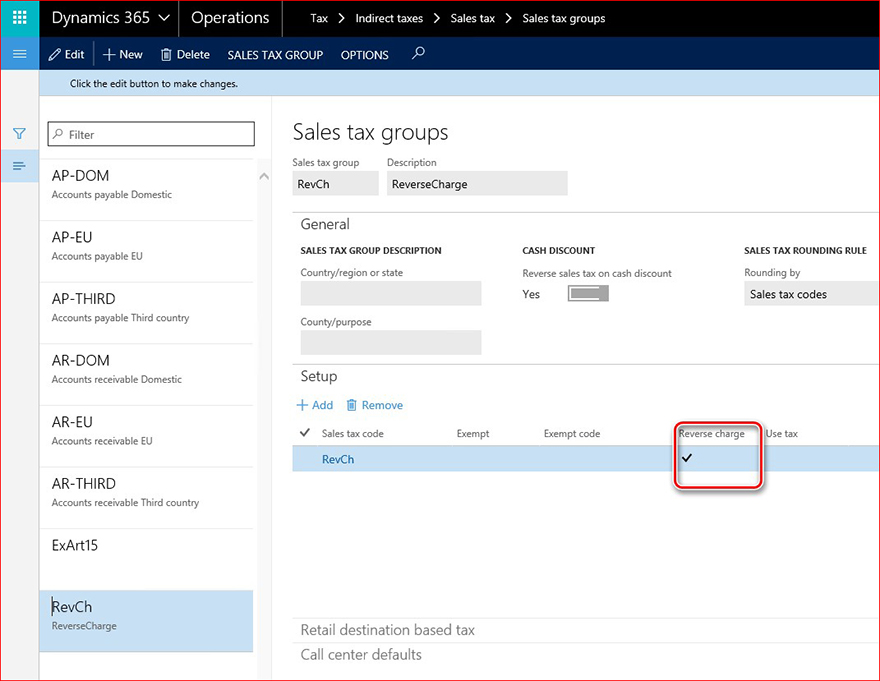
Käibemaksukannete sisestamisel tuleb pöördmaksustusväärtus edastada käibemaksugrupi tabelisse Käibemaksukande tabel.
MÄRKUS Käibemaksukannete varem loodud andmete (2017. aasta esimeses pooles) kohta, mis tuleks esitada pöördmaksustamisena, tuleks seotud väli andmebaasis enne aruande loomist värskendada.
Käibemaksuvabastuse põhjused
Selleks et teha kindlaks maksutehingud, millest tuleks teatada erineva vabastuse põhjusega (maksuvabastuse artikkel 15, Edge'i kord, muu maksuvabastus) ja mis vastavad Natura sildi erinevatele väärtustele ("N1", "N5", "N4")<>, laiendati maksuvabastuse põhjuse tabelit uue maksuvabastuse põhjuse väljaga.
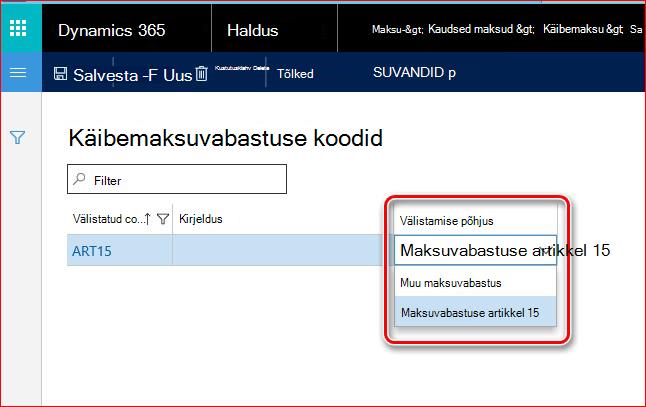
Suhtluse XML-aruande Ostu- ja müügiarved õigeks loomiseks värskendage käibemaksuvabastuse koodide tabel (maksuhäälestuse >> käibemaksu käibemaksuvabastuse > koodid) väljal Maksuvabastuse põhjus olevate väärtustega. Muid tabeleid pole vaja värskendada.
Käibemaksuvabastuse põhjuste seadistamine grupis Käibemaks tuleb teha enne käibemaksukannete sisestamist, kuna aruande Ostu- ja müügiarved suhtluse XML-aruanne andmed põhinevad käibemaksukannete teabel. Seega, kui värskendate käibemaksugrupi käibemaksuvabastuse põhjuseid pärast käibemaksukannete sisestamist, ei mõjuta see suhtluse Ostu- ja müügiarved XML-aruande kirjeid, kuna iga käibemaksukanne sisaldab teavet käibemaksuvabastuse põhjuste kohta, mis määratleti sisestamise hetkel.
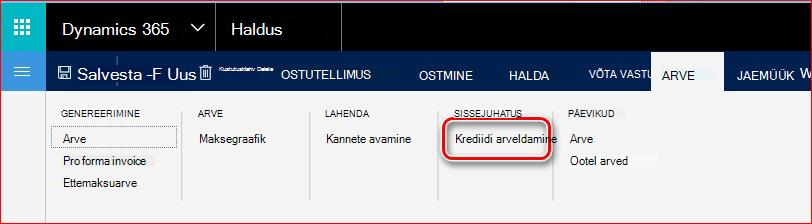
Krediidi arveldamine
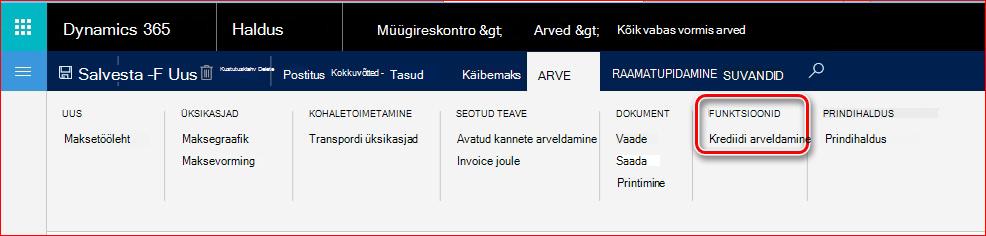
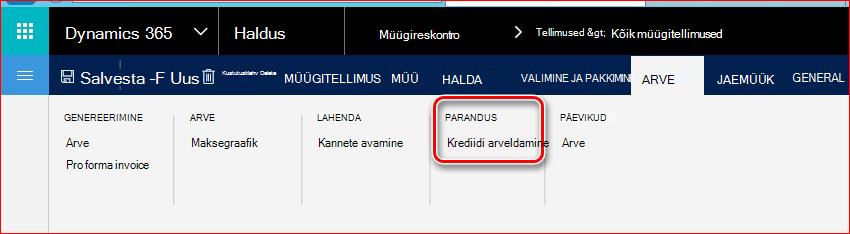
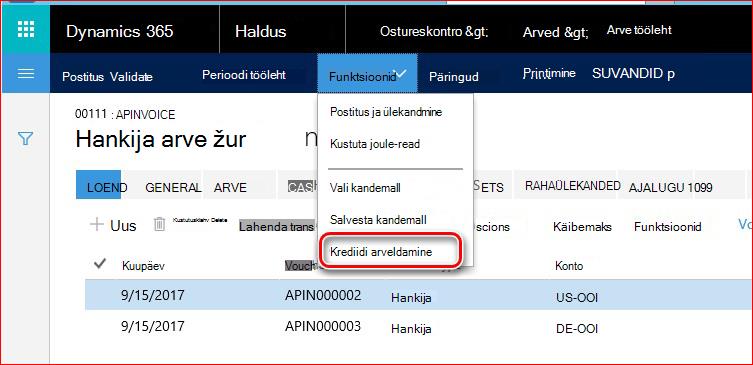
Selle funktsiooni aktiveerimiseks moodulis Ostureskontro märkige ruut Kreeditarvete arveldamine vahekaardil Ostureskontro>seadistusparameetrid>>Teabevärskendused ja vahekaardil Kontode müügireskontro ostureskontro>parameetrid>>Teabevärskendused.
Selle funktsiooni leidmiseks vaadake allolevaid kuvatõmmiseid.
1. Pearaamatu>päevikukannetest>Peažurnaali > read:
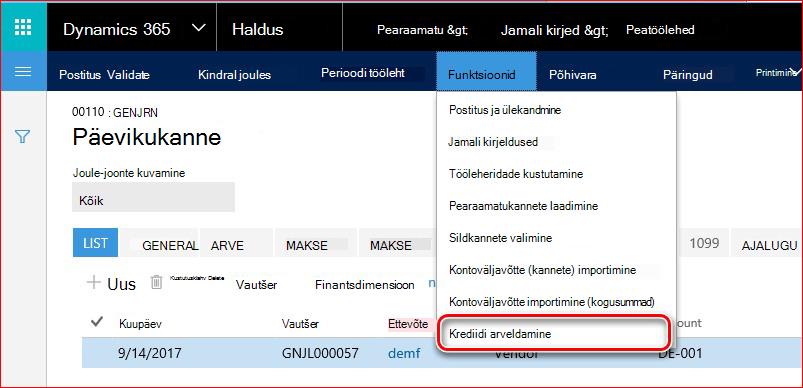
2. 2. Müügireskontro>arvetest>Kõikfree tekstarve:
3. 3.
Müügireskontro>tellimustest Kõik>müügitellimused:
4. 4. Ostureskontro>arvete>tööleheridadelt>:
5. 5. Ostutellimuste ostutellimuste> hulgast Kõikostutellimused>:
Elektronsõnumitega töötamine
Rakenduses Microsoft Dynamics 365 rahanduse ja toimingute jaoks elektrooniliste sõnumitega töötamiseks kasutagemaksuaruannete>>elektroonilisi sõnumiüksusi>.
Sõnumiüksuste leht võimaldab kasutajal teha kõiki toiminguid suhtlusaruannete loomiseks ostu- ja müügiarvete kohta, kasutades järgmisi funktsioone.
- Käivita töötlemine
- Aruande loomine
- Värskenduse olek
- Elektroonilised sõnumid
- Algdokument
Elektroonilise sõnumi üksuste vormil kuvatakse kõik sõnumiüksused ja need on seotud iga toimingulogiga ja lisamisatribuutide väärtustega.
Sõnumiüksuste väljade kirjeldus:
| Välja nimi | Välja kirjeldus |
|---|---|
| Töötlemine | Väljal kuvatakse sõnumiüksuse loomise tähtajaks määratud töötlemise nimi. |
| Sõnumiüksus | Sõnumiüksuse arv. See number määratakse automaatselt vastavalt pearaamatu parameetrites olevale sõnumi kauba numbriseeriale. |
| Sõnumiüksuse kuupäev | Elektroonilise sõnumiüksuse loomise kuupäev. |
| Sõnumiüksuse tüüp | Tuvastab skeemi tüübi, kaasatakse seotud arve. Selle välja saab automaatselt täita ainult arve lisamisel registrisse ja sellel võivad olla vastavalt sõnumiüksuse tüübile järgmised väärtused:
|
| Sõnumiüksuse olek | Väli kajastab arve tegelikku olekut, mis vastab skeemi tüübile . Sellel väljal on järgmised väärtused:
|
| Edastuskuupäev | Töötluse puhul, millega juurutatakse loodud aruande automaatne edastamine väljaspool süsteemi, kuvatakse väljal Edastamiskuupäev sõnumiüksuse edastamise kuupäev. |
| Dokumendi number | Skeemi tüübile vastava kliendi või hankija arve number. Selle välja saab automaatselt täita ainult arve lisamisel registrisse. |
| Konto number | Skeemi tüübile vastava kliendi või hankija kontonumber. Selle välja saab automaatselt täita ainult arve lisamisel registrisse. |
| Teade | Sõnumi number. See number määratakse automaatselt vastavalt pearaamatu parameetrites kuvatavale sõnumi numbriseeriale. |
| Sõnumi olek | Väljal kuvatakse elektroonilise sõnumi tegelik olek. Sellel väljal on järgmised väärtused: Loodud – kui elektrooniline sõnum on edukalt genereeritud. Eelvaade – kui elektronsõnumi eelvaade on loodud. Uuesti genereeritud – kui uuesti saadetav elektrooniline sõnum on loodud. |
| Järgmine toiming | Sellel väljal kuvatakse järgmised toimingud, mida saab sõnumiüksuse praeguse oleku jaoks algatada. |
Täiendavate atribuutide väljade kirjeldus:
Suhtlusaruannete Itaalia ostu- ja müügiarvete lisaatribuudid:
| Välja nimi | Välja kirjeldus |
|---|---|
| Dokumendi tüüp | See väli näitab arve tüüpi. Ametliku dokumentatsiooni kohaselt kehtivad ostu- ja müügiarvete teatistele järgmised väärtused:
Süsteem ei saa TD07 ja TD08 väärtusi automaatselt tuvastada, kuid kasutaja saab need väärtused registris käsitsi häälestada. |
| Aruande algfaili ID | See on selle aruande ainuidentifikaator, kuhu arve algselt kaasati ja eksporditi. Algne aruandefaili ID, mis tuvastatakse vastavalt arve side XML-i ID jaoks seadistatud numbriseeriale pearaamatu>seadistuses>Pearaamatu parameetrid. |
| Algne aruandluse positsioon | See on esialgses aruandes olevate arvete järjenumber. Seda numbrit tuleks kasutada järelevalveameti andmebaasis olevate arvete reeksportimiseks või tühistamiseks. |
Käivita töötlemine
Selle funktsiooni abil saate sõnumiüksusi automaatselt värskendada. Selleks klõpsake vormi Elektronsõnumidmenüüs nuppu Käivita töötlemine ja valige väljal Töötlemine käsk Arveside.
Märkige ruut Vali toiminguparameeter ja valige toiming, kui soovite teha kindlat toimingut, või jätke ruut Vali toiminguparameeter märkimata, kui soovite alustada kogu protsessi.
InvoiceCommunicationi protsessis tehakse järgmised toimingud.
- Asustage arved – arved lisatakse tabelisse Sõnumiüksus.
- Attrib. evaluation – dokumenditüübi välja väärtusi hinnatakse kõigi lisatud arvete puhul.
Kõik muud toimingud on häälestatud eraldi toiminguna ja neid ei käivitata automaatselt.
Aruande loomine
Selle funktsiooni abil saate luua aruande. Valige töötlusväljal InvoiceCommunication (Arvekommunikatsioon ) ja üks aruannetest:
Selle funktsiooni abil saate luua aruande. Valige töötlusväljal InvoiceCommunication (Arvekommunikatsioon ) ja üks aruannetest:
| Toiming | Aruande kirjeldus | Aruande dialoog |
|---|---|---|
| Kliendi inv-funktsiooni eelvaade | See toiming võimaldab kasutajal luua proovi-XML-aruande ilma sõnumiüksuste olekuvärskenduseta ja aruande jaoks numbriseeriat kasutamata. Kuid sõnumiüksused, mida prooviversiooni aruandesse ei kaasatud, märgitakse kui Unustatud, et kasutaja saaks analüüsida, milliseid kirjeid ei kaasatud. |
Deklareerija finantskood – täitke aruandele prinditav deklareerija finantskood või jätke väli tühjaks, et aruandesse seotud silti ei kaasata. Vastav väärtus kajastub sildis 1.2.1 <CodiceFiscale> . Deklareerija asukohakood – sisestage aruandesse prinditav deklareerija asukoha kood või jätke väli tühjaks, et aruandesse seotud silti ei kaasata. Vastav väärtus kajastub sildil 1.2.2 <Karika> . Sõnumiüksus – sisestage sõnumiüksuse arv, kui soovite luua XML-aruande ainult ühe sõnumiüksuse (arve) jaoks. |
| Kliendi inv. aruande esitamine | See toiming võimaldab kasutajal luua XML-aruande, mis värskendab sõnumiüksuse oleku olekuks Teatatud ja kasutades aruande numbriseeriat. Sõnumiüksused, mida prooviaruandesse ei kaasatud, märgitakse kui Unustatud, et kasutaja saaks analüüsida, milliseid kirjeid ei kaasatud. |
Deklareerija finantskood – sisestage aruandesse prinditav deklareerija finantskood või jätke see väli tühjaks, et aruandesse seotud silti ei kaasata. Deklareerija asukohakood – täitke aruandele prinditav deklareerija asukoha kood või jätke väli tühjaks, et aruandesse seotud silti ei kaasata. Sõnumiüksus – sisestage sõnumiüksuse arv, kui soovite luua XML-aruande ainult ühe sõnumiüksuse (arve) jaoks. |
| Saada kliendi inv uuesti | See toiming võimaldab kasutajal luua XML-aruande, et saata uuesti arve, mis on juba saadetud keskusele, värskendades sõnumiüksuse oleku olekuks Teatatud ja kasutades aruande numbriseeriat. Aruannete skeemide kohaselt saab ühte uuesti saatvasse aruandesse kaasata ainult ühe arve. |
Deklareerija finantskood – sisestage aruandesse prinditav deklareerija finantskood või jätke see väli tühjaks, et aruandesse seotud silti ei kaasata. Deklareerija asukohakood – täitke aruandele prinditav deklareerija asukoha kood või jätke väli tühjaks, et aruandesse seotud silti ei kaasata. Parandusfaili ID – sisestage asutuse andmebaasis määratud failiidentifikaator aruandele, mis algselt registreerib uuesti saatva arve. Sõnumiüksus – sisestage uuesti saadetava arve sõnumiüksus. |
| Hankija inv-i eelvaade | See toiming võimaldab kasutajal luua proovi-XML-aruande ilma sõnumiüksuste olekuvärskenduseta ja aruande jaoks numbriseeriat kasutamata. Kuid sõnumiüksused, mida prooviversiooni aruandesse ei kaasatud, märgitakse kui Unustatud, et kasutaja saaks analüüsida, milliseid kirjeid ei kaasatud. |
Deklareerija finantskood – täitke aruandele prinditav deklareerija finantskood või jätke väli tühjaks, et aruandesse seotud silti ei kaasata. Deklareerija asukohakood – täitke aruandele prinditav deklareerija asukoha kood või jätke väli tühjaks, et aruandesse seotud silti ei kaasata. Sõnumiüksus – sisestage sõnumiüksuse arv, kui soovite luua XML-aruande ainult ühe sõnumiüksuse (arve) jaoks. |
| Aruande hankija inv. | See toiming võimaldab kasutajal luua XML-aruande, mis värskendab sõnumiüksuse oleku olekuks Teatatud ja kasutades aruande numbriseeriat. Sõnumiüksused, mida prooviaruandesse ei kaasatud, märgitakse kui Unustatud, et kasutaja saaks analüüsida, milliseid kirjeid ei kaasatud. |
Deklareerija finantskood – täitke aruandele prinditav deklareerija finantskood või jätke väli tühjaks, et aruandesse seotud silti ei kaasata. Deklareerija asukohakood – täitke aruandele prinditav deklareerija asukoha kood või jätke väli tühjaks, et aruandesse seotud silti ei kaasata. Sõnumiüksus – sisestage sõnumiüksuse arv, kui soovite luua XML-aruande ainult ühe sõnumiüksuse (arve) jaoks. |
| Saada hankija inv uuesti | See toiming võimaldab kasutajal luua XML-aruande, et saata juba keskusele saadetud arve uuesti, värskendada sõnumiüksuse olekuks Teatatud ja kasutada aruande numbriseeriat. Aruannete skeemide kohaselt saab ühte uuesti saatvasse aruandesse kaasata ainult ühe arve. |
Deklareerija finantskood – täitke aruandele prinditav deklareerija finantskood või jätke väli tühjaks, et aruandesse seotud silti ei kaasata. Deklareerija asukohakood – täitke aruandele prinditav deklareerija asukoha kood või jätke väli tühjaks, et aruandesse seotud silti ei kaasata. Parandusfaili ID – sisestage asutuse andmebaasis määratud failiidentifikaator aruandele, mis algselt registreerib uuesti saatva arve. Sõnumiüksus – sisestage uuesti saadetava arve sõnumiüksus. |
| Tühista teatatud inv. | See toiming võimaldab kasutajal luua XML-aruande, et tühistada arve või järelevalveametile juba saadetud aruanne, värskendada sõnumiüksuse olekuks Ootel tühistamine ja kasutada aruande numbriseeriat. Vastavalt aruannete skeemile on kaks võimalust: kui määrate asutuse poolt aruandele häälestatud failinime, tühistatakse kogu aruanne, kuid kui määrate algses XML-failis arvele kindla järjenumbri, tühistatakse asutuse andmebaasis sel juhul ainult üks arve. |
Deklareerija finantskood – sisestage aruandele prinditav deklareerija finantskood või jätke see väli tühjaks, et aruandesse seotud silti ei kaasata. Deklareerija asukohakood – täitke aruandele prinditav deklareerija asukoha kood või jätke väli tühjaks, et aruandesse seotud silti ei kaasata. Tühistamisfaili ID – sisestage tühistava arve algselt registreerinud aruandele Authority andmebaasis määratud failiidentifikaator. Seda arvu ei talletata AX-is. Täidetud väärtus esitatakse sildis 4.1 <IdFile> . Sisemine tühistatav faili ID – sisestage sisemine (AX) algaruande faili ID (täiendavatelt väljadelt), mis on seotud sõnumiüksustega, mida kavatsete tühistada. Sõnumiüksus – sisestage arve sõnumiüksus, mis tuleks tühistada, või jätke see väli tühjaks, kui soovite kogu aruande tühistada. |
Värskenduse olek
Selle funktsiooni abil saate värskendada sõnumiüksuse või sõnumiüksuste arvu olekut kriteeriumide alusel.
InvoiceCommunicationi protsessis saab teha järgmisi värskendamise olekutoiminguid.
- Sõnumiüksuse välistamine – mõne arve välistamiseks päringust, mida kasutatakse aruande loomisel.
- Värskendatud – tühistatud arvete märkimiseks Authority andmebaasis.
- Värskendage algne st – arve oleku tagasipööramiseks algseks (Asustatud või Hinnatud).
Elektroonilised sõnumid
Selle funktsiooni abil saate läbi vaadata valitud sõnumiüksusega seotud elektroonilise sõnumi .
Samuti võite läbi vaadata kõik sõnumiüksusele (arvele) vastavad XML-failid. Selleks klõpsake sõnumiüksuse välja Sõnum või menüüs nuppu Elektrooniline sõnum. Valige elektroonilise sõnumi vormil sõnum, mille XML-aruannet soovite läbi vaadata, ja klõpsake põhimenüüs nuppu Manus.

Seega kuvatakse vorm, kus saate läbi vaadata kõik sõnumiga seotud üksikasjad. XML-faili kuvamiseks valige loendist fail (request.xml) ja klõpsake põhimenüüs nuppu Ava.

Algdokument
Selle funktsiooni abil saate avada valitud sõnumiüksuse (arve) arvetöölehe .
Algoritmid, mis rakendavad aruannetes teatud siltide arvutamist
Selles lõigus koostatakse läbipaistvuse eesmärgil algoritmid, mis tuvastavad mõne aruande Ostu- ja müügiarvete teatise siltidega väärtused. Meetodid on järgmised.
- Dokumenditüübi ID
- NATURA> sildi tuvastamise <algoritm
- EsigibilitaIVA> sildi tuvastamise < algoritm
Dokumenditüübi ID
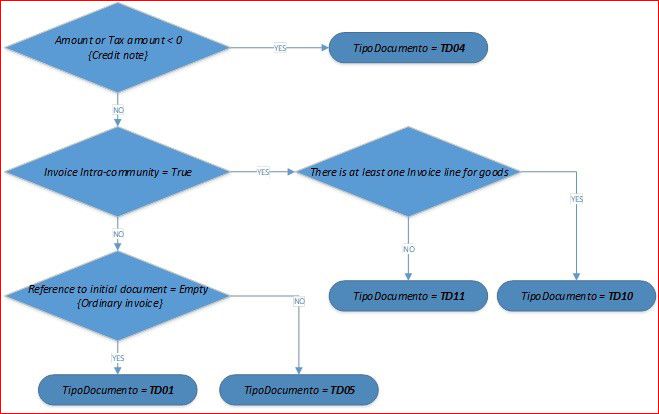
Pic.1 "TipoDocumento" identifitseerimisalgoritm.
Süsteemi erinevate TD01 (tavaarve) ja TD05 dokumentide tüüpide lubamiseks tuleks arve luua krediidiarvete funktsiooni abil. See funktsioon võimaldab kasutajal seadistada viite algsele arvele, millega luuakse seos algse arve ja loodud või deebetteatise vahel.
Arve identifitseeritakse ühendusesisesena, kui see on hankija arve ja tema vastaspoole esmane aadress on ühes järgmistest riikidest: "AT" VÕI "BE" OR "BG" OR "CY" OR "HR" OR "DK" VÕI "EE" VÕI "FI" VÕI "FR" VÕI "DE" VÕI "GB" VÕI "EL" VÕI "IE" VÕI "LV" VÕI "LT" VÕI "LU" VÕI "MT" VÕI "NL" VÕI "PL" VÕI "PT" VÕI "CZ" VÕI "RO" VÕI "SK" VÕI "SI" VÕI "ES" VÕI "SE" VÕI "HU".
Dokumenditüübid TD10 ja TD11 pole klientide arvete puhul kohaldatavad.
NATURA> sildi tuvastamise <algoritm
Vaadake NATURA siltide> identifitseerimise <algoritm üle, et kontrollida seadistust:
***
Kõigi klientide ja hankijate arvete puhul:
Kui SalesTaxTransaction.ReverseCharge = 'Jah' --> N6
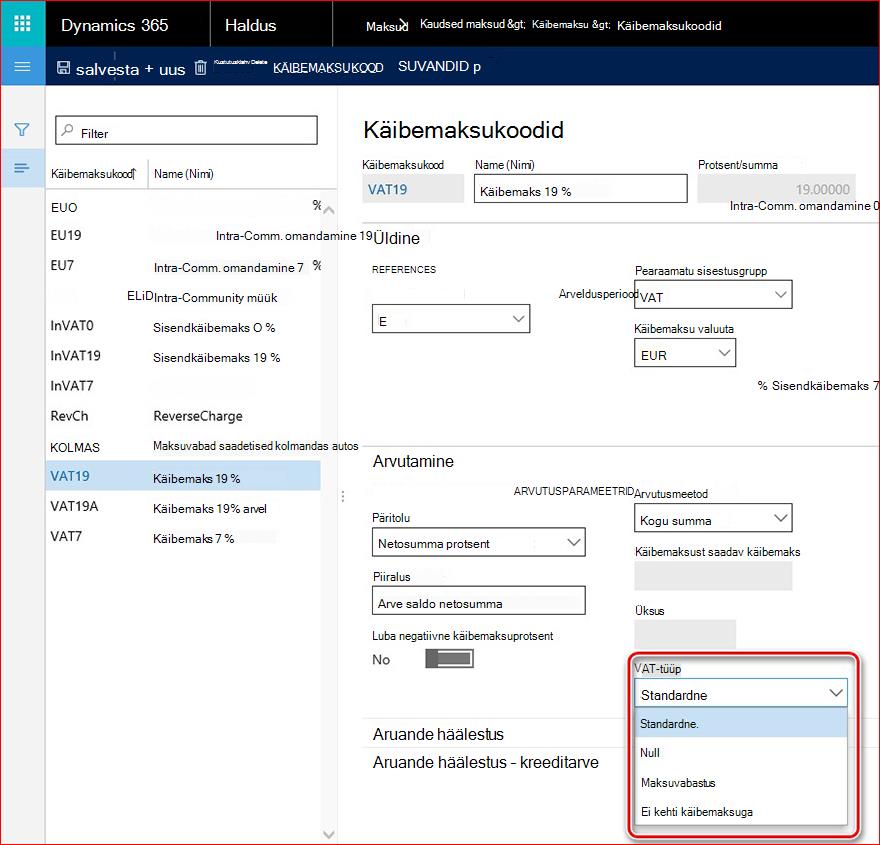
Muul juhul, kui TaxType = 'Standard' --> silt puudub
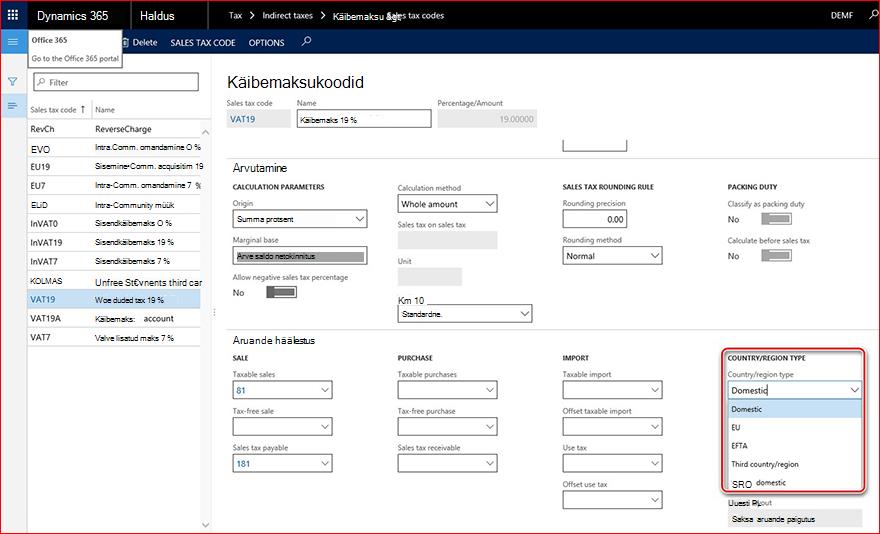
Muul juhul, kui TaxCountryRegionType = "EU" --> N7
Muul juhul, kui TaxType = 'NotSubjectToVAT' --> N2
Muul juhul, kui TaxType = 'Null' --> N3
Muul juhul, kui TaxType = "Maksuvabastus"
Kui SalesTaxTransaction.ExemptReason = "ExemptArt.15" --> N1
Else --> N4
Muul juhul --> N3
***
Kus "TaxType" on käibemaksuliigi väli käibemaksukoodides>Arvutus:
"TaxCountryRegionType" on riigi/regiooni tüübi väli käibemaksukoodide>aruande seadistuses:
EsigibilitaIVA> sildi tuvastamise < algoritm
Vaadake häälestuse kontrollimiseks üle EsigibilitaIVA> sildi tuvastuse algoritm<.
***
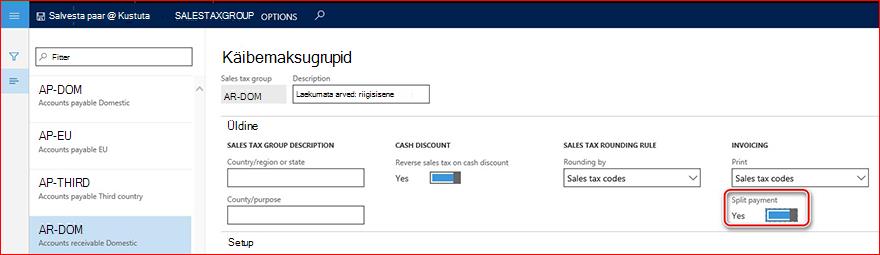
Iga aruannetesse kaasatud maksukande puhul, kui tükeldatud makseparameeter on märgitud,
Siis EsigibilitaIVA = "S"
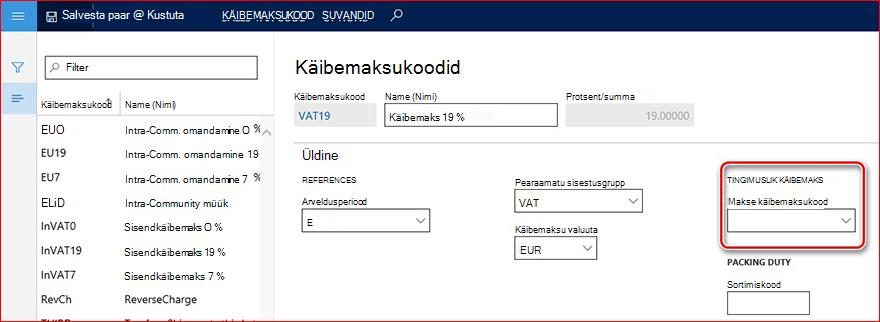
Muul juhul, kui seotud käibemaksukood: tingimuslik käibemakspole tühi
Siis EsigibilitaIVA = "D"
Else EsigibilitaIVA = "I"
***
Kus "Tükeldatud makseparameeter" on maksukäibemaksu>käibemaksugrupi parameeter>:
"Käibemaksukood Tingimuslik käibemaks" on käibemaksukoodi parameeter:
Kiirparanduse teave
Eeltingimused
Selle kiirparanduse rakendamiseks peab teil olema installitud üks järgmistest toodetest:
- Microsoft Dynamics 365 rahanduse ja toimingute jaoks
Finants- ja toimingute Dynamics 365 ostu- ja müügiarvetega töötamiseks tuleb järgmiste kB numbritega paketid alla laadida http://lcs.dynamics.com/ installitud kaudu:
4047289, 4048460, 4051974, 4056110.
Kogu eeltingimuste pakettide KB-numbrite loend on esitatud seotud GER konfiguratsioonides.
Taaskäivitamise nõue
Pärast kiirparanduse rakendamist peate application Object Serveri (AOS) teenuse taaskäivitama.
Kui teil esineb probleeme selle kiirparanduse allalaadimise, installimise või muude tehnilise toega seotud küsimustega, pöörduge oma partneri poole või kui registreerusite tugiteenuselepinguga otse Microsofti, saate pöörduda Microsoft Dynamicsi tehnilise toe poole ja luua uue tugiteenusetaotluse. Selleks külastage järgmist Microsofti veebisaiti:
https://mbs.microsoft.com/support/newstart.aspx
Samuti saate microsoft Dynamicsi tehnilise toe poole pöörduda telefoni teel, kasutades riigikohaste telefoninumbrite linke. Selleks külastage ühte järgmistest Microsofti veebisaitidest.
Partnerid
https://mbs.microsoft.com/partnersource/resources/support/supportinformation/Global+Support+Contacts
Kliendid
https://mbs.microsoft.com/customersource/northamerica/help/help/contactus
Erijuhtudel võidakse tavaliselt tugiteenuse kõnede eest tehtud tasud tühistada, kui Microsoft Dynamicsi ja seotud toodete tehniline tugitöötaja leiab, et konkreetne värskendus lahendab teie probleemi. Tavapärased toetuskulud kehtivad täiendavatele tugiteenustega seotud küsimustele ja probleemidele, mis ei vasta kõnealuse värskenduse tingimustele.
Märkus See on otse Microsofti tugiteenuste organisatsioonist loodud FAST PUBLISH-artikkel. Siin sisalduv teave on esitatud uutele probleemidele reageerides. Materjali kättesaadavaks tegemise kiiruse tõttu võivad materjalid sisaldada kirjavigu ja neid võib igal ajal ette teatamata läbi vaadata. Muid kaalutlusi leiate teemast Kasutustingimused .