
Kokkuvõte
Selles artiklis kirjeldatakse, kuidas lubada Microsoft System Center 2016 keskkonnas transpordikihi turbe (TLS) protokolli versioon 1.2.
Veel teavet
System Centeri keskkonnas TLS-protokolli versiooni 1.2 lubamiseks tehke järgmist.
Installige värskendused alates väljaandest.
Märkused
- Teenusehalduse automatiseerimine (SMA) ja Service Provider Foundation (SPF) tuleb üle viia uusimale värskenduskomplektile, kuna URL4 ei sisalda nende komponentide värskendusi.
- Teenusehalduse automatiseerimise (SMA) korral minge üle värskenduskomplektile 1 ja värskendage ka SMA halduspaketti (MP) selle Microsofti allalaadimiskeskuse veebilehelt.
- Service Provider Foundationi (SPF) puhul minge üle versioonile Update Rollup 2.
- System Center Virtual Machine Manager (SCVMM) tuleks täiendada vähemalt värskenduskomplektiks 3.
Veenduge, et häälestus oleks sama funktsionaalne kui enne värskenduste rakendamist. Kontrollige näiteks, kas saate konsooli käivitada.
TLS 1.2 lubamiseks muutke konfigureerimissätteid .
Veenduge, et kõik nõutavad SQL Server teenused töötaksid.
Installi värskendused
| Tegevuste värskendamine | SCOM1 | SCVMM2 | SCDPM3 | SCO4 | SMA5 | SPF6 | SM7 |
|---|---|---|---|---|---|---|---|
| Veenduge, et kõik praegused turbevärskendused oleksid installitud Windows Server 2012 R2 või Windows Server 2016 jaoks | Jah | Jah | Jah | Jah | Jah | Jah | Jah |
| Veenduge, et .NET raamistik 4.6 oleks installitud kõigis System Centeri komponentides | Jah | Jah | Jah | Jah | Jah | Jah | Jah |
| Installige vajalik SQL Server värskendus, mis toetab TLS 1.2 | Jah | Jah | Jah | Jah | Jah | Jah | Jah |
| Nõutavate System Center 2016 värskenduste installimine | Jah | Ei | Jah | Jah | Ei | Ei | Jah |
| Veenduge, et CA allkirjastatud serdid oleksid SHA1 või SHA2 | Jah | Jah | Jah | Jah | Jah | Jah | Jah |
1 System Center Operations Manager (SCOM)
2 System Center Virtual Machine Manager (SCVMM)
3 System Center Data Protection Manager (SCDPM)
4 System Center Orchestrator (SCO)
5 Teenusehalduse automatiseerimine (SMA)
6 Service Provider Foundation (SPF)
7 Teenusehaldur (SM)
Konfiguratsioonisätete muutmine
| Konfiguratsioonivärskendus | SCOM1 | SCVMM2 | SCDPM3 | SCO4 | SMA5 | SPF6 | SM7 |
|---|---|---|---|---|---|---|---|
| Windowsi säte ainult TLS 1.2 protokolli kasutamiseks | Jah | Jah | Jah | Jah | Jah | Jah | Jah |
| System Centeri säte ainult TLS 1.2 protokolli kasutamiseks | Jah | Jah | Jah | Jah | Jah | Jah | Jah |
| Lisasätted | Jah | Ei | Jah | Jah | Ei | Ei | Ei |
.NET raamistik
Veenduge, et .NET raamistik 4.6 oleks installitud kõigis System Centeri komponentides. Selleks järgige neid juhiseid.
TLS 1.2 tugi
Installige vajalik SQL Server värskendus, mis toetab TLS 1.2. Selleks lugege Microsofti teabebaasi artiklit:
3135244 TLS 1.2 tugi Microsofti SQL Server
Nõutavad System Center 2016 värskendused
SQL Server 2012 Native client 11.0 tuleks installida kõigile järgmistele System Centeri komponentidele.
| Komponent | Roll | Nõutav SQL-draiver |
|---|---|---|
| Operations Manager | Haldusserverid ja veebikonsoolid | SQL Server 2012 Native client 11.0 või Microsoft OLE DB Driver 18 for SQL Server (soovitatav). Märkus Microsoft OLE DB Driver 18 for SQL Server toetavad Operations Manager 2016 UR9 ja uuemad versioonid. |
| Virtuaalarvuti haldur | (Pole nõutav) | (Pole nõutav) |
| Orkestraator | Haldusserver | SQL Server 2012 Native client 11.0 või Microsoft OLE DB Driver 18 for SQL Server (soovitatav). Märkus Microsoft OLE DB Driver 18 for SQL Server toetab Orchestrator 2016 UR8 ja uuemad versioonid. |
| Andmekaitsehaldur | Haldusserver | SQL Server 2012 Omaklient 11.0 |
| Teenusehaldur | Haldusserver | SQL Server 2012 Native client 11.0 või Microsoft OLE DB Driver 18 for SQL Server (soovitatav). Märkus Microsoft OLE DB Driver 18 for SQL Server toetab Service Manager 2016 UR9 ja uuemad versioonid. |
Microsoft SQL Server 2012 Native Client 11.0 allalaadimiseks ja installimiseks vaadake seda Microsofti allalaadimiskeskuse veebilehte.
Microsoft OLE DB Driver 18 allalaadimiseks ja installimiseks vaadake seda Microsofti allalaadimiskeskuse veebilehte.
System Centeri toiminguhalduri ja teenusehalduri kõigis haldusserverites peab olema installitud ODBC 11.0 või ODBC 13.0 .
Installige nõutavad System Center 2016 värskendused järgmisest teabebaasi artiklist:
4043305 Microsoft System Center 2016 värskenduskomplekti 4 kirjeldus
| Komponent | 2016 |
|---|---|
| Operations Manager | Update Rollup 4 for System Center 2016 Operations Manager |
| Teenusehaldur | Update Rollup 4 for System Center 2016 Service Manager |
| Orkestraator | Update Rollup 4 for System Center 2016 Orchestrator |
| Andmekaitsehaldur | Update Rollup 4 for System Center 2016 Data Protection Manager |
Märkus Laiendage kindlasti faili sisu ja installige MSP-fail vastavasse rolli.
SHA1 ja SHA2 serdid
System Centeri komponendid genereerivad nüüd nii SHA1 kui ka SHA2 iseallkirjastatud serdid. See on vajalik TLS 1.2 lubamiseks. Ca-allkirjastatud sertide kasutamise korral veenduge, et serdid oleksid SHA1 või SHA2.
Windowsi seadmine kasutama ainult TLS 1.2
Kasutage ühte järgmistest meetoditest, et konfigureerida Windows kasutama ainult TLS 1.2 protokolli.
1. meetod: registri käsitsi muutmine
NB!
Järgige hoolikalt selle jaotise juhiseid. Kui muudate registrit valesti, võivad ilmneda tõsised probleemid. Enne selle muutmist varundage register probleemide ilmnemise korral taastamiseks .
Kõigi SCHANNELi protokollide lubamiseks/keelamiseks kogu süsteemis tehke järgmist. Soovitame sissetuleva suhtluse jaoks lubada TLS 1.2 protokolli; ja lubage kogu väljamineva suhtluse jaoks TLS 1.2, TLS 1.1 ja TLS 1.0 protokollid.
Märkus Nende registrimuudatuste tegemine ei mõjuta Kerberose ega NTLM-protokollide kasutamist.
Käivitage registriredaktor. Selleks paremklõpsake nuppu Start, tippige väljale Käivita käsk regedit ja seejärel klõpsake nuppu OK.
Otsige üles järgmine registri alamvõti:
HKEY_LOCAL_MACHINE\System\CurrentControlSet\Control\SecurityProviders\SCHANNEL\ProtocolsParemklõpsake protokollivõtit, osutage käsule Uus ja seejärel klõpsake käsku Võti.
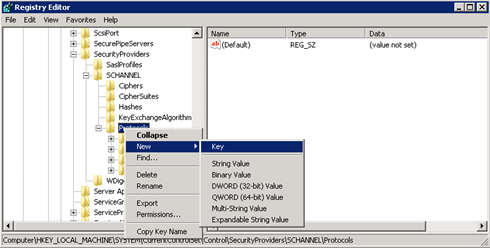
Tippige SSL 3 ja vajutage sisestusklahvi (Enter).
Korrake juhiseid 3 ja 4, et luua võtmed TLS 0, TLS 1.1 ja TLS 1.2 jaoks. Need võtmed sarnanevad kataloogidega.
Looge iga SSL 3, TLS 1.0, TLS 1.1 ja TLS 1.2 võtme all kliendivõti ja serverivõti.
Protokolli lubamiseks looge iga kliendi- ja serverivõtme all DWORD-väärtus järgmiselt.
DisabledByDefault [Väärtus = 0]
Lubatud [Väärtus = 1]
Protokolli keelamiseks muutke iga kliendi- ja serverivõtme DWORD-väärtust järgmiselt.
DisabledByDefault [Väärtus = 1]
Lubatud [Väärtus = 0]Klõpsake menüü Fail käsku Välju.
2. meetod: registri automaatne muutmine
Käivitage administraatorirežiimis järgmine Windows PowerShell skript, et konfigureerida Windows kasutama ainult TLS 1.2 protokolli:
$ProtocolList       = @("SSL 2.0","SSL 3.0","TLS 1.0", "TLS 1.1", "TLS 1.2")
$ProtocolSubKeyList = @("Client", "Server")
$DisabledByDefault = "DisabledByDefault"
$Enabled = "Enabled"
$registryPath = "HKLM:\\SYSTEM\CurrentControlSet\Control\SecurityProviders\SCHANNEL\Protocols\"

foreach($Protocol in $ProtocolList)
{
    Write-Host " In 1st For loop"
	foreach($key in $ProtocolSubKeyList)
	{
		$currentRegPath = $registryPath + $Protocol + "\" + $key
		Write-Host " Current Registry Path $currentRegPath"

		if(!(Test-Path $currentRegPath))
		{
		    Write-Host "creating the registry"
			New-Item -Path $currentRegPath -Force | out-Null
		}
		if($Protocol -eq "TLS 1.2")
		{
		    Write-Host "Working for TLS 1.2"
			New-ItemProperty -Path $currentRegPath -Name $DisabledByDefault -Value "0" -PropertyType DWORD -Force | Out-Null
			New-ItemProperty -Path $currentRegPath -Name $Enabled -Value "1" -PropertyType DWORD -Force | Out-Null

		}
		else
		{
		    Write-Host "Working for other protocol"
			New-ItemProperty -Path $currentRegPath -Name $DisabledByDefault -Value "1" -PropertyType DWORD -Force | Out-Null
			New-ItemProperty -Path $currentRegPath -Name $Enabled -Value "0" -PropertyType DWORD -Force | Out-Null
		}
	}
}

Exit 0
Määrake System Center kasutama ainult TLS 1.2
Seadke System Center kasutama ainult TLS 1.2 protokolli. Selleks veenduge esmalt, et kõik eeltingimused oleksid täidetud. Seejärel tehke System Centeri komponentides ja kõigis muudes serverites, kuhu agendid on installitud, järgmised sätted.
Kasutage ühte järgmistest meetoditest.
1. meetod: registri käsitsi muutmine
NB!
Järgige hoolikalt selle jaotise juhiseid. Kui muudate registrit valesti, võivad ilmneda tõsised probleemid. Enne selle muutmist varundage register probleemide ilmnemise korral taastamiseks .
Protokolli TLS 1.2 toega installi lubamiseks tehke järgmist.
- Käivitage registriredaktor. Selleks paremklõpsake nuppu Start, tippige väljale Käivita käsk regedit ja seejärel klõpsake nuppu OK.
- Otsige üles järgmine registri alamvõti:
HKEY_LOCAL_MACHINE\SOFTWARE\Microsoft\.NETFramework\v4.0.30319 - Looge selle võtme all järgmine DWORD-väärtus:
SchUseStrongCrypto [Väärtus = 1] - Otsige üles järgmine registri alamvõti:
HKEY_LOCAL_MACHINE\SOFTWARE\WOW6432Node\Microsoft\.NETFramework\v4.0.30319 - Looge selle võtme all järgmine DWORD-väärtus:
SchUseStrongCrypto [Väärtus = 1] - Taaskäivitage süsteem.
2. meetod: registri automaatne muutmine
Käivitage administraatorirežiimis järgmine Windows PowerShell skript, et konfigureerida System Center automaatselt kasutama ainult TLS 1.2 protokolli:
# Tighten up the .NET Framework
$NetRegistryPath = "HKLM:\SOFTWARE\Microsoft\.NETFramework\v4.0.30319"
New-ItemProperty -Path $NetRegistryPath -Name "SchUseStrongCrypto" -Value "1" -PropertyType DWORD -Force | Out-Null

$NetRegistryPath = "HKLM:\SOFTWARE\WOW6432Node\Microsoft\.NETFramework\v4.0.30319"
New-ItemProperty -Path $NetRegistryPath -Name "SchUseStrongCrypto" -Value "1" -PropertyType DWORD -Force | Out-Null
Lisasätted
Operations Manager
Halduspaketid
Importige System Center 2016 Operations Manageri halduspaketid. Need asuvad pärast serverivärskenduse installimist järgmises kaustas:
\Program Files\Microsoft System Center 2016\Operations Manager\Server\Management Packs for Update Rollups
ACS-i sätted
Auditikogumisteenuste (ACS) puhul peate tegema registris täiendavaid muudatusi. ACS kasutab DSN-i andmebaasiga ühenduse loomiseks. TLS 1.2 kasutamiseks peate värskendama DSN-i sätteid.
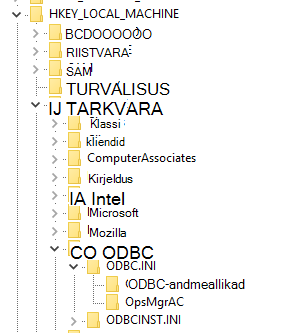
Otsige registrist üles järgmine ODBC alamvõti.
Märkus DSN-i vaikenimi on OpsMgrAC.
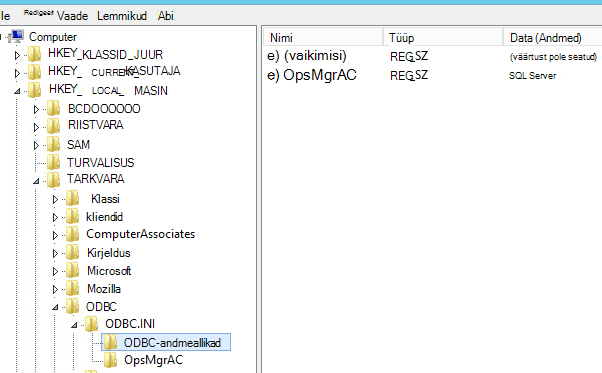
Valige alamvõtmes ODBC Data Sources (ODBC andmeallikad ) DSN-i nime (OpsMgrAC) kirje. See sisaldab andmebaasiühenduse jaoks kasutatava ODBC-draiveri nime. Kui teil on installitud ODBC 11.0, muutke see nimi SQL Server jaoks ODBC-draiveriks 11. Kui teil on installitud ODBC 13.0, muutke see nimi SQL Server jaoks ODBC-draiveriks 13.
Värskendage alamvõtmes OpsMgrAC installitud ODBS-i versiooni draiverikirjet .
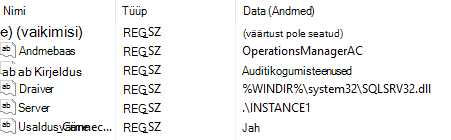
Kui ODBC 11.0 on installitud, määrake draiverikirjeks%WINDIR%\system32\msodbcsql11.dll.
Kui ODBC 13.0 on installitud, määrake draiverikirjeks%WINDIR%\system32\msodbcsql13.dll.
Teise võimalusena saate Notepadis või mõnes muus tekstiredaktoris luua ja salvestada järgmise .reg faili. Salvestatud .reg faili käivitamiseks topeltklõpsake faili.
Looge ODBC 11.0 jaoks järgmine ODBC-11.0.reg fail:
[HKEY_LOCAL_MACHINE\SOFTWARE\ODBC\ODBC.INI\ODBC andmeallikad] "OpsMgrAC"="ODBC Driver 11 for SQL Server" [HKEY_LOCAL_MACHINE\SOFTWARE\ODBC\ODBC.INI\OpsMgrAC] [HKEY_LOCAL_MACHINE\SOFTWARE\ODBC\ODBC.INI\OpsMgrAC] "Driver"="%WINDIR%\\system32\\msodbcsql11.dll"Looge ODBC 13.0 jaoks järgmine ODBC-13.0.reg fail:
[HKEY_LOCAL_MACHINE\SOFTWARE\ODBC\ODBC.INI\ODBC andmeallikad] "OpsMgrAC"="ODBC Driver 13 for SQL Server" [HKEY_LOCAL_MACHINE\SOFTWARE\ODBC\ODBC.INI\OpsMgrAC] [HKEY_LOCAL_MACHINE\SOFTWARE\ODBC\ODBC.INI\OpsMgrAC] "Driver"="%WINDIR%\\system32\\msodbcsql13.dll"
TLS-i Linux
Punase mütsi või Apache'i keskkonnas TLS 1.2 konfigureerimiseks järgige vastaval veebisaidil olevaid juhiseid.
Andmekaitsehaldur
Selleks et lubada andmekaitsehalduril töötada koos TLS 1.2-ga, et varundada pilvteenusesse, lubage need juhised andmekaitsehalduri serveris.
Orkestraator
Pärast Orchestratori värskenduste installimist konfigureerige Orchestratori andmebaas ümber, kasutades olemasolevat andmebaasi vastavalt nendele juhistele.
Kolmanda osapoole kontakti lahtiütlus
Microsoft pakub kolmanda osapoole kontaktteavet, mis aitab teil selle teema kohta lisateavet leida. Sellist kontaktteavet võidakse ilma ette teatamata muuta. Microsoft ei taga kolmanda osapoole kontaktteabe täpsust.