
Teie võrgusolekuteave võimaldab teistel inimestel kiiresti vaadata teie võrgusolekuteavet. Võrgusolekuteave määratakse teie Outlooki kalendri põhjal automaatselt, kuid soovi korral saate seda käsitsi muuta.
Näiteks kui teil on Outlookis praegu ajastatud koosolek, kuvatakse Skype'i ärirakendus teie olek kujul "Koosolekul". Kui teil on Skype'i ärirakendus audio- või videokõne, kuvatakse teie võrgusolekuteabe tähis punasena, olekuna Hõivatud ja teie olekuks on värskendatud "Kõnes".
Samuti saate võrgusolekuteabe käsitsi määrata nii, et see sisaldaks üksikasju, mida soovite teistele kuvada. Teie kohalolekuteave võib sisaldada ka isiklikku märkust, mis kuvatakse kontaktiloendis ja teie kontaktikaardil. Nii saate anda kasutajatele täpsemat teavet selle kohta, millega parajasti tegelete.
Võrgusolekurežiimi muutmine
Klõpsake Skype'i ärirakendus põhiaknas oma nime all olevat olekumenüü rippnoolt ja seejärel olekut, mida soovite teistele näidata.
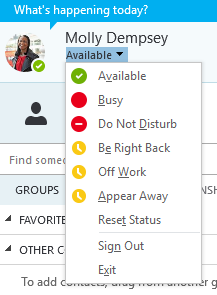
Määratud oleku taastamiseks ja Skype'i ärirakendus automaatselt oma olekut värskendada, klõpsake olekumenüüd ja seejärel käsku Lähtesta olek.
Sobiva oleku valimine
Veenduge, et valite sobiva oleku. Järgmises tabelis kirjeldatakse iga võrgusolekuteavet, mida teised inimesed võivad teie jaoks näha, mida iga olek tähendab ja milliseid saate ise määrata.
Näpunäide.
Võrgusolekuteabe olekud on Skype'i ärirakendus eelmääratud, mis tähendab, et te ei saa kohandatud olekut luua, kuid saate oma kontaktidele isikliku märkuse lisamisega anda üksikasjalikumat teavet selle kohta, kus te viibite või mida teete. Lisateavet leiate järgmisest jaotisest .
| Kui teie võrgusolekuteave on | See tähendab, et olete | Oleku määramise viis |
|---|---|---|

Saadaval |
Võrgus ja kontakti jaoks saadaval. | Saate automaatselt määrata vastavalt oma klaviatuuritegevusele või Outlooki kalendrile. Selle oleku saate määrata ka siis, kui soovite teistele kasutajatele teada anda, et olete kontoris vaatamata sellele, kui teie arvuti on jõudeolekus. |

Kohe tagasi |
Arvutist mõneks hetkeks eemale minek. | Saate oma võrgusolekuteabe määrata igal ajal, kui soovite. |
|
Eemal/kuva eemal |
Sisse logitud, kuid teie arvuti on olnud jõudeolekus või olete määratud aja jooksul arvutist eemal olnud. | Saate automaatselt määrata vastavalt oma klaviatuuritegevusele või Outlooki kalendrile. Skype'i ärirakendus seab teie olekuks Passiivne, kui arvuti on olnud jõudeolekus viis minutit, ja olekuks "eemal", kui teie olek on olnud passiivne viis minutit. (Nende vaikeväärtuste muutmiseks klõpsake  , nuppu Olek ja seejärel välja Kuva mu passiivne, kui mu olek on olnud jõude nii mitu minutit kõrval ja Kuva mu olekuks Eemal, kui mu olek on olnud passiivne nii mitu minutit.) Saate oma kohalolekuteabe määrata ka igal ajal, kui soovite. , nuppu Olek ja seejärel välja Kuva mu passiivne, kui mu olek on olnud jõude nii mitu minutit kõrval ja Kuva mu olekuks Eemal, kui mu olek on olnud passiivne nii mitu minutit.) Saate oma kohalolekuteabe määrata ka igal ajal, kui soovite. |
|
Töölt väljas |
Ei tööta ja pole ühenduse võtmiseks saadaval. | Saate oma võrgusolekuteabe määrata igal ajal, kui soovite. |

Hõivatud |
Hõivatud ega soovi, et sind segataks. | Saate outlooki kalendri põhjal automaatselt määrata. Saate oma kohalolekuteabe määrata ka igal ajal, kui soovite. Kui määrate selle käsitsi olekuks Hõivatud, taastatakse outlooki kalendri olek 24 tunni pärast, kui te seda enne ei muuda. |
|
Kõnes |
Skype'i ärirakendus (kahesuunaline tavakõne) ega soovi, et teid segataks. | Häälestage see teie jaoks automaatselt vastavalt telefoni tegevustele. |
|
Koosolekul |
Koosolekul ja te ei soovi, et teda segataks. | Saate outlooki kalendri põhjal automaatselt määrata. |
|
Konverentskõnes |
Skype'i ärirakendus konverentskõnes (Skype'i ärirakendus koosolek heliga) ega soovi, et teda segataks. | Saate automaatselt määrata, kui olete liitunud konverentskõnega või koosoleku seansiga. |

Mitte segada |
Te ei soovi, et teda segataks, ja kuvatakse vestlusteatised ainult siis, kui selle on saatnud keegi teie töörühmast. | Saate oma võrgusolekuteabe määrata igal ajal, kui soovite. Kui määrate selle käsitsi olekuks Mitte segada, taastatakse 24 tunni pärast uuesti teie Outlooki kalender olek, kui te varem oma olekut ei muuda. |
|
Esinemine |
Esitluse esitamine ja seda ei saa segada. | Seatakse automaatselt Skype'i ärirakendus koosolekul esinedes. Seda sätet saate muuta olekusuvandite aknas. |

Out of Office |
Sa oled kontorist väljas. | Saate outlooki kalendri põhjal automaatselt määrata. |

Kontorist väljas (automaatvastus on sisse lülitatud) |
Olete määranud Outlookis automaatvastuse funktsiooni. | Automaatvastuste seadmisel Outlookis määratakse see automaatselt. |

Ühenduseta |
Pole sisse logitud. Inimestele, kelle jaoks olete oma võrgusoleku kuvamise blokeerinud, kuvatakse teie olekuks Võrgust väljas. | Saate automaatselt määrata vastavalt oma klaviatuuritegevusele või Outlooki kalendrile. |

Pole teada |
Teie kohalolekut ei saa tuvastada. | See olek võidakse kuvada kontaktidele, kes ei kasuta kiirsõnumsideprogrammina Skype'i ärirakendus. |
Märkus.
Kui kasutate Outlooki ja lülitate sisse kontorist väljasoleku teatise, kuvatakse Outlookis kirjutatav märkus ka Skype'i ärirakendus ja pildi kuvamisala all kuvatakse kohalolekuteabe oleku kõrval punane täht või tärn (*).
Kohalolekustsenaariumide näited
Kas võrguühenduseta või kontorist väljasoleku teated on segaduses? Need näited võivad aidata.
| Stsenaarium | Skype'i ärirakendus sõnum | |
|---|---|---|
| VÄLJA LOGITUD | ||
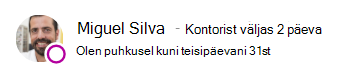
| PUHKUS | Miguel suundus nädala puhkusele ja lülitas selle teadaandmiseks Outlookis sisse automaatvastused . Ta on juba nädala jooksul kõik koosolekud tühistanud või tagasi lükanud ning jättis sülearvuti väljalogituks ja lahti ühendatuks. |
|
| SISSE LOGITUD | ||
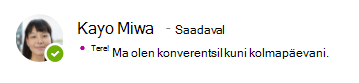
| KONVERENTS | Kayo osaleb konverentsil sel nädalal mõne tunni kaugusel linnast. Ta lülitas Outlookis sisse automaatvastused, et teavitada kliente, et ta on linnast väljas, kuid aeg-ajalt saab ta siiski Skype'i ärirakendus võrguühenduse. |
|
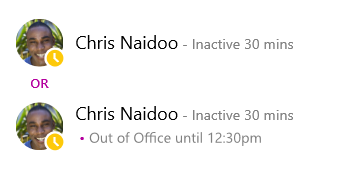
| KOHTUMINE | Chrisil on tavaline töönädal, kuid ta peab lõunatunnil oma arsti külastama. Ta blokeeris oma kalendri Office'i kontorina 30 minutiks , et kolleegid teaksid, et nad ei peaks selle aja jooksul oma aega broneerima. |
|
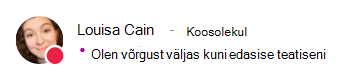
| HÄDAABIVÄLJAPÄÄS | Louisal oli kodus ootamatu kriis ja ta lülitas Selle teadaandmiseks Outlookis sisse automaatvastused . Ta ei kustutanud veel oma päevikut , sest ta pole kindel, millal ta tagasi tuleb. |
|
| LUKUSTUSKUVA | Aadi startis reede pärastlõunal kalastamise nädalavahetuseks. Ta lülitas Selle teadaandmiseks Outlookis sisse automaatvastused, lukustas oma Windowsi lauaarvuti ja jättis Skype'i ärirakendus tööle. |

|
Isikliku märkuse lisamine või eemaldamine
Oma oleku üksikasjade jagamiseks tippige Skype'i ärirakendus põhiakna ülaserva isiklik märkus (nt "Töötan kodust"). Tipitud märkus kuvatakse koos teie kontaktikaardiga. Seda märkust saate igal ajal muuta.
Isikliku märkuse lisamine
- Klõpsake Skype'i ärirakendus põhiaknas oma nime kohal olevat märkusevälja ja seejärel tippige märkus (nt "Töötan kodust" või "Tähtajaga töötamine, palun saatke lõpetamise asemel kiirsõnum").
Isikliku märkuse eemaldamine
- Klõpsake oma nime kohal olevat märkusevälja ja vajutage klaviatuuril tagasivõtuklahvi (BACKSPACE) ja seejärel sisestusklahvi (ENTER). Väljal kuvatakse seejärel vaikesõnum "Mis täna toimub?".
Kontorist väljasoleku teatise sisse- või väljalülitamine
Kui teie Skype'i ärirakendus konto on outlooki kalendriga sünkroonitud, kuvatakse kontorist väljasoleku teade Skype'i ärirakendus isikliku märkusena iga kord, kui lülitate Outlookis kontorist väljasoleku teatise sisse. Seega saate enne puhkusele minekut lülitada Outlookis sisse kontorist väljasoleku teate, kus annate teada, et olete puhkusel. See teatis avaldatakse teie kontaktikaardil ja muudes kontaktikirjetes, mis kuvatakse teie kontaktidele Skype'i ärirakendus.
NB!
Puhkuselt naasmisel ärge unustage kontorist väljasoleku teatist välja lülitada. Selleks peate avama Outlooki. Märkmeid ei saa Skype'i ärirakendus kustutada.
Teate sisselülitamine Outlookis
- Klõpsake Outlookis valikut Faili>automaatvastused>Saada automaatvastused, kirjutage kontorist väljasoleku sõnum ja ajastage see kuvamiseks.
Teatise väljalülitamine Outlookis ja seega sõnumi eemaldamine Skype'i ärirakendus kuvalt
- Klõpsake Outlookis valikut Faili>automaatvastused>Lülita välja. (Märkme Skype'i ärirakendus kuvalt kadumiseks võib kuluda kuni 30 minutit.)
Skype'i ärirakendus ja Outlooki kontode sünkroonimine
- Klõpsake põhiaknas Skype'i ärirakendus nuppu Suvandid.
- Klõpsake Skype'i ärirakendus – Suvandid valikut Isiklik.
- Märkige ruut Värskenda mu kalendriteabe põhjal minu kohalolekuteavet.
- Oma Skype'i ärirakendus ja Outlooki kontode sünkroonimiseks märkige ruut Kuva minu kontorist väljasoleku teave kontaktidele, kes asuvad minu sõprade ja pere, töörühma ja kolleegide privaatsussuhtes.