Kui te juba kasutate Skype'i, et suhelda sõprade ja perega oma elu eemal tööst, hindate kõrgelt Skype'i ärirakendus võimsust ja lihtsust, kus on lihtne töökaaslasi leida ja nendega suhelda. Samuti saate kasutada juba olemasolevaid seadmeid, et jõuda ettevõteteni ettevõtte tasemel turvalise ja IT-hallatud platvormi kaudu.
Uus ilme ja olemus
Kui olete Skype'i kommertsversiooni regulaarne kasutaja, siis tundub Skype'i ärirakendus väga tuttav: kontaktiloend, võrgusolekuteabe näidikud, nupud ja ikoonid ning isegi rakenduse helid peaksid teid ennast kohe kodus tundma. Lisateave.
 Loomulikult on kõik Lynci põhifunktsioonid alles – näiteks kiirtoimingute nupud, mis võimaldavad teil kontaktile kiirsõnumeid saata või helistada (ja palju muud) vaid ühe klõpsu või puudutusega.
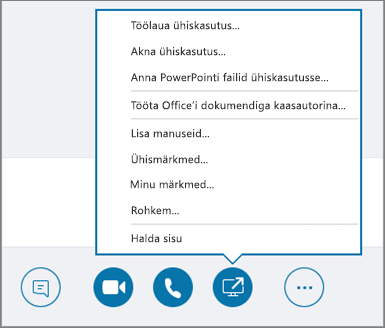
 Skype'i koosolek aknas hõlbustab juhtelementide ja menüüde lihtsustatud paigutus vajaliku käsu leidmist.
Vestlusaknas on vestlustekst vormindatud nii, et saate hõlpsalt vaadata, kes räägib, ja vahekaartidega vestlused võimaldavad teil jälgida mitut arutelu korraga.
Skype'i koosolek aknas hõlbustab juhtelementide ja menüüde lihtsustatud paigutus vajaliku käsu leidmist.
Vestlusaknas on vestlustekst vormindatud nii, et saate hõlpsalt vaadata, kes räägib, ja vahekaartidega vestlused võimaldavad teil jälgida mitut arutelu korraga.
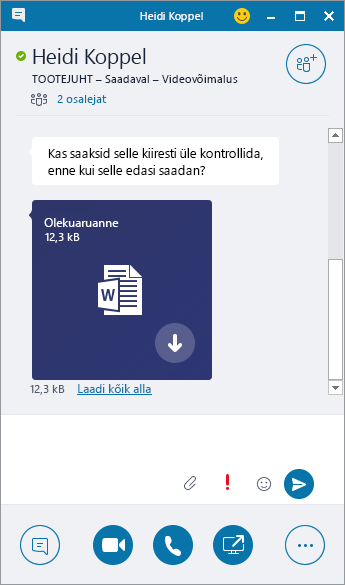
 Kui olete kunagi kiirsõnumivestluse ajal saatnud teile faili, siis on failiedastuse eelvaade uus Skype'i ärirakendus ilme ja olemus, mida te hindate. Kui keegi saadab teile faili, valige faili ikooni värskendamiseks Laadi alla või paremklõpsake või puudutage pikalt faili edasisaatmiseks, eelvaate kuvamiseks või kustutamiseks.
Helistamine Skype'i ärirakendusest, kasutades heli jaoks oma lauatelefoni
NB!
See funktsioon on saadaval ainult siis, kui teie asutuses on Skype'i ärirakenduse server 2015.
Kui teil on Microsoft 365 lauatelefonis telefonisüsteem ja teie IT-osakond on konfigureerinud selle töötama Skype'i ärirakendus saate otsida oma ettevõtte inimesi ja helistada neile Skype'i ärirakendus kasutajaliidese kaudu, kõne heli liigub läbi tavalise telefonisüsteemi lauatelefoni. Kõnesid saate teha ka Skype'i ärirakendus kliendi kaudu, kasutades mis tahes läheduses asuvat telefoni (nt mobiil-, kodu- või hotellitelefoni). Inimesele, kelle helistate, kuvatakse teie telefoninumber, nagu helistaksite oma ettevõtte peamiselt telefoninumbrilt. Kui teete Skype'i ärirakendus kõne, mille heli suunatakse läbi lauatelefoni, saate suurepärase heli ja lisaks:
- Kiirsõnumside - näiteks saate kiiresti kopeerida kleepida URL-aadressi, mida soovite jagada.
- Töölaua ja rakenduse ühiskasutusse andmine - saate hõlpsalt samal ajal näidata ja rääkida, lahendada probleeme ja selgitada asju koos visuaaliga.
- Manused – failide saatmine teisele isikule ilma Skype'i ärirakendus
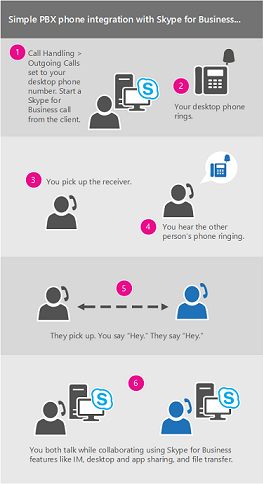
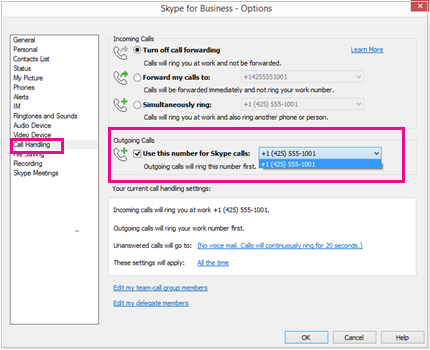
Server administraatorid võimaldavad ja konfigureerivad selle funktsiooni kogu ettevõttele. Lõppkasutajatel on piiratud konfigureerimisvõimalused, mis hõlmavad funktsiooni sisse- või väljalülitamist oma individuaalse konto jaoks (kui see on ettevõtte tasandil lubatud) ja telefoninumbrit, millel Skype'i ärirakendus peaks helistama. Kui administraator on numbri on häälestanud ja lukustatud, siis pole väljuva kõne suvandid saadaval.
 Lisateavet leiate teemast Skype'i ärirakendus helistamine, kuid telefonisüsteemi kasutamine Microsoft 365 lauatelefonis heli jaoks
Integratsioon Skype’i kataloogiga
NB!
Selle funktsiooni kasutamiseks on vajalikud:
- Skype'i ärirakenduse server 2015 või Skype'i ärirakendus Online

- Skype'i ärirakendus kasutajaliides (inLync ei toeta)
-
 uusim versioon
Skype'i ärirakendus kasutajad saavad interneti kaudu luua ühenduse sadade miljonite Skype'i kasutajatega otse Skype'i ärirakendus kasutajaliidese kaudu. Esimese sammuna tuleb otsida kontakti.
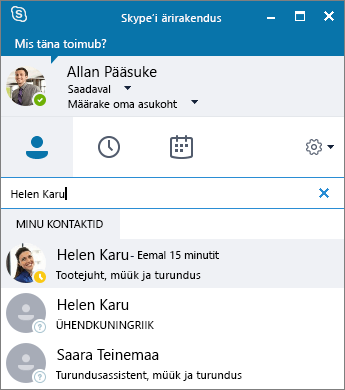
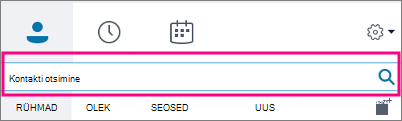
Tippige Skype'i ärirakendus põhiakna kontaktivaate otsinguväljale nimi, kiirsõnumsideaadress või lauatelefoninumber (kui ta töötab teie asutuses). Sisestamisel hakatakse otsingutulemeid otsinguvälja all kuvama ja vahekaartide „Rühmad“, „Olek“, „Seosed“ ja „Uus“:
vahekaartideks Minu kontaktid ja Skype’i kaust:
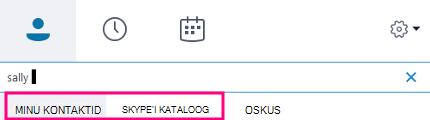
Kui teie otsitav isik on teie asutusest, siis vaadake, et vahekaart Minu kontaktid oleks valitud (see on vaikesäte). Kui vahekaart Minu kontaktid on valitud, otsib Skype’i ärirakendus teie asutuse aadressiraamatust.
Kui teie otsitav isik ei ole teie asutusest, aga te teate, et tal on Skype’i konto olemas, klõpsake vahekaarti Skype’i kaust, et otsida teda miljonite Skype’i kasutajate hulgast. Otsitava isiku Skype’i ID ja asukoha teadmine aitab otsingut kiiresti kitsendada. Samuti saate otsida tema meiliaadressi või Microsofti konto (nt JohnDoe@outlook.com).Märkus.
Teie administraator lubab või keelab Skype’i kataloogi otsingufunktsiooni ettevõtte otsingupoliitikas. Kui te ei näe sellist Skype’i kataloogi vahekaarti, nagu on näidatud siinsel ekraanitõmmisel, siis te ei saa Skype’i kasutajaid otsida.
Kui te leiate Skype’i kataloogist kontakte, saate neid lisada oma kontaktiloendisse, pidada nende kiirsõnumvestluse, vaadata nende võrgusolekuteavet ning teha neile heli- ja videokõnesid. Pange tähele, et Skype’i kataloog sisaldab ainult Skype'i kasutajate kontaktandmeid, mitte Skype’i ärirakenduse kasutajate. Skype'i kasutaja, kes soovib oma kontaktiloendisse lisada Skype'i ärirakendus kasutaja, peab kasutama Skype'i ärirakendus kasutaja täielikku meiliaadressi, nt Joe@contoso.com.
Kõnede jälgimine
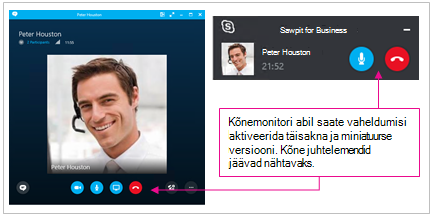
Kõnemonitor on populaarne Skype'i funktsioon, mis on nüüd saadaval Skype'i ärirakendus. Kõnemonitori abil saate liikuda edasi-tagasi täieliku Skype'i ärirakendus akna vahel, kui te aktiivselt kõnes osalete, ja kompaktse versiooni, mis võimaldab teil kõne edenemist edasi-tagasi jälgida ning kõne vaigistada või lõpetada, keskendudes samal ajal muudele ülesannetele.
Kompaktne kõne jälgimise aken ilmub heli- või videokõne ajal siis, kui põhiline vestlusaken on minimeeritud. Vestlusakna täisversiooni kuvamiseks lihtsalt topeltklõpsake või -koputage kõne jälgimise aknale.
Oma kõne hindamine
Oma kõne hindamise funktsiooni abil saavad Skype'i ärirakenduse server 2015 administraatorid koguda andmeid, kasutada standardseid aruandeid ning eksportida töötlemata andmeid edasise analüüsi tarbeks. Kasutajatel palutakse pärast kõne lõpetamist täita uuring.
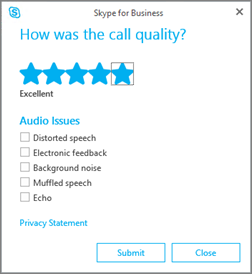 Minu kõne hindamise aruanded pole praegu Skype'i ärirakendus veebirentniku administraatoritele saadaval.
Lihtne ligipääs kõne juhtelementidele
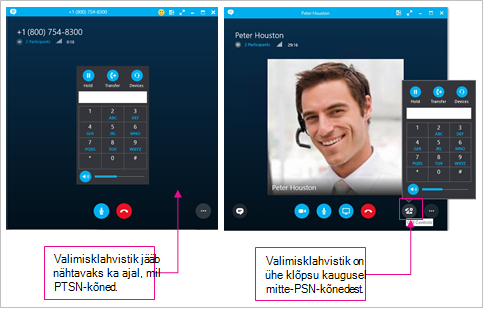
Juurdepääs valimisklahvistikule ja kõne juhtelementidele on palju täiustatud. Microsoft 365 kõnede kõnepakettide korral jäävad valimisklahvistik ja kõne juhtelemendid kogu kõne ajal nähtavaks. Muude kõnede korral pääseb valimisklahvistikule ja kõne juhtelementidele juurde ühe klõpsuga.
Emotikonid
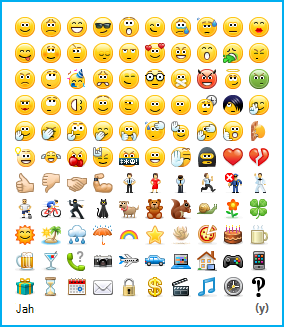
Skype'i ärirakendus sisaldab nüüd sama komplekti emotikone, mis on saadaval Skype'i tavaversioonis. Saate Skype'i ärirakendus emotikonid välja lülitada, kui avad suvandid>Kiirsõnumside. Serveri sätteid selle jaoks pole.