
Märkus.
Alates 20. maist 2018 kõrvaldatakse Skype'i ärirakendus jaoks mõeldud Windows Phone rakendus kasutuselt ja see pole enam Windows Phone poest allalaadimiseks saadaval.
Saate kiiresti alustada järgmisi põhilisi Skype'i ärirakendus toiminguid kontaktiloendis olevate inimestega suhtlemiseks või Skype'i koosolek või Lynci koosolekul osalemiseks.
| Vestluste või koosolekute kuvamine | Nipsake põhikuval sõrmega vasakule NB! Skype'i ärirakenduse Windows Phone'i versioon toimuvaid kiirsõnumivestlusi saab vaadata ainult mobiiltelefonis. Kui teie ettevõttel on Skype'i ärirakenduse server 2015, saate mobiiltelefoni kiirsõnumivestlusi vaadata ka Skype'i ärirakendus töölauaversioonis ja Outlooki kaustas Vestluste ajalugu. |
|---|---|
| Kiirsõnumsidevestluse või kõne alustamine | Koputage kontakti ja seejärel kiirsõnumside, kõne või videokõne nuppu
|
| Kiirsõnumi saatmine | Puudutage nuppu Saada pärast sõnumi tippimist pärast sõnumi tippimist |
| Kontakti kontaktikaardi vaatamine | Puudutage kontakti ja seejärel koputage kontaktikaardi nuppu
|
| Kättesaadavusoleku määramine, märkuse lisamine või kõnede ümbersuunamine | Koputage oma pilti, et liikuda kuvale Minu teave
|
| Valimisklahvistiku kasutamine, kõneposti kontrollimine või kontaktide otsimine | Puudutage ühte ekraani allosas olevatest nuppudest
|
| Suvandite määramine, väljalogimine või rakenduse versiooni vaatamine ning spikri kasutamine | Puudutage  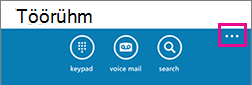
|
| Koosolekuga liitumine | Nipsake koosolekute loendi kuvamiseks ekraanil paremale, puudutage soovitud koosolekut ja seejärel nuppu Liitu koosolekuga |
|---|---|
| Kiirsõnumi saatmine kõigile koosolekul osalejatele | Puudutage suvandit Kiirsõnum
|
| Teiste ühiskasutusse antud üksuste vaatamine | Puudutage suvandit Esita
|
| Esitluse, kiirsõnumikuva ja koosoleku põhikuva vaheldumisi aktiveerimine | Nipsake ekraanil vasakule või paremale |
| Esitluse kuvamise lõpetamine | Puudutage ekraani ja seejärel suvandit Lõpeta kuvamine |
| Koosolekul osalejate kuvamine | Puudutage valikut Rohkem > kuvamiseksKuva osalejad > kuvamiseksKuva osalejad |
| Tavakõne katkestamine, kuid koosoleku kiirsõnumsidevestluse akna avatuks jätmine | Puudutage nuppu Lõpeta kõne
|
| Kõnega uuesti liitumine | Puudutage nuppu Helista ja seejärel Liitu heliga
|
| Koosolekult lahkumine | Puudutage valikut Rohkem>Lahku konverentsilt |
Skype’i koosoleku või konverentskõnega liitumine (Windows Phone 8.1)Lisateave Skype’i koosolekute pidamise kohta Windows Phone 8.1 versiooniga