
Enamasti on Skype'i ärirakendus koosolekuga liitumine sama lihtne kui koosolekulingi klõpsamine. Kusjuures koosolekuga saab liituda igalt poolt, ka lennujaamast, kohvikust, hotellist või hoopis mobiilsideseadme kaudu, kui olete liikvel.
Skype'i ärirakendus koosolekuga liitumine Windowsi arvutis
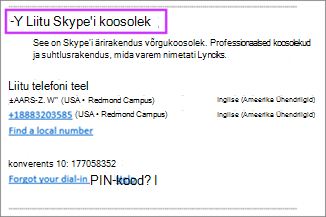
Klõpsake koosolekukutses linki Liitu Skype‘i koosolekuga.
Näpunäide.
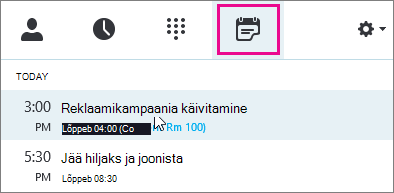
- Vaates Koosolekud saate kiiresti vaadata päeva jooksul toimuvaid koosolekuid, ilma et peaksite selleks oma kalendri avama. Kui koosoleku kavandanud korraldaja töötab teie asutuses, saate Skype‘i koosolekuga liituda ka otse vaates Koosolekud.
- Klõpsake Skype'i ärirakendus põhiaknas vahekaarti Koosolekud ja seejärel paremklõpsake liitumiseks Skype'i koosolekut.
Teie mikrofon vaigistatakse automaatselt. Mikrofoni vaigistuse väljalülitamiseks otsige üles mikrofoninupp
 ja klõpsake seda. Kui see näeb välja selline
  , kuulevad teid koosolekul osalenud inimesed.
Märkus.
Ärge unustage ka kõlarite vaigistust tühistada.
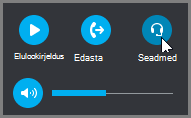
Kui soovite valida mõne muu heliseadme, klõpsake nuppu Kõne juhtelemendid
 ja seejärel nuppu Seadmed.
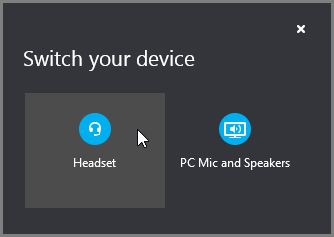
Seadmete vahetamise dialoogiboksis loetletakse teie jaoks saadaolevad heliseadmed ja valitud on praegune seade. Soovi korral saate valida muu seadme.
Mida nad ütlesid?
Helikvaliteet sõltub võrguühendusest ja kasutatavast seadmest. Soovitatav on kasutada kaabelvõrguühendust ja lülitada arvutis raadiovõrk välja. Kui aga peate siiski kasutama raadiovõrku, siis kontrollige signaali tugevust. Parema helikvaliteedi tagamiseks on soovitatav kasutada kvaliteetset peakomplekti. Lisateavet leiate teemast Skype'i ärirakendus sobivad telefonid ja seadmed.
Veebirakendusega liitumine
Skype'i ärirakenduse veebiversioon on alternatiivne võimalus koosolekuga liitumiseks, kui teil pole Skype'i ärirakendus installitud. Lync Web App avatakse koosolekuga liitumiseks automaatselt. Lisateavet leiate teemast Mis on Skype'i ärirakenduse veebiversioon?
Liitumine ainult telefoni kaudu
Kui olete parajasti liikvel ja ei saa arvutit kasutada, saate koosolekule telefoniga sisse helistada. Veenduge, et koosolekukutses olevad konverentsi telefoninumbrid ja ID-d oleksid käepärast. Lisateavet leiate teemast Skype‘i ärirakenduse koosolekule sissehelistamine mobiili või lauatelefoniga.
Kui eelistate arvuti heli kasutamisele telefoniga sissehelistamist, leiate konverentsi telefoninumbrid ja ID koosolekukutsest. Kui olete parajasti reisil, võite klõpsata ka koosolekukutses olevat linki Otsi kohalikku numbrit.
Aga PIN-kood? PIN-koodi on vaja ainult siis, kui helistate koosolekule esinejana avalikult või mobiiltelefonilt või kui koosoleku jaoks on määratud kõrge turbetase. Muul juhul pole PIN-koodi vaja ning te peate ainult helistama ja ootama, kuni teid ühendatakse.
Kui vajate PIN-koodi ja ei mäleta, mis see on, klõpsake koosolekukutses linki Kas olete sissehelistamise PIN-koodi unustanud ? ja lähtestamiseks täitke lehel kuvatavad juhised.