
Outlookis võrgukoosoleku häälestamisel saate kiiresti alustada koosolekute Skype'i ärirakendus, laadides koosoleku manused eellaadides. Nii saad kõik ettevalmistused tehtud enne, kui osalejad koosolekuga liituvad.
Koosolekumanused saate eelnevalt üles laadida
Koosolekumanuste eelnevalt üleslaadimine annab teile aega keskenduda koosolekule, kui osalejad liituvad.
Outlookis Skype'i ärirakendus koosoleku häälestamine tavapärasel viisil.
Klõpsake menüü Lisa jaotises Kaasamine nuppu Manusta fail või Outlooki üksus ja seejärel valige manused, mille soovite lisada.
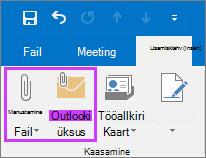
Teie sõnumis kuvatakse, et koosolekukutsele on manustatud koosolekufailid.

Samuti saate manustada faili, mis asub pilveteenuses (nt OneDrive'is töö või kooli jaoks). Faili ei laadita pilveasukohast enne koosoleku algust.
Märkus.
Praegu ei saa pilvest PowerPointi faili esitada. Saate faili avada ja seejärel kuva ühiskasutusse anda.
Ongi kõik. Kontrollige teave veel kord üle ja klõpsake nuppu Saada.
Märkus.
Koosolekumanuseid saate koosolekule eelneval ajal lisada, värskendades algset koosolekukutset ja saates värskenduse.
Koosoleku manuste kasutamine
manused, mille lisasite Skype'i ärirakendus koosolekukutsesse, kuvatakse koosolekuaknas automaatselt, kui esimene osaleja koosolekuga liitub.
Koosolekuaknas näevad inimesed koosolekumanuseid teatega kollasel ribal ja oranži täpiga nupu Esita kõrval.

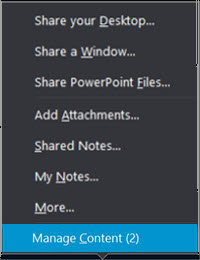
Koosolekumanuste toomiseks klõpsake nuppu Esita ja seejärel valige Halda sisu.
Koosolekufailide kuvamiseks klõpsake nuppu Ava fail .
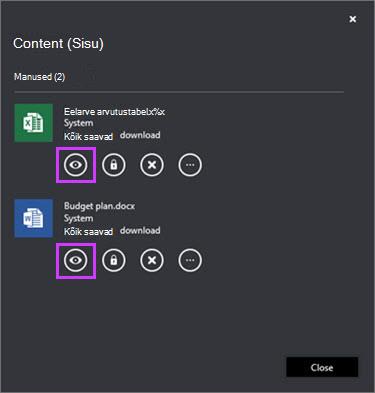
Selle lehe manustega saate teha ka muid toiminguid.
Klõpsake Toiming 
Laadige alla koosolekumanus. 
Saate muuta seda, kes saavad koosolekumanuse alla laadida (kõik, esinejad, korraldaja). Vaikimisi on sisule automaatselt juurdepääs ainult korraldajal ja esinejal. Kui teil on osalejaid väljastpoolt oma asutust, peaksite selle kindlasti kõigile muutma. 
Eemaldage koosolekumanus koosolekult. 
Rohkem suvandeid (nt salvesta nimega salvestamine ja koosolekumanuse ümbernimetamine).
Märkus. Pilvemanuseid ei saa salvestada ega ümber nimetada.
Faili ümbernimetamine on ajutine ega muuda kalendrimanuse failinime. Kui koosolek pärast ümbernimetamist taaskäivitatakse, läheb ümbernimetamine kaotsi ja algne nimi taastatakse.
Märkus.
- Kas te ei näe seda funktsiooni veel oma Skype'i ärirakendus klientrakenduses? Püsige lainel. See antakse teile välja eelseisvas Microsoft 365 värskenduses.
- Kui te ikka ei näe seda funktsiooni ja arvate, et peaksite seda tegema, pöörduge abi saamiseks oma töökoha tehnilise toe meeskonna poole ja saatke neile administraatori spikriteema link Outlookis sisu eellaaditud sisu sisse- või väljalülitamine.