Saate Skype'i ärirakendus koosolekutel osaleda ka siis, kui teil pole Skype'i ärirakendus kontot. Selle juhendi abil saate skype'i koosolekute rakenduse või Skype'i ärirakenduse veebiversioon suhtlustarkvara abil teid esimesel koosolekul toetada.
Selle artikli teemad
Koosolekuga liitumine
Koosolekuga liitumiseks tehke järgmist.
- Avage koosoleku ajal Skype'i ärirakendus meilikutse ja seejärel klõpsake meilisõnumis nuppu Liitu võrgukoosolekuga.
- Kui liitute koosolekuga esimest korda, võib brauser paluda teil alla laadida Skype'i koosolekute rakendus. Klõpsake nuppu Liitu Skype'i koosolekute rakendusega (veebis).
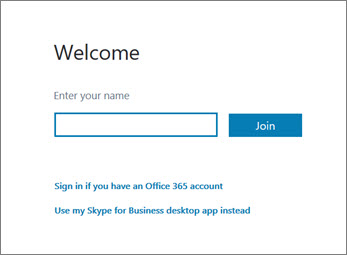
- Tippige avataval Skype'i koosolekute rakenduse tervituskuval tekstiväljale Sisestage oma nimi ja klõpsake nuppu Liitu.
Teiste osalejate andmete vaatamine
Osalejate loendis on ära toodud iga osaleja õiguste tase (esineja või külaline). Olenevalt sellest, kuidas koosolek korraldati, saavad ainult esinejad oma kuva ühiskasutusse anda, PowerPointi esitlusi, avatud tahvleid ja muid funktsioone kasutada.
Nimede juures olevad ikoonid annavad märku sellest, kas isik osaleb parasjagu koosoleku raames kiirsõnumivestluses (IM) või kasutab ühiselt heli, video või sisu.
Kiirsõnumi saatmine
Koosolekul osalejatele kiirsõnumi saatmiseks tehke järgmist.
Klõpsake ikooni Kiirsõnum .

Klõpsake kiirsõnumiakna allservas sõnumisisestusala ja hakake tippima.
Näpunäide.
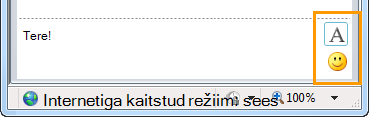
Sõnumi vormindamiseks saate kasutada tekstivormingusuvandeid ja soovi korral lisada emotikone.
Vajutage sisestusklahvi (Enter).
Märkus.
Teie kiirsõnumid saadetakse kõikidele koosolekul osalejatele.
Teise osaleja jagatud faili salvestamine
Koosoleku ajal ühiskasutusse antud faili salvestamiseks tehke järgmist.
- Klõpsake nuppu Ühiskasutus ja seejärel nuppu Manused(x).
- Klõpsake salvestatava manuse all nuppu Salvesta nimega.
- Klõpsake nuppu Salvesta , et valida koht, kuhu soovite manuse oma arvutisse salvestada.
Faili jagamine
Faile saavad teiste osalejate jaoks ühiskasutusse anda ainult esitlejad. Kui te pole veel esineja, siis olenevalt koosoleku korraldaja määratud õigusetasemest peab Skype'i ärirakendus töötav esineja teid enne ühiskasutusse andmist esinejaks tegema. Tehke järgmist.
- Klõpsake nuppu Anna ühiskasutusse.

- Klõpsake nuppu Lisa manus .
- Faili valimiseks klõpsake nuppu Sirvi .
- Pärast faili üleslaadimist klõpsake ühiskasutusaknas nuppu Manus, et manust salvestada, muuta õigusi, nimetada ümber või eemaldada manus.
Koosolekul osalejatele antakse teada uuest manusest, mille nad saavad edaspidi vaatamiseks salvestada.
Kuva ühiskasutusse andmine
Olenevalt koosoleku korraldaja määratud õigusetasemetest peab koosoleku esineja teid enne kuva või programmi teistele osalejatele kuvamist esinejaks (kui te seda juba pole) tegema.
Märkus.
Korraga saab jagada ainult üks inimene.
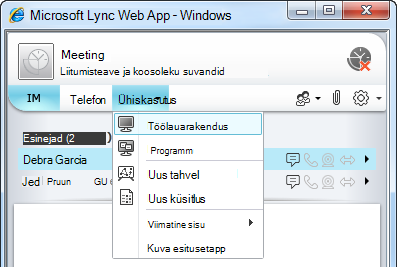
- Ühiskasutussuvandite kuvamiseks klõpsake koosolekuaknas nuppu Anna ühiskasutusse .
Kuva ühiskasutus
- Klõpsake koosolekuaknas nuppu Anna ühiskasutusse ja seejärel nuppu Anna kuva ühiskasutusse.
Kui teil on üks kuvar, kuvatakse seal nähtav sisu kõikidele koosolekul osalejatele. Kui teil on mitu kuvarit, palutakse teil valida, millise kuvari kuva soovite ühiskasutusse anda.
Rakenduse ühiskasutus
- Klõpsake koosolekuaknas nuppu Anna ühiskasutusse ja seejärel nuppu Anna programm ühiskasutusse.
- Valige dialoogiboksis Ühe või mitme programmi ühiskasutusse andmine programm või programmid, mida soovite kuvada, ja seejärel klõpsake nuppu Anna ühiskasutusse.
PowerPointi esitluse ettekanne
Kui teie organisatsioonis on see funktsioon lubatud ja teil on esitlejaõigused, saate esitleda PowerPointi slaide järgmiselt.
- Klõpsake koosolekuaknas nuppu Anna ühiskasutusse , seejärel käsku Esita PowerPointi fail ja seejärel nuppu Sirvi , et valida PowerPointi fail.
- Kasutage esitluses liikumiseks navigeerimisnooli või klõpsake nuppu Kuva pisipildid ja klõpsake slaidi, mida soovite esitada, kui soovite oma slaide esitada mõnes muus järjestuses.

Tahvli avamine
Tahvel on märkmete ja joonistuste jaoks mõeldud tühi leht, mida saavad koos kasutada kõik koosolekul osalejad. Tahvli saab avada ainult esitleja.
- Klõpsake koosolekuaknas nuppu Anna ühiskasutusse , klõpsake nuppu Rohkem... ja seejärel nuppu Tahvel.
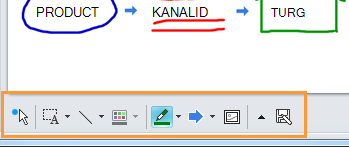
- Tahvlile kirjutamiseks või joonistamiseks kasutage tööriistariba tööriistu.

Hääletuse korraldamine
Saate korraldada hääletuse aktuaalse teema kohta või koguda osalejatelt asjakohast teavet neid võimalikult vähe segades. Hääletuse saab korraldada ainult esitleja.
- Klõpsake koosolekuaknas nuppu Anna ühiskasutusse , klõpsake nuppu Rohkem... ja seejärel nuppu Küsitlus.
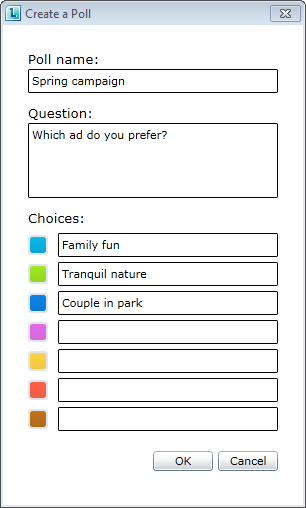
- Tippige oma küsimus ja vähemalt kaks võimalikku vastust ja seejärel klõpsake nuppu Loo küsitlus.
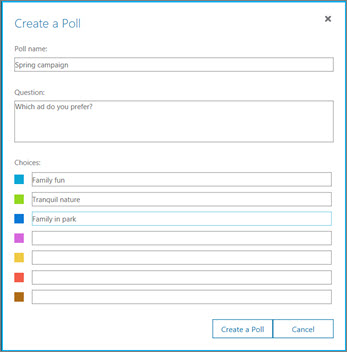
Kui keegi teine pole samal ajal sisu ühiskasutusse andnud, kuvatakse teie hääletus ja osalejad saavad seal hääletada.
- Tehke ühte järgmistest.
- Küsitluse muutmiseks klõpsake nuppu Redigeeri küsitluse küsimust ja valikuid .

- Osalejatel ja teistel esitlejatel käimasoleva hääletuse seniste tulemuste vaatamise lubamiseks klõpsake nuppu Kuva tulemused kõigile.