Skype'i koosolekuga Skype'i koosolekuga ühenduse loomise viisi saate muuta Skype'i koosolekute rakenduse abil või Skype'i ärirakenduse veebiversioon
Telefoniga koosolekuga liitumiseks toimige järgmiselt.
-
- Klõpsake äriribal käsku Aktiveeri heli minu telefonile , klõpsake nuppu Ühenda ning märkige koosolekule sissehelistamiseks number ja konverentsi ID üles.

VÕI
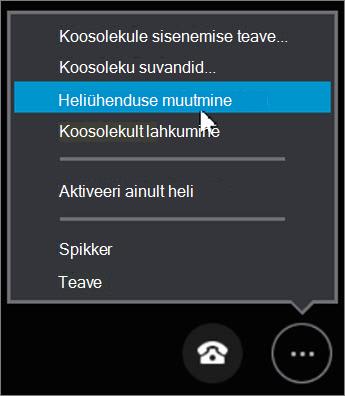
- Klõpsake nuppu Veel suvandeid>Heliühenduse muutmine ja seejärel nuppu Ühenda. Märkige üles number ja konverentsi ID ning helistage koosolekule.
Skype'i koosolekute rakenduse sätete salvestamiseks koosoleku lõpus klõpsake nuppu Jah , kui näete käsku Salvesta oma nimi ja sätted.
Skype'i ärirakenduse veebiversioon abil heliga Skype'i koosolek ühenduse loomise viisi muutmiseks tehke järgmist.
Avage Skype'i ärirakenduse veebiversioon koosolekuaknas Rohkem suvandeid Nupp  >Koosoleku suvandid.
Veenduge, et vahekaardil Üldine oleks märgitud ruut Jäta mind selles arvutis meelde.
Valige vahekaardil Telefonid valik Kuva enne liitumist viip heliallika kinnitamiseks või muu heliallika valimiseks ja vajutage seejärel nuppu OK.
Koosolekult ajutiselt väljumiseks valige Rohkem suvandeid>Välju koosolekult>OK.
Valige brauseriaknas Liitu uuesti.
Tehke dialoogiboksis Koosoleku heliga liitumine ühte järgmistest.
NB!
Suvand Soovin, et koosolek helistaks mulle ja mina helistaksin koosolekule on saadaval ainult siis, kui korraldaja Skype'i ärirakendus konto seda toetab. Kontrollige oma koosolekukutse sissehelistamisteavet või võtke kahtluse korral ühendust korraldajaga.
- Valige Koosoleku heli ja videoga arvuti kaudu liitumine ja seejärel Liitu.
- ValigeSoovin, et koosolekult mulle helistataks, sisestage oma riigikood ja telefoninumber ning valige Helista mulle.
- Valige Koosolekule sissehelistamine ja sisestage koosoleku heliga ühenduse loomiseks teile saadetud telefoninumber ja koosoleku kood.
Skype'i koosolekuga telefoni teel ühenduse loomine Skype'i koosolekute rakenduse abil (Skype'i ärirakenduse veebiversioon
