
Skype'i ärirakendus iOS-i, Androidi või Windows Phone seadmes pakub suurepärast võrgukoosoleku kogemust, mis hõlmab uusimaid heli- ja videofunktsioone, ekraani jagamist ning kasutusmugavust.
NB!
Skype'i ärirakendus kasutamiseks vajate Skype'i ärirakendus või Lynci kontot – tavaliselt sama kasutajanime ja parooli, mida kasutate tööl või koolis sisselogimisel.
Skype'i ärirakendus esimest korda sisselogimine
Sirvige rakendusi, kuni leiate Skype'i ärirakendus ikooni (
 ) ja seejärel puudutage rakenduse avamiseks ikooni.
Sisestage oma sisselogimisaadress (nt user@domain.com) ja parool ning seejärel puudutage nuppu Edasi (
 ).
).
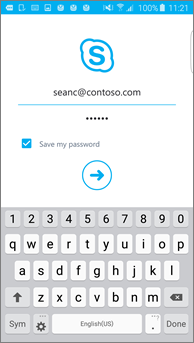
Sisestage oma mobiiltelefoni number koos riigi- ja piirkonna suunakoodiga. Kui olete suurettevõtte kõneklient ja kui Skype'i ärirakendus ei saa Wi-Fi ega mobiilandmesidevõrku kasutada heli- või videokõne tegemiseks, siis helistatakse teile sellel numbril ja teid ühendatakse kõne heliosaga.
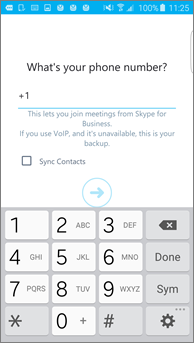
Valige, kas soovite kontaktid sünkroonida, ja seejärel puudutage nuppu Edasi (
) ja hakake kasutama Skype'i ärirakendus.
Skype'i ärirakendus väljalogimine
Puudutage põhikuval Skype'i ärirakendus oma pilti ja seejärel nuppu Logi välja.
Märkus.
Alates 20. maist 2018 kõrvaldatakse Skype'i ärirakendus jaoks mõeldud Windows Phone rakendus kasutuselt ja see pole enam Windows Phone poest allalaadimiseks saadaval.
Skype'i ärirakendus esimest korda sisselogimine
Nipsake avakuval vasakule, et vaadata installitud rakendusi, otsida Skype'i ärirakendus ja seejärel puudutage rakenduse avamiseks ikooni.
Sisestage oma sisselogimisaadress (nt user@domain.com) ja parool ning puudutage
 .
.
Teilt võidakse küsida nii kasutajanime kui ka sisselogimisaadressi. Kasutajanimi on see, user@domain.com mida kasutate ettevõtte võrku sisselogimiseks või domeeni\kasutajanimi.Puudutage kuval Customer Experience Improvement Program nuppu Liitu, et saata Microsoftile anonüümseid andmeid rakenduse probleemide ja kasutuse kohta, või Tänan, ei, kui te ei soovi osaleda.
Sisestage kuval Ükski töökõne ei jää vastamata mobiiltelefoninumber koos riigi ja regiooni koodidega. Kui Skype'i ärirakendus ei saa Wi-Fi või mobiilandmesidevõrku kasutada heli- või videokõne tegemiseks, siis helistatakse teid sellel numbril automaatselt ja ühendatakse kõne heliosaga.
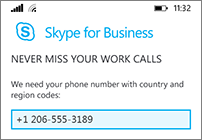
 ja teatise ja telefoniraamatu juurdepääsusätete läbivaatamiseks puudutage nuppu Edasi.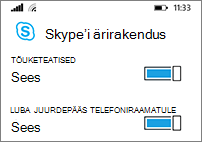
Tõuketeatised Saate uue kiirsõnumi või kõne korral teatise. Tavaliselt Sees (soovitatav).
NB!
Kui lülitate selle sätte välja, ei teavitata teid kiirsõnumitest, kõnedest ega muudest Skype'i ärirakendus teatistest, kui rakendus pole aktiivne.
Luba juurdepääs telefoniraamatule Kui otsite kontakte Skype'i ärirakendus, otsige kontakte mobiiltelefonis.
Skype'i ärirakendus kasutamise
.
Skype'i ärirakendus väljalogimine
Puudutage põhikuval Skype'i ärirakendus kuva  > nuppu Veel sätteidLogi välja.