Skype'i ärirakendus saate alustada koostööd teemal, mis nõuab viivitamatut tähelepanu, ilma et peaksite koosolekut eelnevalt plaanima. Kiirkoosoleku alustamiseks helistage, saatke kiirsõnum või andke kuva, programm või fail ühiskasutusse ühe või mitme kontaktiga.
Konverentskõne käivitamine
Alustage Skype'i ärirakendus konverentskõnet, et kolleegidega kiiresti ja väsimatult kohtuda. Vaadake kontaktide kohalolekuteavet ning veenduge, et nad oleks saadaval. Seejärel tehke järgmist.
- Hoidke kontaktiloendis all juhtklahvi (Ctrl) ja klõpsake kontaktide valimiseks nende nimesid.
- Paremklõpsake valikut >Alusta konverentskõnet>Skype'i kõnega.
Kontaktidele saadetakse teatis ja nad saavad konverentskõne kutse vastu võtta või selle tagasi lükata.
Näpunäide.
Videokõne tegemiseks valige kõne alustamisel käsk Alusta videokõnet või klõpsake koosolekuaknas videoikooni, et lisada video koosoleku jooksul.
Rühma kiirsõnumivestluse alustamine
Saate alustada rühma kiirsõnumivestlust, valides kontaktiloendist mitu kontakti või kontaktirühma.
- Hoidke kontaktiloendis all juhtklahvi (Ctrl) ning klõpsake kontakte, keda soovite kutsuda.
- Paremklõpsake valikut >Saada kiirsõnum.
- Tippige sõnum ja vajutage sisestusklahvi (Enter).
Teise võimalusena saate muuta ühe isikuga loodud kiirsõnumivestluse rühma kiirsõnumivestluseks, klõpsates  .
.
Näpunäide.
Nupu värv võib erineda olenevalt sellest, kas lisate kellegi kiirsõnumivestlusse või koosolekusse.
Ühiskasutuse lisamine
Saate konverentskõnes või rühma kiirsõnumside vestluses kuva ühiskasutusse anda.
Osutage vestlusaknas
 ja klõpsake ühte järgmistest.
- Esita töölaud – oma töölaua kogu sisu näitamiseks.
- Esita programmid – seejärel topeltklõpsake soovitud programmi.
- PowerPointi Files esitamine. Lisateavet leiate teemast PowerPointi slaidide ühiskasutus .
Ekraani ülaservas kuvatakse tööriistariba Praegu esitatav ja teid teavitatakse ühiskasutusest. Kui olete lõpetanud, klõpsake tööriistaribal nuppu Lõpeta esitus .

PowerPointi slaidide ühiskasutusse andmine
Osutage vestlusaknas
.Files Esita>PowerPointi esitlus ja laadige fail üles.
Slaidide teisaldamiseks klõpsake kuva allservas
 ja klõpsake slaidi, mida soovite kuvada, või kasutage koosolekuruumi allservas olevaid nooli.
Tehke ühte järgmistest.
- Esinejamärkmete vaatamiseks klõpsake
 .
. - Marginaalide kasutamiseks klõpsake tööriistariba avamiseks
 , et avada tööriistariba ja kasutada esiletõstmisi, templiid, laserkursorit jne.
- Esinejamärkmete vaatamiseks klõpsake
Faili loomine või üheskoos redigeerimine
Skype'i ärirakendus kaasautorlusfunktsioon võimaldab teil ja teistel koosolekul või kiirsõnumsideseansis teistel teha koostööd Word dokumentide, arvutustabelite, PowerPointi tekkide ja muud tüüpi Office'i failidega. Selleks et saaksite kolleegidega kaasautorlusse kaasautorluseks kasutada OneDrive for Business saiti, peavad need failid asuma teie OneDrive for Business saidil.
Märkus.
## Co-author in an IM session
- Klõpsake kiirsõnumsideseansis Jaga Office'i dokumendi kaasautorluse nuppu>.
- Kui soovite kinnitada, et kõik koosolekul osalejad saavad dokumenti redigeerida, klõpsake nuppu OK .
- Valige fail, mida soovite redigeerida. Fail avatakse vestlusaknas, kus kõik osalejad saavad alustada redigeerimist.
Send a file
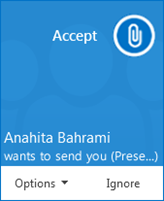
Failiedastussuvandi abil saate faile Skype'i ärirakendus vestluse ajal saata. Lihtsalt lohistage fail arvutist vestlusaknasse. Skype'i ärirakendus teavitab adressaate faili saatmisest ja nad saavad faili vastu võtta või sellest keelduda. Kui fail võetakse vastu, laaditakse fail iga saaja arvutis alla.
Lisaks saate saata faili kontaktidele, kellega te parajasti ei vestle.
- Kasutage juhtklahvi (Ctrl), et valida kontaktiloendis kontaktid, kellele soovite faili saata.
- Lohistage fail valitud isiku nimele.
Skype'i ärirakendus saadab adressaadile teatise failiedastuse aktsepteerimiseks või sellest keeldumiseks.