
1. toiming: Skype'i ärirakendus automaatse käivitamise peatamine
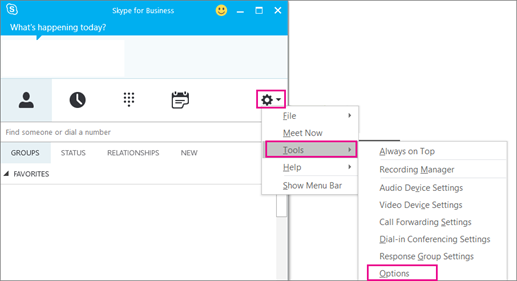
- Valige Skype'i ärirakendus tööriistade ikoon ja tööriistade>suvandid.
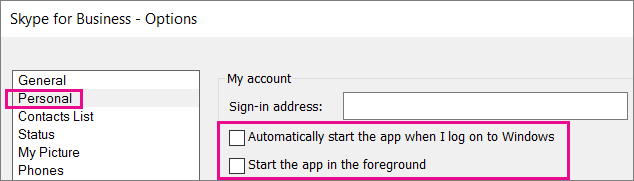
- Valige Isiklik, seejärel tühjendage ruut Käivita rakendus Windowsi sisselogimisel automaatselt ja Käivita rakendus esiplaanil. Seejärel valige OK.
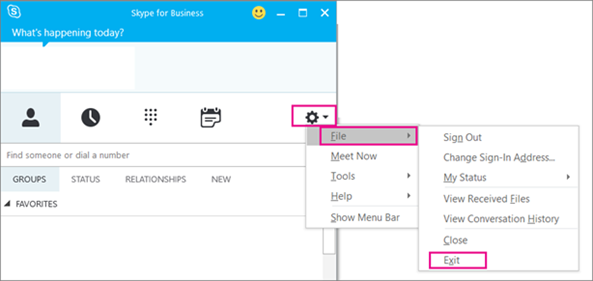
- Valige File Exit (Failist>väljumine).
Skype'i ärirakendus on endiselt teie arvutis, kuid te ei näe seda enam.
2. toiming: Skype'i ärirakendus eemaldamine arvutist
NB! Kui kasutate Microsoft 365Skype'i ärirakendust, ei saa te seda arvutist kustutada ka ülejäänud Office'i komplekti desinstallimata. Seda seetõttu, et see on integreeritud teiste Office'i rakendustega. Järgmised juhised on mõeldud klientidele, kellel on Skype'i ärirakendus autonoomsed versioonid.
- Avage Juhtpaneel>Programmid>ja funktsioonid>Programmi desinstallimine või muutmine.
- Valige Skype'i ärirakendus>Installi. Kui loendis ei kuvata Skype'i ärirakendus, kasutate versiooni, mis on integreeritud muude Microsoft 365 rakendustega. Ainus viis selle desinstallimiseks on eemaldada arvutist kogu Office.
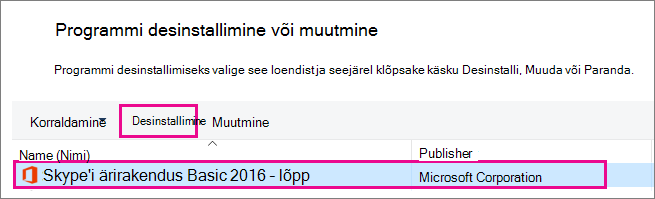
- Kas olete desinstallimiseks valmis? valige Desinstalli.
- Kui desinstallimine on valmis, valige Sule.