

Microsoft 365 saidi prügikastis SharePointist kustutatud üksusi hoitakse saidikogumi prügikastis (või teise astme prügikastis). Kui olete saidikogumi administraator, saate need üksused jäädavalt eemaldada, kustutades need saidikogumi prügikastist.
Märkus.
- SharePointi prügikast erineb Windowsi prügikastist. Windowsis töölaualt või rakendustest kustutatud faile otsige esmalt Windowsi prügikastist. Windowsi prügikasti töölauale viimise kohta leiate teavet teemast Prügikasti kuvamine või peitmine.
- Kui otsite OneDrive'i prügikasti, minge oma OneDrive'i saidile ja valige vasakul paanil Prügikast .
SharePointi teise etapi prügikasti kustutamine või tühjendamine
Ettevaatust!
Kui kustutate üksuse teise etapi või saidikogumi prügikastist, eemaldatakse see jäädavalt.
Valige vasakpoolsel paanil moodsatel meeskonnatöö saitidel ja klassikalistel saitidel (alamsaitidel) Prügikast.
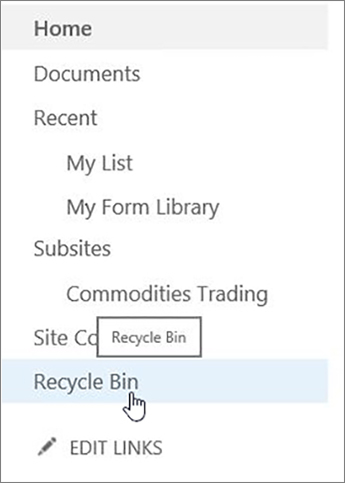
Valige uudsetel suhtlussaitidel Saidi sisu ja seejärel klõpsake ülemisel navigeerimisribal nuppu Prügikast . Kui prügikasti ei kuvata, kuigi teil on vajalikud õigused, tehke järgmist.
Klõpsake
 ja seejärel nuppu Saidi sätted. Kui nuppu Saidisätted ei kuvata, klõpsake nuppu Saiditeave ja seejärel käsku Kuva kõik saidisätted. Mõnel lehel võib olla vajalik valida Saidi sisu ja seejärel Saidi sätted.
Valige saidisätete jaotises Saidikogumi administreerimineprügikast.

Klõpsake lehe Prügikast allservas nuppu Teise astme prügikast.
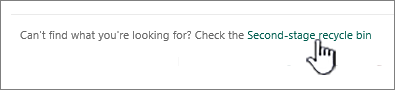
Tehke ühte järgmistest.
Ühe või rohkema üksuse kustutamine. Viige kursor kustutatava üksuse kõrval olevale ringile, klõpsake seda ja seejärel klõpsake nuppu Kustuta.

Kõigi üksuste kustutamine. Tühjendage kõik märkeruudud ja klõpsake nuppu Tühjenda prügikast.

Klõpsake kinnitusdialoogiboksis nuppu Kustuta.


Üksuste kustutamine Windows PowerShell abil
Kui teil on vaja prügikastis kustutada palju üksusi, saate aja säästmiseks kasutada PowerShelli. Lisateavet leiate teemast PnP PowerShelli ülevaade.
Saatke meile kommentaar
Kas sellest artiklist oli abi? Kui jah, siis palun andke meile sellest lehe allservas teada. Andke meile ka sellest teada, mis jäi arusaamatuks või oli puudu. Kui sattusite siia otsingu kaudu, aga ei leidnud vajalikku teavet, andme meile märku, mida te otsisite. Lisage teave SharePointi, opsüsteemi ja brauseri versiooni kohta. Vaatame teie tagasiside põhjal artikli uuesti üle ja värskendame seda.