
Teid huvitava teema kohta uudistekanalisse teabe saamiseks järgige selle teema silti. Selles kontekstis on sildid märksõnad, millele eelneb räsi (#). Näiteks kui soovite saada oma meeskonna analüütika kohta uusimat teavet, võite järgida oma uudistekanalis silti #analytics . Kui hakkate silti jälgima, kuvatakse uudistekanali teatised iga kord, kui see silt kuvatakse selles uudistekanalis tehtavas vestluses. Kui teid ei huvita enam selle sildiga seotud uudised, saate selle jälgimise hõlpsalt lõpetada.
Märkus.
Selles artiklis kirjeldatud funktsioonid sõltuvad sellest, kas teie ettevõte on häälestanud või kohandanud isiklikke saite ja uudistekanaleid ning kas see toetab seda suhtlusfunktsiooni.
Selle artikli teemad
Sildi jälgimine uudistekanalist
Teie uudistekanal on hea koht otsida teavet teemade kohta, mille kallal töötate. Kui näete silti , mis särab teie huvi uudistekanali postituse vastu, saate seda jälgida, et näha oma uudistekanalis selle teema kohta rohkem postitusi ja jagada oma huvi teistega.
Teile kuvatakse uudistekanali teatised, kui jälgitavad inimesed hakkavad silti jälgima, ja kui teie uudistekanali privaatsussätted seda lubavad, saavad teid jälgivad inimesed nende uudistekanalis teatisi, kui hakkate silti jälgima. See aitab teil ja teie meeskonnal teabe vahetamiseks luua ühenduse õigete inimestega.
Sildi jälgimine uudistekanalist:
- Teavitab teid teie huvidega seotud vestlustest.
- Aitab teil koostööd teha, jagades oma huvi teiste ettevõtte töötajatega, kes kasutavad sama silti.
Sildi jälgimiseks oma uudistekanali lehel tehke järgmist.
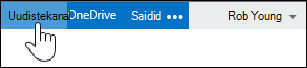
- Klõpsake SharePointi või Microsoft 365 lehe ülaosas päises nuppu Uudistekanal .
- Klõpsake postituse all #tag Jälgi või kui te seda ei näe, klõpsake kolmikpunkti (...) ja seejärel valige silt ripploendist.
- Teie või teiste jälgitavate uute siltide postitamiseks tippige postitusaknasse #tag (nt #sharepoint), klõpsake nuppu Postita ja seejärel klõpsake postituse all nuppu Jälgi #tag.
Teie jälgitavate siltide loendi kuvamiseks tehke järgmist.
- Klõpsake SharePointi või Microsoft 365 lehe ülaosas päises nuppu Uudistekanal .
- Klõpsake jaotises Jälgitavadsiltide arvu. Näete oma uudistekanali sätete lehte, mille ülaosas on siltide loend, mida jälgite.
Näpunäide.
Kui te ei jälgi kedagi, kes postitab sageli mõne teie sildi kohta, võiksite seda isikut jälgida , et näeksite kõiki selle isiku postitusi, mis võivad teile huvi pakkuda.
Sildi kohta lisateabe saamiseks tehke järgmist.
- Klõpsake SharePointi või Microsoft 365 lehe ülaosas päises nuppu Uudistekanal .
- Klõpsake postituses või teadaandes silti, mis teid huvitab. Kuvatakse leht Teave #tag koos selle sildiga seostatud vestluste, dokumentide ja muude üksuste loendiga. Samuti võidakse kuvada seostuvate siltide loend, mida saate redigeerida, klõpsates nuppu Lisa.
- Sildi järgimiseks klõpsake lehe ülaservas nuppu Jälgi seda #tag .
Sildi kohta teabe hankimine
Uudistekanali vestlusest leitud #tag kohta teabe vaatamiseks tehke järgmist.
- Sildiprofiili kuvamiseks klõpsake #tag, kus on loetletud sildile viitavad vestlused koos seostuvate siltide loendiga. Seostuvate siltide loendi koostamiseks klõpsake jaotises Seostuvad sildid nuppu Lisa seostuv silt.
Sildi jälgimise lõpetamine
Uudistekanali sätete lehel sildi jälgimise lõpetamiseks tehke järgmist.
- Otsige uudistekanali sätete lehelt väljalt Jälgitavad #Tagstextsilt ja kustutage see.
Uudistekanali sildi jälgimise lõpetamiseks tehke järgmist.
- Klõpsake silti, mille jälgimise soovite uudistekanali postituses peatada. Kuvatakse leht asjakohaste vestluste loendi ja seostuvate siltide loendiga.
- Klõpsake lehe ülaservas nuppu Lõpeta selle #tag jälgimine .