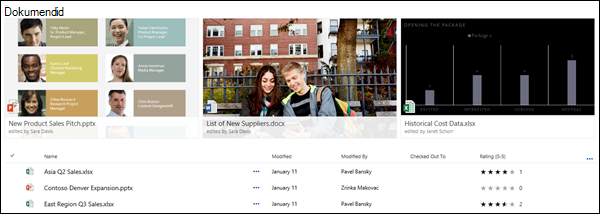
Olulised failid, kaustad või lingid saate Microsoft 365-s SharePointi dokumenditeegis esile tõsta või SharePoint Server 2019, kinnitades need dokumenditeegi ülaossa. Üksuse kinnitamise korral kuvatakse dokumenditeegi alguses pisipilt, mis muudab kasutajatel selle üksuse leidmise lihtsamaks. Seejärel klõpsake lihtsalt pilti, et avada üksus brauseriaknas. Pisipildi parema ülanurga klõpsamise korral muutub dokumenditeegi vasakpoolses ülanurgas olev menüü loendiks, kus kuvatakse lisatoimingud, mida saab selle üksusega teha.
Märkus.
Esiletõstetav ala on seotud kindla kausta või teegi vaatega. Kohandatud vaadete kasutamisel peate üksuse kinnitama igas vaates, kus soovite selle kuvada.
Märkus.
See toiming pole klassikalises keskkonnas saadaval.
Üksuse esiletõstmine dokumenditeegis
Minge dokumenditeeki, mis sisaldab faili, kausta või linki, mille soovite esile tõsta.
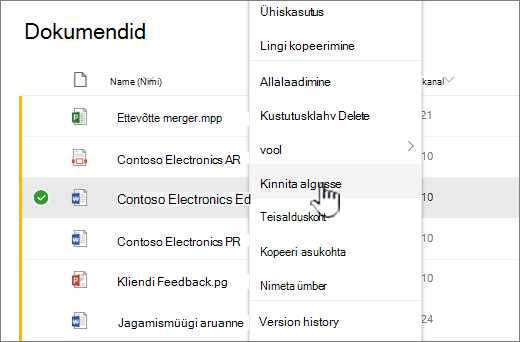
Paremklõpsake faili, kausta või linki, mille soovite esile tõsta, ja seejärel valige Kinnita algusesse.
Märkus.
Igas teegis, kaustas või vaates saab esile tõsta kuni kolm üksust.
Esiletõstetud üksuste järjestuse muutmine
- Minge dokumenditeeki, kausta või vaatesse, kus üksus on esile tõstetud.
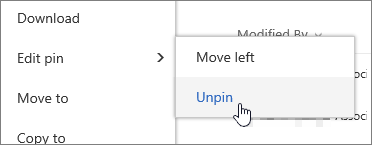
- Paremklõpsake faili või kausta, mille soovite ümber järjestada, ja valige seejärel käsk Muuda kinnitust.
- Üksuste ümberjärjestamiseks valige käsk Nihuta paremale või Nihuta vasakule.
Üksuse esiletõstu eemaldamine
Minge dokumenditeeki, kausta või vaatesse, kus üksus on esile tõstetud.
Paremklõpsake faili või kausta, mille esiletõstetuse soovite lõpetada, ja seejärel valige käsk Eemalda.
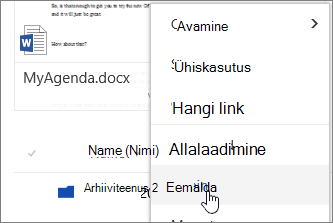
Kui olete kinnitanud mitu üksust, valige käsk Muuda kinnitust ja klõpsake seejärel käsku Eemalda.