Sisutüübid võimaldavad rühmitada teavet loendiüksuste või dokumentide kohta, mida soovite veergude abil jäädvustada. Vajadusel saab sisutüüpidesse veerge lisada ja neid sealt eemaldada. Siiski nõuavad nad loomiseks või kustutamiseks administraatoriõigusi.
Lisateavet saidi, teegi või loendi tasemel sisutüüpidele veergude lisamise kohta leiate teemast Veergude lisamine sisutüübile. Lisateavet sisutüüpide lisamise kohta leiate teemadest Saidi sisutüübi loomine või kohandamine ja Sisutüübi lisamine loendisse või teeki.
Sisutüübist veeru eemaldamiseks tehke järgmist.
Hoiatus
Kui kuvatud sisutüübid pole hüperlingid või neid ei saa valida, tähendab see, et sait pärib oma sisutüübid teiselt saidilt. Sisutüübist veeru eemaldamiseks peate seda teisel saidil muutma.
Veeru eemaldamine saidi sisutüübist
Avage sait, kuhu soovite veeru lisamisega saidi sisutüüpi muuta.
Klõpsake nuppu Sätted
 ja seejärel nuppu Saidi sätted. (Kui suvandit Saidi sätted ei kuvata, klõpsake nuppu Saidi sisu ja seejärel nuppu Saidi sätted).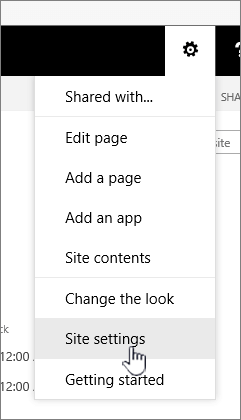
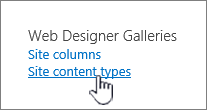
Valige jaotises Veebi- Designer galeriid suvand Saidi sisutüübid.
Valige selle sisutüübi nimi, millest soovite veeru eemaldada.
Valige jaotises Veerud veeru nimi, mille soovite eemaldada.
Valige jaotise Loendi- ja saidisisutüüpide värskendamine jaotises Kas soovite värskendada kõik sellelt tüübilt pärivad sisutüübid? raadionupp Jah, kui soovite värskendada kõik sisutüübid, mis pärivad selle saidi sisutüübilt. Kui te ei soovi sellelt saidilt pärivaid sisutüüpe värskendada, märkige ruut Ei.
Valige parempoolses allnurgas Eemalda.
Kui valisite ülal jah, kuvatakse järgmine viip: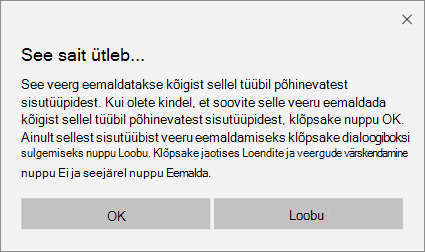
Kui valisite ülal suvandi Ei , kuvatakse järgmine viip:
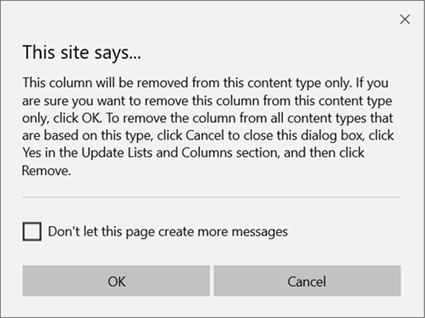
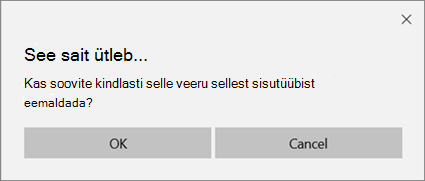
Eemaldamise kinnitamiseks valige OK.
Loendi või teegi sisutüübist veeru eemaldamine
Avage loend või teek, kus soovite sisutüüpi muuta, eemaldades veeru.
Tehke ühte järgmistest.
Kui töötate loendis, valige menüü Loend ja seejärel valige Loendi sätted.

Kui töötate teegis, valige vahekaart Teek ja seejärel teegi sätted.

Valige jaotises Sisutüübid selle sisutüübi nimi, millest soovite veeru eemaldada.
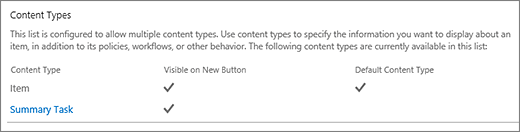
Valige lehe Change Content Type Column (Sisutüübi veeru muutmine ) jaotises Columns (Veerud) veeru nimi, mille soovite eemaldada.
Valige käsk Eemalda.
Veeru eemaldamise kinnitamiseks valige OK.