

Töö või kooli jaoks mõeldud OneDrive'is talletatavad dokumendid ja kaustad on privaatsed seni, kuni otsustate need ühiskasutusse anda. Meeskonnatöö veebisaidi teegis olevaid dokumente või kaustu saab ühiskasutusse anda ka inimestele, kellel ei ole saidile juurdepääsu. Dokumente ja kaustu ühiskasutusse andes saate määrata, kas inimesed tohivad neid muuta või ainult lugeda.
Dokumendi või kausta ühiskasutus
- Avage OneDrive töö või kooli jaoks või saiditeek, kus on dokument või kaust, mille soovite ühiskasutusse anda.
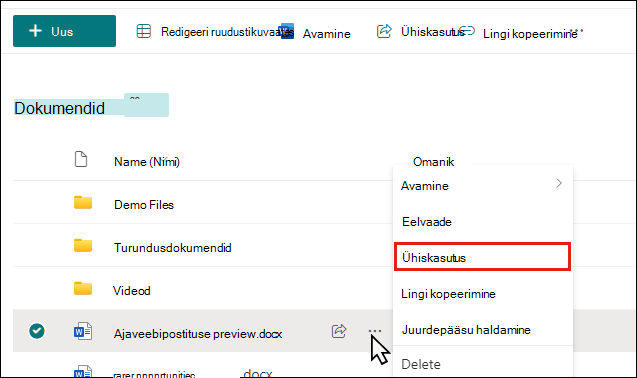
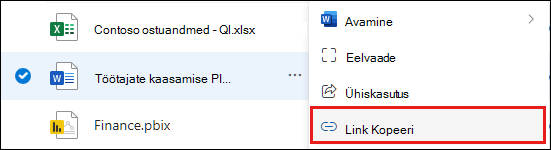
- Dokumendi viikteksti avamiseks klõpsake dokumendi või kausta kõrval asuvaid kolmikpunkte (...) ja seejärel valige Ühiskasutus.
- Tippige dialoogiboksis Ühiskasutus nende inimeste nimed või meiliaadressid, kellega soovite dokumenti või kausta ühiselt kasutada.
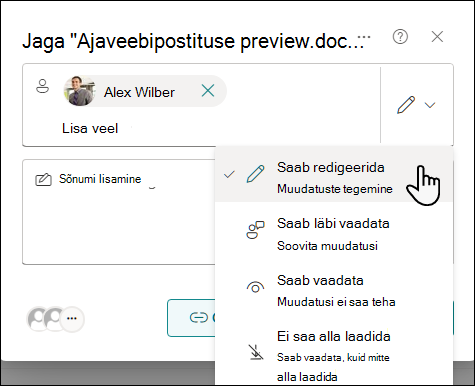
- Valige õigusesäte kõigi inimeste jaoks, kellega dokumenti või kausta ühiselt kasutatakse.
- Soovi korral sisestage sõnum, mis saadetakse meilisõnumiga kõigile kutsutud inimestele. Meilisõnum sisaldab ühiskasutusse antava dokumendi linki.
- Kui olete valmis, valige Saada. Kõigile adressaatidele saadetakse teatis, mis teavitab neid ühiskasutusse antud dokumendist või kaustast koos kõigi lisatud sõnumitega.
Korduma kippuvad küsimused
- Kuidas luua dokumendi või kausta jagatav link?
- Kuidas anda dokumenti või kausta ühiskasutusse kõigile oma asutuse töötajatele?
- Kuidas leiavad inimesed üles dokumendid või kaustad, mille olen kõigile ühiskasutusse andnud?
- Kuidas teada saada, kellele on dokument või kaust ühiskasutusse antud?
- Kuidas peatada dokumendi või kausta ühiskasutus?
Kuidas luua dokumendi või kausta jagatav link?
OneDrive'is töö või kooli jaoks saate luua jagatava lingi, mille saate teistele ühiskasutusse anda.
Pärast dialoogiboksi Ühiskasutus avamist ja õiguste määramist (vt dokumendi või kausta ühiskasutusse andmine) valige Kopeeri link. Vaikesäte lubab kõigil teie asutuse töötajatel teie määratud õigustega dokumendile või kaustale juurde pääseda.

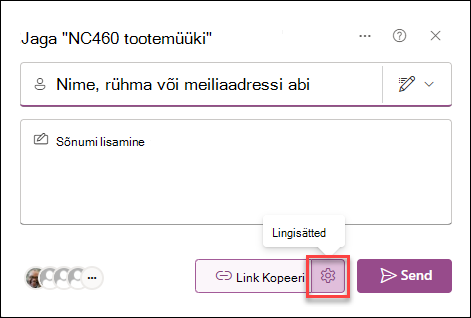
Lingisätetele juurdepääsemiseks valige nupustKopeeri link paremal sätete ikoon.
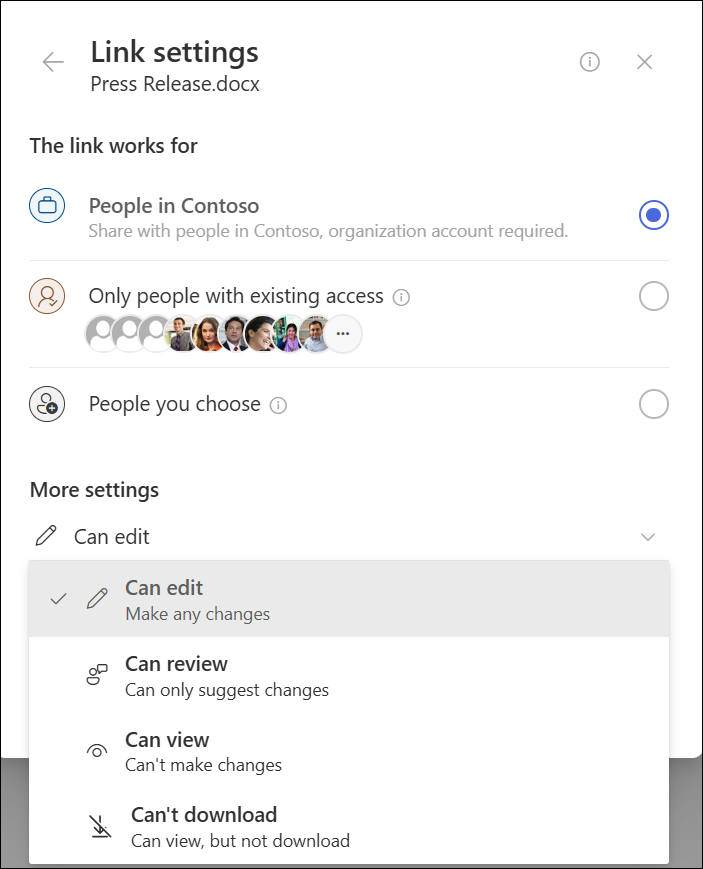
Lingisätetes saate valida lingi tööea, muuta õigusetaset ja määrata lingi aegumiskuupäeva.
Kuidas anda dokumenti või kausta ühiskasutusse kõigile oma asutuse töötajatele?
OneDrive'is töö või kooli jaoks on dokumendi kõigiga jagamiseks kaks võimalust.
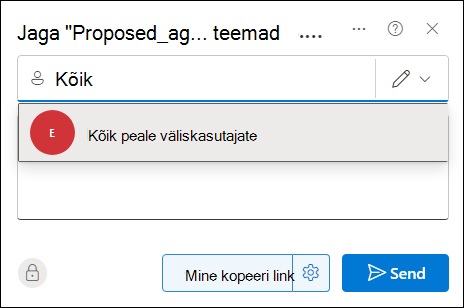
- Kasutage dialoogiboksi Ühiskasutus. Järgige ülalkirjeldatud juhiseid dokumendi või kausta ühiskasutusse andmiseks, kuid tippige nimeväljale Kõik .
- Looge kaust "Kõigiga ühiskasutuses" (või sarnase nimega kaust) ja paigutage dokumendid pärast nende loomist sellesse kausta. Kausta loomiseks klõpsake nuppu + Uus>uus kaust. Pärast kausta loomist saate selle ühiskasutusse anda.
Dialoogiboksis Ühiskasutus saate valida suvandi Kõik peale väliskasutajate. Kui teie ettevõttes on lubatud ühiskasutus ettevõtteväliste inimestega, hõlmab suvand Kõik ka väliskasutajaid: inimesi, kes ei kuulu teie ettevõttesse ja keda olete te ise või on teie kolleegid varem külalistena kutsunud dokumente ühiselt kasutama.
Kui teil on kaust Kõigiga ühiskasutuses, mis on teie jaoks ette valmistatud, saavad kõik õiguse redigeerida dokumente, mille olete lisanud kausta Kõigiga ühiskasutuses, välja arvatud juhul, kui muudate õigusesätet või kui teie OneDrive töö või kooli jaoks loodi enne 2014. aasta juunit. Kui teie OneDrive töö või kooli jaoks loodi enne seda kuupäeva, algas kaust Kõigiga ühiskasutuses ainult vaatamisõigustega. Õigusesätet saate igal ajal muuta, järgides selles artiklis eespool toodud juhiseid kausta ühiskasutuse kohta.
Kuidas leiavad inimesed üles dokumendid, mille olen kõigile ühiskasutusse andnud?
Dokumente, mille olete kõigile ühiskasutusse andnud, ei kuvata OneDrive'i töö- või koolikonto vaates Ühiskasutuses minuga. Miks? Võtke arvesse, et sõltuvalt ettevõtte suurusest võidakse kõigile ühiskasutusse anda sadu või isegi tuhandeid dokumente. Samuti ei soovi te arvatavasti saata kõigile kolleegidele oma kutsega meilisõnumit.
Inimesed saavad dokumentidele juurdepääsuks teha järgmist:
Klõpsata neile meilisõnumiga saadetud linki.
Saate luua või tuua mis tahes dokumendi veebi-URL-i, valides dokumendist paremal asuva punkti (...) ja seejärel käsu Kopeeri link.
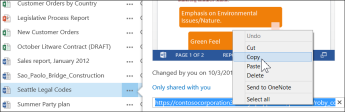
Kopeerige ja kleepige URL meilisõnumisse, mis on adresseeritud inimestele, keda soovite teavitada.Lehe ülaosas asuva otsinguvälja kasutamine.
Selles näites otsib Adele Vance märksõna "Rahvusvaheline turundus", et leida kõik asjakohased dokumendid, mis on temaga ettevõttes ühiskasutusse antud.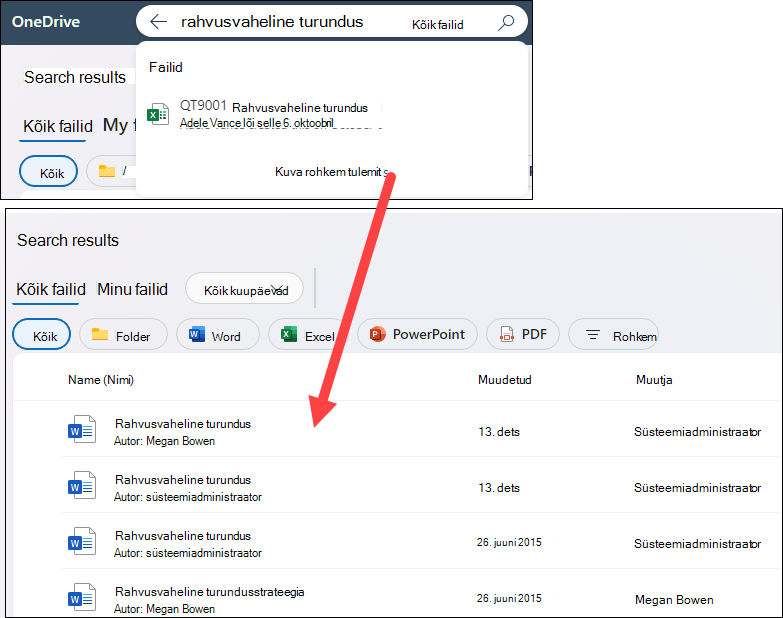
Kuidas teada saada, kellega on dokument ühiskasutuses?
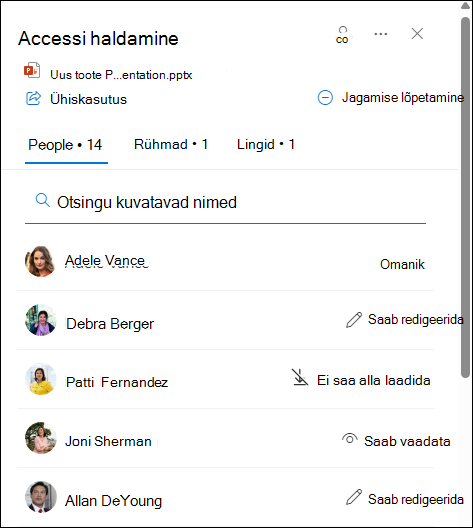
Valige teid huvitava dokumendi kõrval kolmikpunkt (...) ja seejärel valige Halda juurdepääsu.
Loetletakse nende inimeste nimed, kellega te dokumenti ühiselt kasutate, juurdepääsuõigusega inimeste arv ja nende õigused. Kõigi nimede kuvamiseks saate loendit kerida või kasutada kindla isiku otsimiseks otsinguvälja.
Näpunäide.
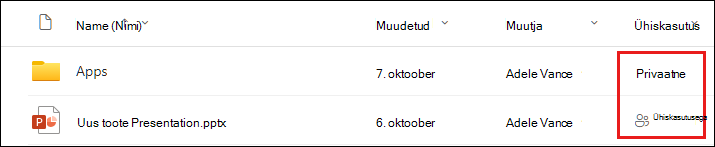
Kui teegis, kus töötate, on veerg Ühiskasutus , saate dialoogiboksi Juurdepääsu haldamine avamiseks teksti valida.
Rühmad, millega te ühiselt kasutate, kuvatakse menüüs Rühmad. Valige loendi ülaservas vahekaart Rühmad , et näha kõiki teie asutuse rühmi, kellel on juurdepääs dokumentatsioonile ja nende õigustele.
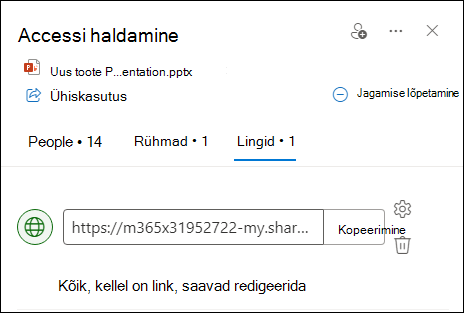
Kui dokumendi jaoks on loodud jagatavaid linke, kuvatakse need vahekaardil Lingid. Kõigi dokumendi jaoks loodud linkide, juurdepääsuõiguste ja õigusetaseme vaatamiseks valige loendi ülaservas vahekaart Lingid .
Kuidas dokumendi või kausta ühiskasutus peatada?
Dokumendi või kausta uuesti privaatseks tegemiseks saate selle ühiskasutuse peatada.
Üksikisiku või rühmaga ühiskasutuse lõpetamiseks tehke järgmist.
Juurdepääs dialoogiboksile Juurdepääsu haldamine (Juurdepääsuõiguste kohta leiate teavet artiklist Kuidas vaadata, kellega dokumenti ühiselt kasutate).
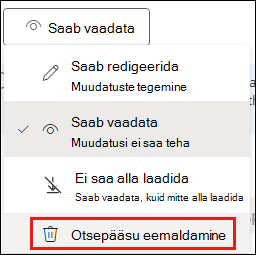
Valige dialoogiboksis Juurdepääsu haldamine selle isiku õigused, kellega ühiskasutuse soovite lõpetada.
Valige õiguste loendist käsk Eemalda otsepääs .
Ühiskasutuslingi inaktiveerimiseks tehke järgmist.
Juurdepääs dialoogiboksile Juurdepääsu haldamine (Juurdepääsuõiguste kohta leiate teavet artiklist Kuidas vaadata, kellega dokumenti ühiselt kasutate).
Valige dialoogiboksis Juurdepääsu haldaminevahekaart Lingid .
Lingi kustutamiseks valige ikoon Eemalda link .
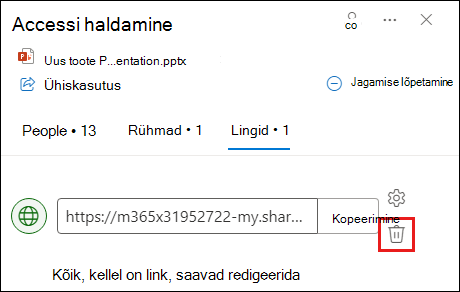
Kui teil palutakse kinnitada, valige Eemalda .
Kõigi ühiskasutamise lõpetamiseks tehke järgmist.
Juurdepääs dialoogiboksile Juurdepääsu haldamine (Juurdepääsuõiguste kohta leiate teavet artiklist Kuidas vaadata, kellega dokumenti ühiselt kasutate).
Valige dialoogiboksis Juurdepääsu haldamine käsk Lõpeta ühiskasutus.
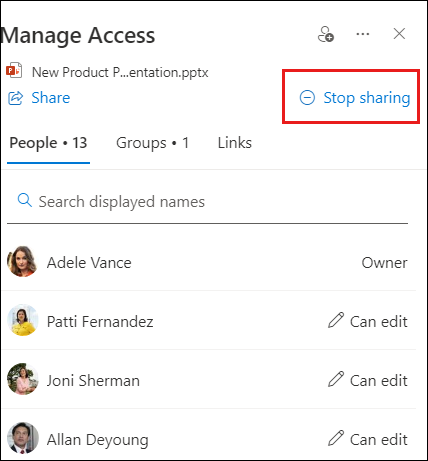
Kui teilt küsitakse kinnitust, valige Lõpeta ühiskasutus .
Märkus.
Nupu Lõpeta ühiskasutus valimisel eemaldatakse kõik valitud dokumendi või faili (sh üksikisikute, rühmade) ühiskasutatavad failid ja kõik loodud ühiskasutuslingid inaktiveeritakse.