
Üksusele juurdepääsu turvaliseks, turvaliseks jagamiseks ja ainult nende inimeste jaoks, kellega soovite seda ühiselt kasutada, on mitu võimalust. Kaks peamist võimalust üksuse ühiskasutusse andmiseks on saata kutse või kopeerida üksuse link.
Selle artikli teemad
Üksusele kutse saatmine meiliga
Ühiskasutus väljaspool teie asutust
Ühiskasutuse alustamine
Üksuse ühiskasutusse andmiseks SharePointi teegist või OneDrive'ist on kaks võimalust.
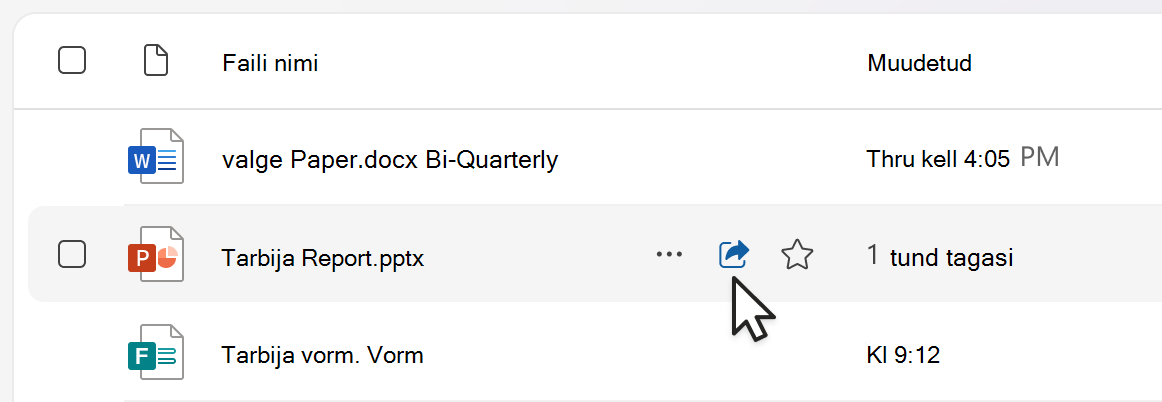
Libistage kursoriga loendivaates üle üksuserea või märkige üksuse kõrval olev märkeruut ja seejärel valige
 Share (Ühiskasutus).
Valige vaates Loend või Paanid üksuse rida või paan. Seejärel valige failivaate kohal asuval käsuribal
Share (Ühiskasutus).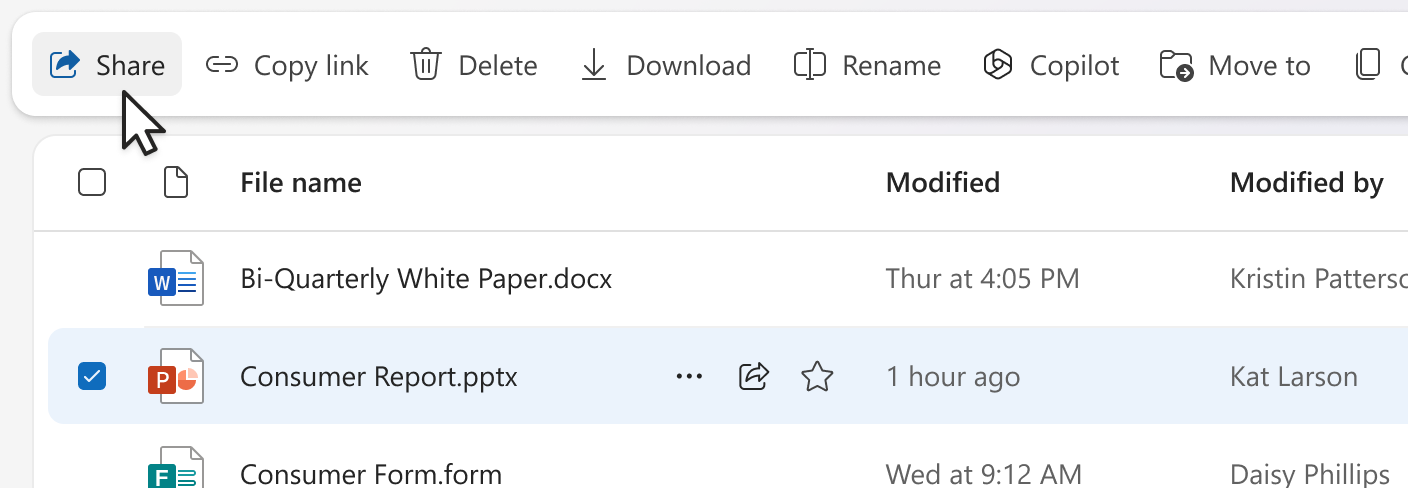
Märkus.
See suvand pole OneDrive'i avalehevaates saadaval.
Microsoft 365 faili (nt PowerPointi, Word või Exceli faili) kaudu ühiskasutusse andmiseks tehke järgmist.
- Valige paremas ülanurgas Ühiskasutus.
- Valige uuesti

Märkus.
Mitme üksuse korraga valimine ja ühiskasutusse andmine pole SharePointis ega OneDrive'is töö või kooli jaoks saadaval. Selle asemel lisage üksused kausta ja andke kaust ühiskasutusse.
Kui olete valinud Ühiskasutus, saate lisada inimeste meilisõnumid, et saata neile üksusele kutse, või kopeerida üksuse lingi ja kleepida lingi kuhu iganes soovite (nt Teamsi sõnumis või meilisõnumis).
Märkus.
- Kui te pole veel üksust ühiskasutusse andnud, kuvatakse vasakus allnurgas
 mis näitab, et tegemist on privaatse failiga.
- Kui üksus on juba ühiskasutusse antud, kuvatakse vasakus allnurgas nende inimeste ja rühmade profiilipildid või initsiaalid, kellega see on ühiskasutuses. Juurdepääsu haldamise avamiseks saate valida ühe ikoonidest, kus saate olemasoleva juurdepääsuga inimesi läbi vaadata ja hallata.
- Kui kopeerite lingi üksusele, mida pole veel ühiskasutusse antud, asendatakse lukuikoon teie profiilipildiga, isegi kui keegi pole seda veel avanud.
- Lisateave juurdepääsu haldamise kohta
Õiguste valimine
Õigusetasemete ripploendi avamiseks valige õigusetasemete ripploendi avamiseks nime , rühma või meili lisamise ala kõrval õiguste ikoon. Valitud õigus rakendub nii saadetavale kutsele, kui valite Kutsu ja lingi, mille saate kopeerida, valides käsu Kopeeri link.
Redigeerimisõigus võimaldab inimestel üksust muuta. Neil on ka õigus üksust teistega jagada.
Märkus.
Kui annate kausta ühiskasutusse, saavad redigeerimisõigusega inimesed kopeerida, teisaldada, redigeerida, ümber nimetada, ühiskasutusse anda ja kustutada kõik üksused kaustas, millel neil on juurdepääs.
Vaate lubamine võimaldab inimestel ainult üksust vaadata. People ei saa seda redigeerida.
Läbivaatusõigus võimaldab inimestel üksust vaadata, kommentaare jätta ja soovitusi teha, kuid nad ei saa üksust redigeerida.
Märkus.
- See suvand on saadaval ainult Word dokumentide puhul.
- Kui kellelgi on juba dokumendi redigeerimisõigused, ei takista valik Läbivaatuse lubamine neil redigeerimist ja fail avatakse endiselt redigeerimisrežiimis. Õigusi saate muuta jaotises Accessi haldamine.
- Läbivaatusõigusega kasutajad saavad muudetud klientrakenduse abil teha dokumendis jälitamata muudatusi või muudatusi. Versiooniajalugu saab kasutada muudatuste valideerimiseks.
Allalaaditavate failide abil saavad inimesed üksust vaadata, kuid nad ei saa seda oma seadmesse alla laadida.
Märkus.
- See suvand on saadaval ainult OneDrive'i töö- või koolikonto jaoks.
- People saavad üksuse siiski alla laadida, kui neil on üksuse redigeerimisõigus juba olemas. Õigusi ja linke saate vaadata ja hallata jaotises Juurdepääsu haldamine.
- Administraatorid saavad määrata , millist tüüpi failide puhul on allalaadimise blokeerimise säte.
Üksusele kutse saatmine meiliga
Inimeste kutsumine on lihtne viis anda üksusele juurdepääs ainult valitud inimestele.
- Lisage inimesi alale Nime, rühma või meili lisamine .
- Soovitud õiguse ülevaatamiseks või värskendamiseks valige õiguseikoon.
- Soovi korral lisage teateboksi märge.
- Valige Kutsu.
- Lisatud inimesed saavad automaatse meilisõnumi, mis kutsub neid failile juurde pääsema.
Märkus.
- Sellele kutsele pääsevad juurde ainult teie lisatud või olemasoleva juurdepääsuga inimesed.
- Kui nad on kutsutud, saate individuaalset juurdepääsu hõlpsasti värskendada või eemaldada jaotises Juurdepääsu haldamine.
- Inimeste kutsumine on sama mis varem nimega Grant access.
Üksuse lingi kopeerimine
Lingid on teine võimalus valitud sihtrühmaga üksuse ühiskasutusse andmiseks.
Soovitud õiguse ülevaatamiseks või värskendamiseks valige õiguseikoon.
Vaadake üle või värskendage lingisätteid, valides nupu Kopeeri link kõrval
 Lingisätted. Pärast muudatuste tegemist valige Rakenda.
Näpunäide.
Lingitüübi kiireks kuvamiseks enne lingi kopeerimist libistage hiirekursoriga üle kopeerimislingi.
Valige Kopeeri link.
Kleepige link kuhu soovite selle saata (nt Teamsi sõnumisse või meilisõnumisse).
Lingisätted
Valida saab erinevate lingisuvandite seast.
Märkus.
Kui mõned suvandid pole saadaval, on võimalik, et teie asutuse või SharePointi saidi administraator on selle piiranud. Näiteks võivad nad eemaldada suvandi Kõik , et takistada linkide edastamist väljastpoolt teie asutust.
Igaüks annab juurdepääsu kõigile, kes lingi saavad, olenemata sellest, kas nad saavad selle otse teilt või kellegi teise kaudu. See võib hõlmata ka teie ettevõtteväliseid inimesi.
People teie ettevõttes lingiga annab juurdepääsu kõigile, kellel on teie ettevõtte konto, ja lingi, olenemata sellest, kas nad saavad selle otse teilt või kellegi teise kaudu. Nad peavad olema sisse logitud oma töö- või koolikontole, näiteks "someone@contoso.com".
People olemasoleva juurdepääsuga annab juurdepääsu inimestele, kellel on juba juurdepääs dokumendile või kaustale. Link toimib ainult nende jaoks. See ei muuda õigusi. See on kasulik, kui saadate lingi uuesti kellelegi, kellel on juba juurdepääs.
Märkus.
Kui üksus on juba ühiskasutusse antud, kuvatakse siin nende inimeste ja rühmade profiilipildid või initsiaalid, kellega see on ühiskasutuses. Accessi haldamise avamiseks saate valida ühe ikoonidest, kus saate olemasoleva juurdepääsuga inimesi üle vaadata ja hallata.
People annab juurdepääsu ainult nime, rühma või meili teel määratud inimestele. Kui keegi edastab lingi, saavad linki kasutada ainult need inimesed, kellel on juba juurdepääs üksusele.
Märkus.
Kui valite selle suvandi, valige Rakenda ja seejärel lisage nimed alale Nime, rühma või meiliaadressi lisamine. Seejärel valige Kopeeri link.
Olenevalt valitud lingitüübist võivad olla saadaval valikulised sätted.
- Aegumiskuupäeva seadmine võimaldab määrata lingi aegumiskuupäeva. Pärast määratud kuupäeva link ei tööta ja teil tuleb failile juurdepääsuks luua uus link või anda see uuesti ühiskasutusse.
- Parooli seadmine võimaldab määrata failile juurdepääsuks parooli. Kui kasutaja klõpsab linki, palutakse tal failile juurdepääsuks sisestada parool. See parool tuleb sisestada eraldi kõigile, kellele soovite faili ühiskasutusse anda.
Pärast sätete valimist valige lingi värskendamiseks Rakenda .
Lingi kiire kopeerimine
SharePointi teegist või OneDrive'ist üksuse lingi kopeerimiseks on kaks otseteed.
Tehke loendi- või paanivaates järgmist.
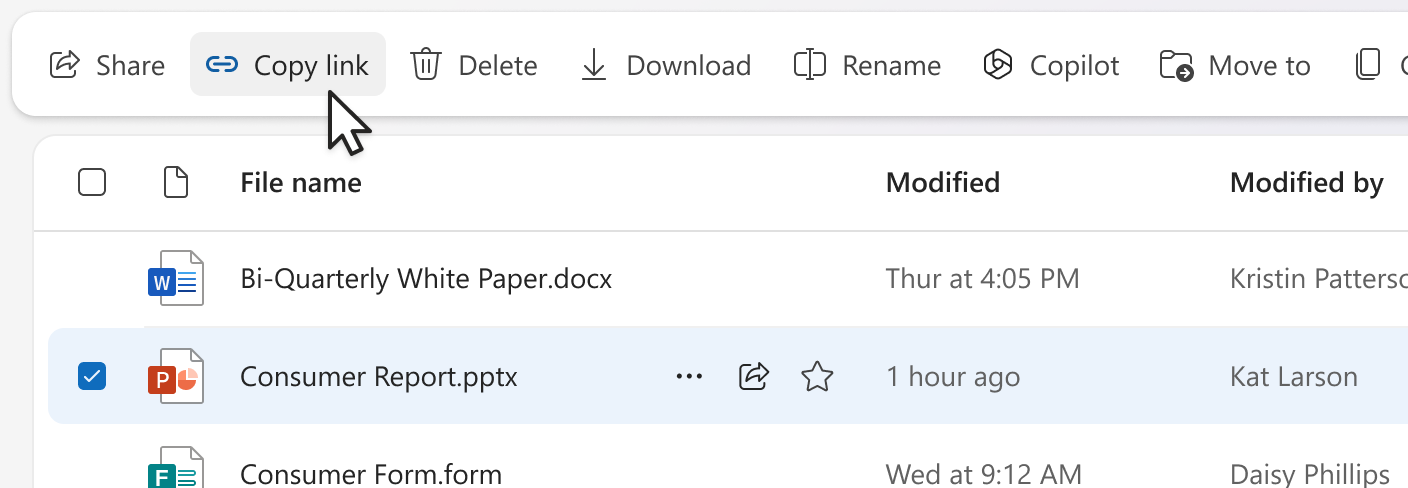
- Valige üksuse rida või paan.
- Valige failivaate kohal asuval käsuribal käsk Kopeeri link .
Loendivaates:
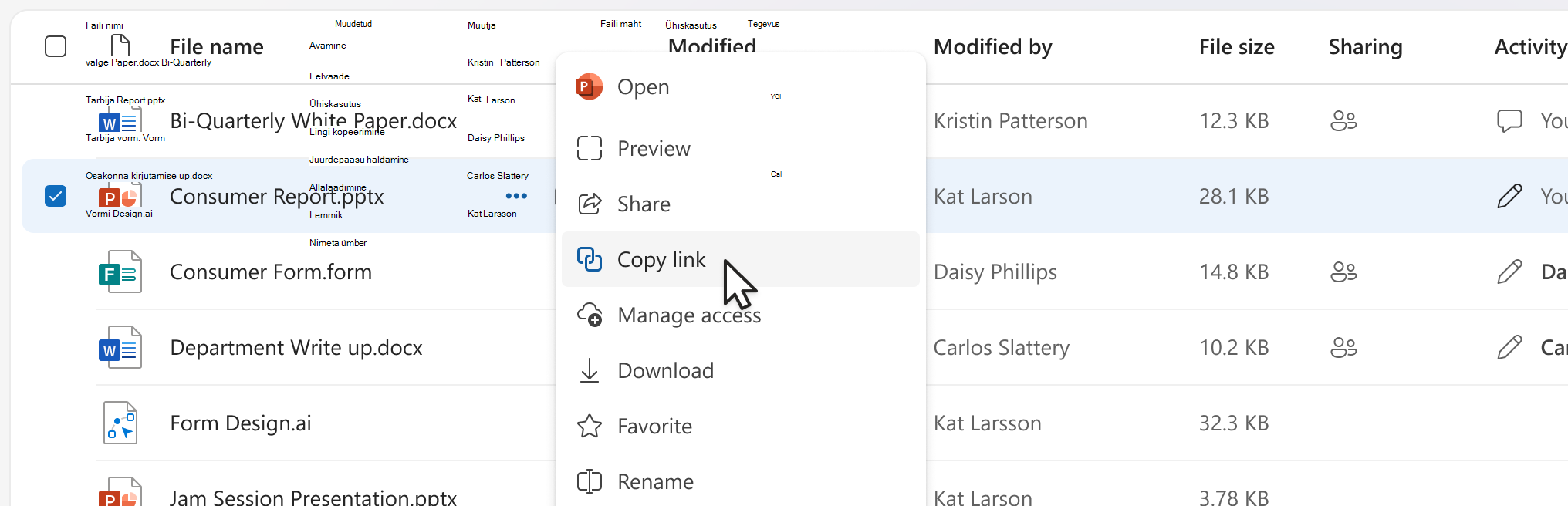
- Viige kursoriga üksuserida või valige see.
- Valige rohkem toimingute ikoon.
- Valige toimingumenüüst Kopeeri link .
Kui see on avatud Microsoft 365 failis (nt PowerPointi, Word või Exceli dokumendis):
- Valige paremas ülanurgas Ühiskasutus .
- Seejärel valige Kopeeri link.

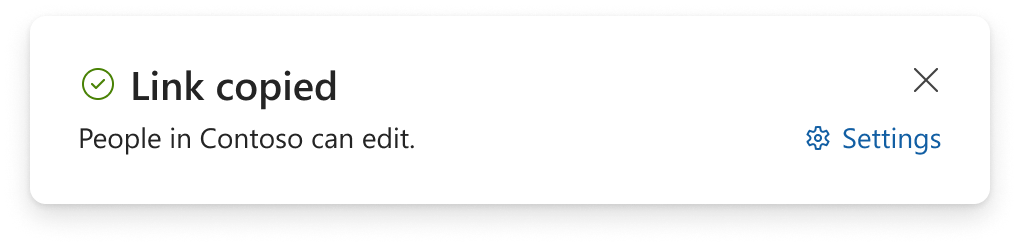
Nupu Kopeeri link valimisel kopeeritakse link automaatselt lõikelauale koos valitud ühiskasutuse vaikesätetega. Kui soovite linki muuta, minge Settings (Sätted).
Märkus.
Kui valite People, peate seejärel valima inimesed, kelle jaoks soovite, et link töötaks otse Lingisätted kaudu.
Delikaatse teabe sildid
Kui olete valinud , kuvatakse üksuse nime all delikaatse teabe sildid, et anda teile teada üksuse turbetase. Libistage kursoriga üle tundlikkuse sildi, et saada selle kohta lisateavet, või lugege lisateavet tundlikkuse siltide ja nende muutmise kohta.
Ühiskasutus väljaspool teie asutust
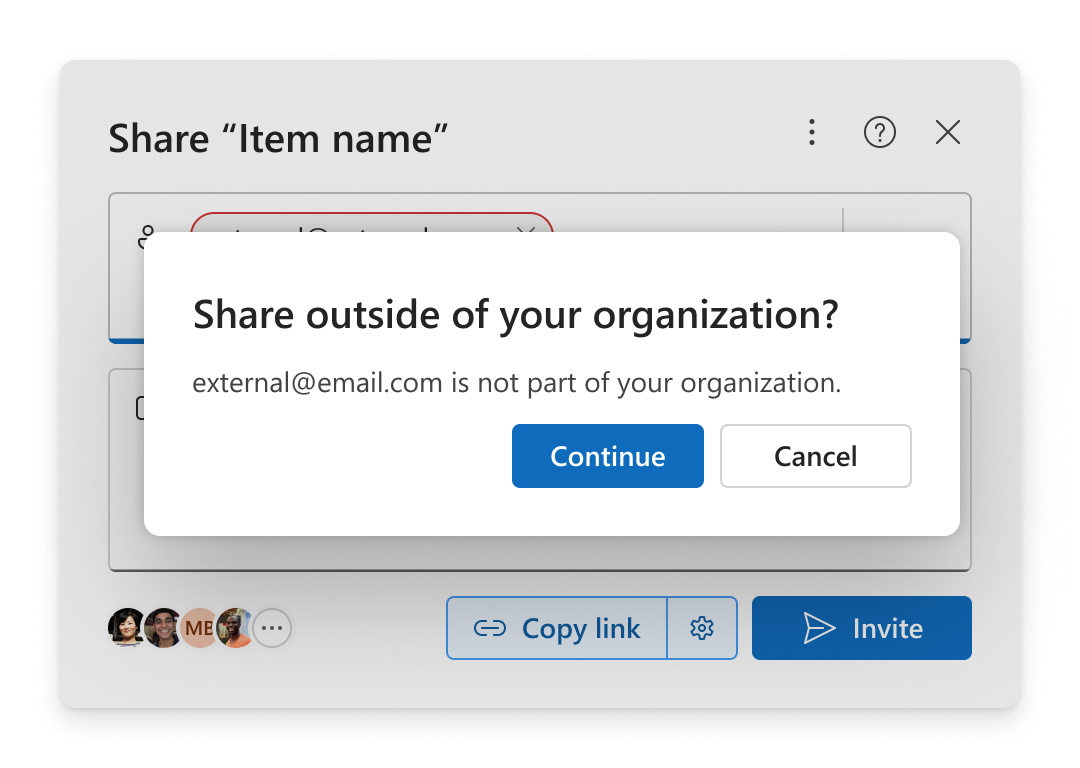
Kui teie ettevõte võimaldab teil üksust jagada inimestega, kes ei kuulu teie organisatsiooni, on selle tegemiseks kaks võimalust, kui valite . Vaadake läbi allolevad valikud või lugege lisateavet välise ühiskasutuse kohta.
Kutsu
Lisage meilisõnumid alale Nime, rühma või meili lisamine ja valige Jätka.
Lingi kopeerimine
- Avage lingisätted.
- Valige People võiKõik.
- Valige Kopeeri link.
- Kleepige link ettevõttevälisele isikule, et seda kasutada (nt Teamsi sõnumis või meilisõnumis).
Kui valite People, lisage meilisõnumid enne lingi kopeerimist alale Nime, rühma või meili lisamine.
Märkus.
Kui ühiskasutussätetes on valitud teie ettevõtte People, ei saa seda ettevõtteväliselt ühiskasutusse anda.
–––––––––––––––––––––––
Seotud teemad
OneDrive’is talletatud failide ja kaustade jagamine
SharePointi failide või kaustade ühiskasutus