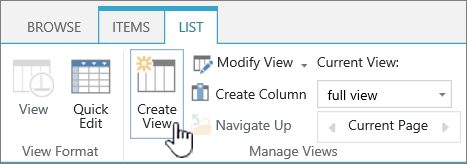
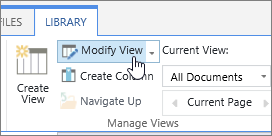
Rühmitamine korraldab sarnased loendiüksused või dokumendid veeruväärtuse põhjal. Vaate rühmitamisel muudetakse ainult andmete kuvamisviisi; see ei lisa ega eemalda vaatest sisu. SharePointis saate Microsofti loendid loendiüksusi, loendeid ja dokumente rühmitada.
Saate valida, kas kuvada ainult rühmitamispäis või laiendada valikut, et kuvada kõik üksused või dokumendid rühmapäise all.
Vaate rühmitamiseks on kaks võimalust.
- Kiire rühmitamine ühe veeru alusel
- või vaates loodud paindlikumad püsivad rühmitamised.
Kiire rühmitamine loendis või teegis
Loendis või teegis saate rühmitada ühe veeru alusel, valides selle veeru päise ja valides seejärel rühmitamisalus [veeru nimi].
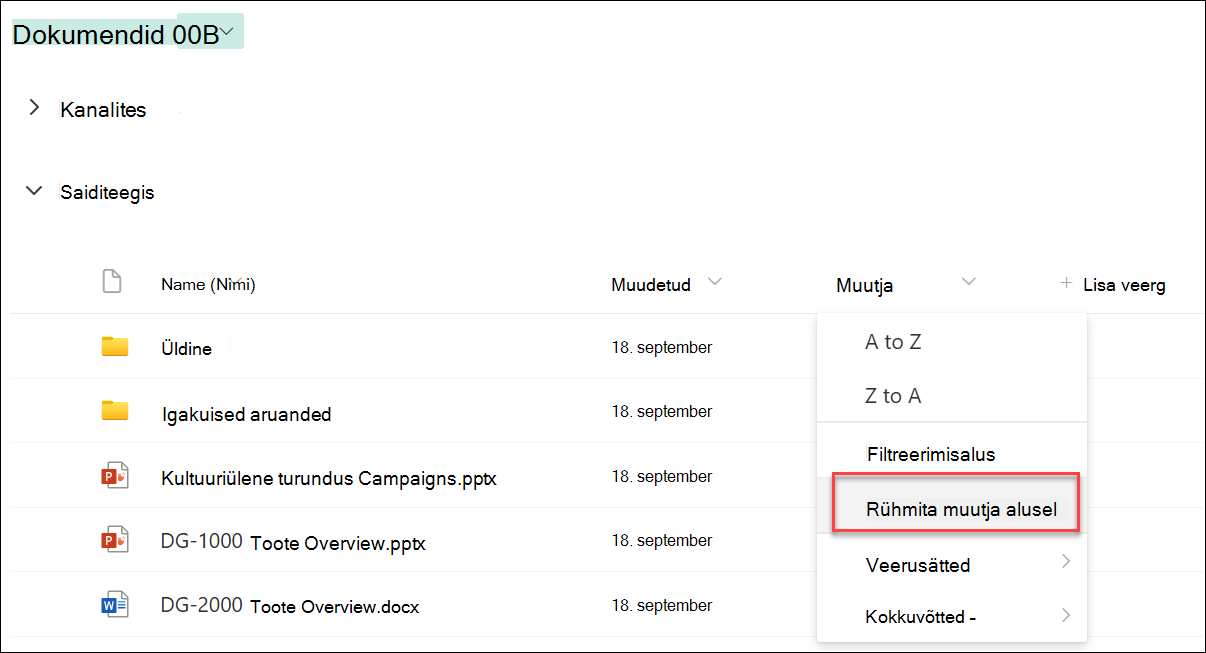
SharePoint või Microsofti loendid valib veeru eelvalimise ja rühmitab seejärel kõik andmed selle veeru andmete erinevuste järgi. Rühmitamise tagasivõtmiseks valige veeru päis ja seejärel valige uuesti Rühmitusalus .
Kui veerg sisaldab ühte järgmistest andmetüüpidest, ei saa seda rühmitada
- Mitu tekstirida
- Valik, kus on lubatud mitu väärtust
- Hüperlink
- Pilt
Dokumentide või üksuste rühmitamine vaates
Vaate loomisel või redigeerimisel saate määrata rühmitamise ühele või kahele veerule. Soovi korral saate rühmitamise kombineerida ka filtrite või sortimisega.
Kui te ei pea looma uut vaadet, vaid soovite lihtsalt vaadatavat olemasolevat vaadet redigeerida, jätkake 3. juhisega.
Valige Vaate suvandid>Salvesta vaade nimega.
Pange vaatele nimi ja valige, kas soovite, et vaade oleks avalik, et vaadet näeksid ka teised selle loendi või teegi kasutajad.
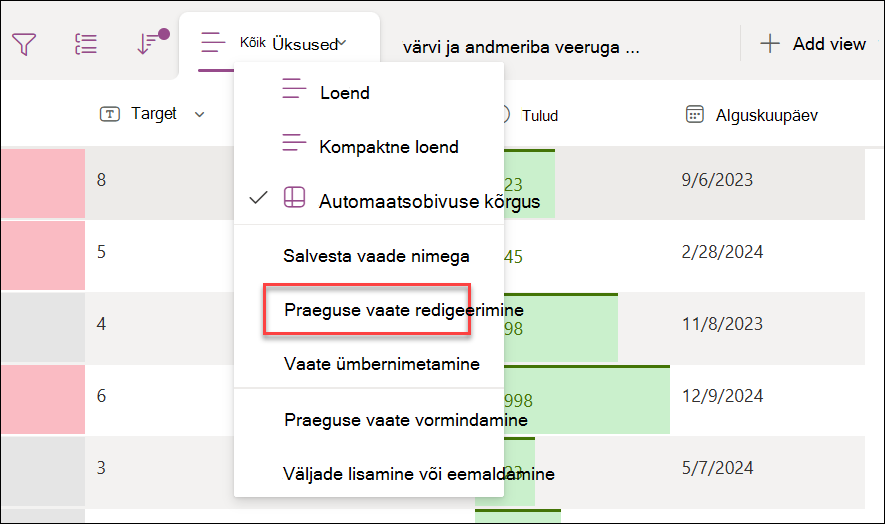
Valige Vaatesuvandid>Praeguse vaate redigeerimine.
Kerige allapoole ja laiendage jaotist Rühmitusalus. Avage jaotise Rühmitusalus jaotises Esimene rühmitusalus loend ja valige veeru nimi.
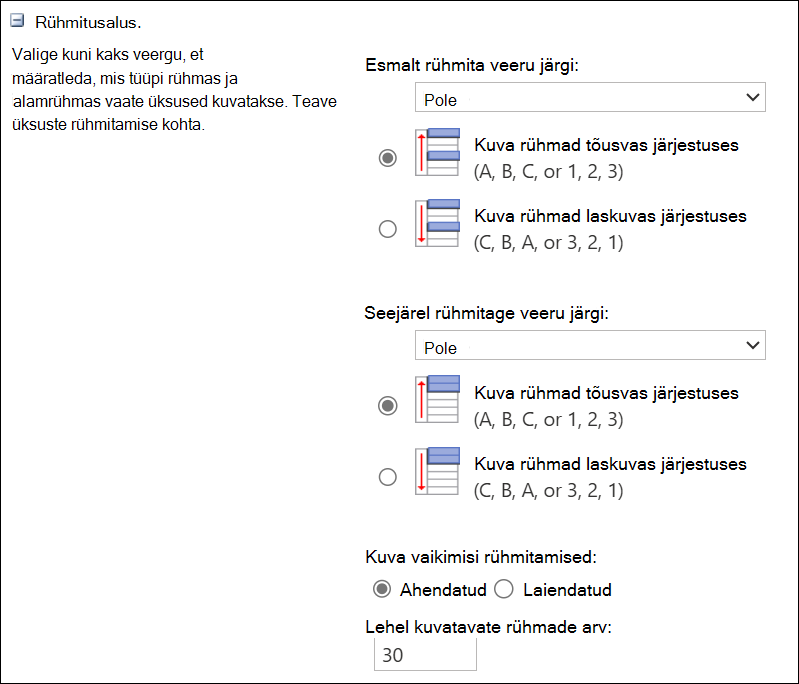
Klõpsake nuppu Kuva rühmad tõusvas järjestuses või Kuva rühmad laskuvas järjestuses.
Kui soovite rühmitada ka mõne muu veeru järgi, valige jaotises Seejärel rühmita veeru järgi mõni muu veerunimi. Seejärel valige tõusvas ja laskuvas järjestuses.
Liikuge kerides lehe üla- või allserva ja valige OK.
Teie loend kuvatakse koos rakendatud rühmitamisega.
Märkus.
Kui rühmitate hallatavate metaandmete väljade alusel, mõjutab mitme rühmitamise välja Hallatavad metaandmed kasutamine tõenäoliselt selle teegivaate lehe laadimist, kus rühmitamine on lubatud. (Nt veerg 1 ja Veerg 2 on mõlemad hallatavate metaandmete väljad. Esmalt rühmitate veeru 1 järgi ja seejärel 2. veeru järgi. Tõenäoliselt mõjutab see lehe jõudlust).
Vaate sortimine, filtreerimine ja rühmitamine
Rühmitamise saate kombineerida andmete sortimise ja filtreerimisega. Kõige parem on valida veerg, mille alusel soovite rühmitada, ning seejärel häälestada filtreerimine ja sortimine. Rühmitamise häälestamisel määrate tõusvas või laskuvas järjestuses, nii et samale väljale pole vaja sortida. Kuid võite luua oma rühmadele filtri rühmade arvu piiritlemiseks.
Lisateavet vaate sortimise kohta leiate teemast Sortimise kasutamine SharePointi vaate muutmiseks.
Lisateavet vaate filtreerimise kohta leiate teemast Filtreerimise kasutamine SharePointi vaate muutmiseks.
Ootame klientide arvamusi
Kas sellest artiklist oli abi? Kui jah, siis palun andke meile sellest lehe allservas teada. Kui te abi ei saanud, siis andke meile teada, mis jäi arusaamatuks või oli puudu. Lisage teave kasutatavate SharePointi, opsüsteemi ja brauseri versioonide kohta. Vaatame teie tagasiside põhjal juhised uuesti läbi, lisame teavet ja täiendame artiklit.