
Saidi loomine
- Valige SharePointi avalehel + Loo sait.
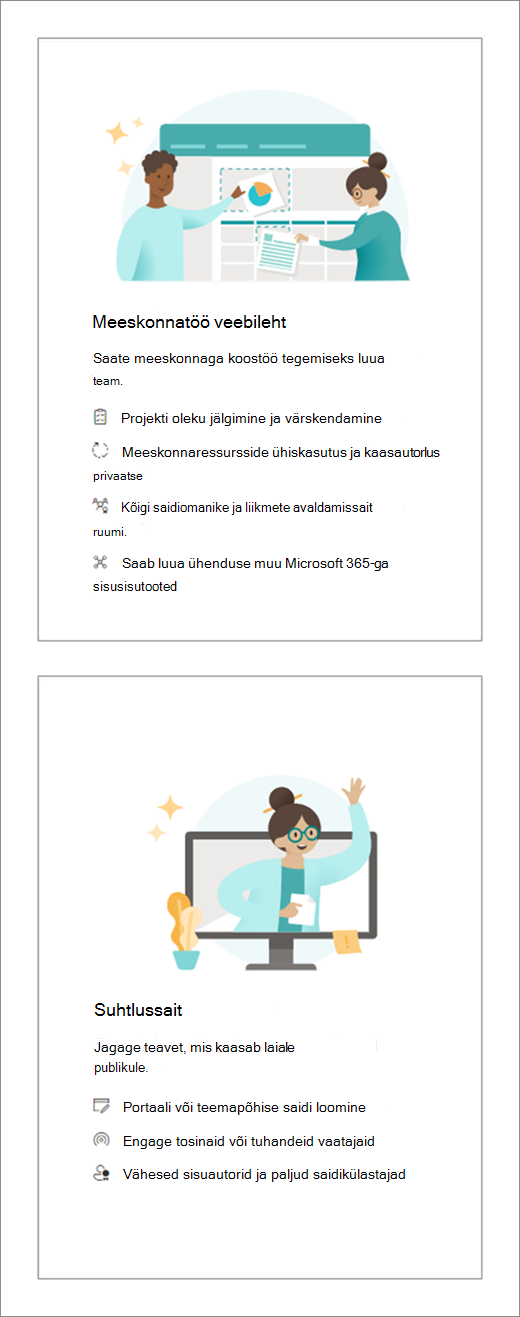
- Määrake tüübiks Meeskonnatöö sait või Suhtlussait.
- Valige mall, mida soovite uue saidi loomiseks kasutada.
- Valitud malli põhjal saidi loomise alustamiseks valige Kasuta malli .
- Sisestage saidi nimi. Kui hakkate saidile nime sisestama, kuvatakse ka muud väljad.
- Soovi korral saate sisestada saidi kirjelduse ning redigeerida saidi aadressi ja rühma meiliaadressi (meeskonnatöö saidil).
NB!
Saidi aadressis on lubatud ainult allkriipsud, kriipsud, ühekordsed jutumärgid ja punktid ning need ei tohi alata ega lõppeda punktiga.
- Kui küsitakse, valige oma saiditeabe privaatsussätted.
- Valige oma saidi vaikekeel.
- Valige Loo sait.
- Soovi korral saate lisada saidi liikmeid ja omanikke.
- Valige Valmis.
Luuakse kaasaegne SharePointi sait, mida saab kasutada mõne sekundiga. Kui valisite meeskonnatöö saidi, luuakse ka Microsoft 365 rühm.
Loendi või dokumenditeegi lisamine
Avage sait, kuhu soovite loendi või teegi lisada.
Klõpsake nuppu Uus.
Valige Loend või Dokumenditeek.
Loendi või dokumenditeegi lisamiseks saidile valige Tühi loend või Tühi teek .
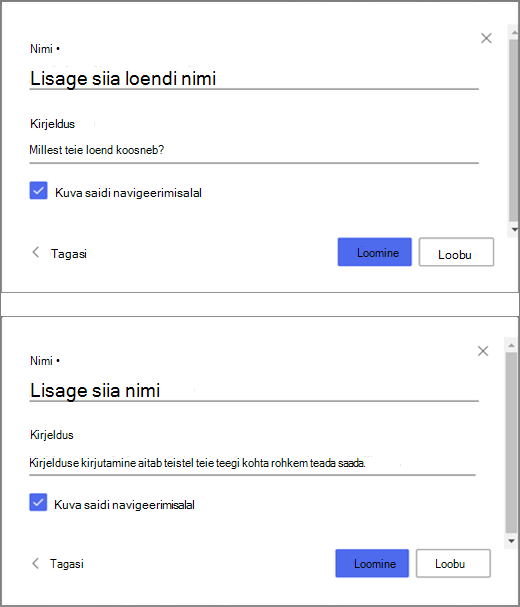
Tippige paanile Loomine
Sisestage loendi või teegi nimi (ja soovi korral kirjeldus).
Valige Loo.
Kuvatava teabe muutmine filtrite abil
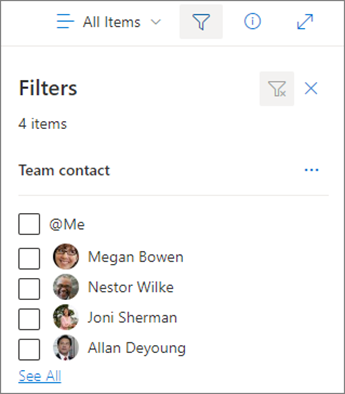
- Avage loend või teek, mida soovite filtreerida.
- Valige Ava filtrite paan
 .
. - Määrake saadaolevate sätete abil, kuidas soovite loendit või teeki filtreerida.
Lehe lisamine
- Avage sait, kuhu soovite lehe lisada.
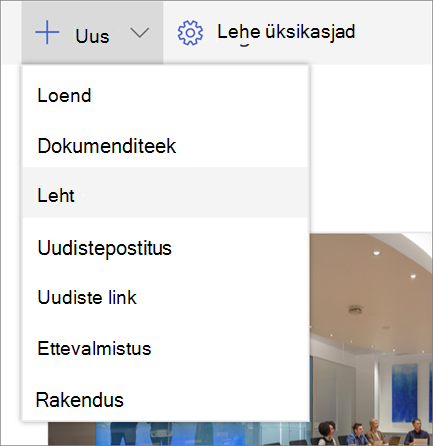
- Klõpsake nuppu Uus.
- Valige Leht.
- Valige mall ja seejärel valige Loo leht.
- Tippige lehe nimi ja lisage muu soovitud sisu.
Veebiosade abil saate lisada teksti, pilte ja muud sisu. - Kui olete valmis, valige Avalda.
Veebiosa lisamine
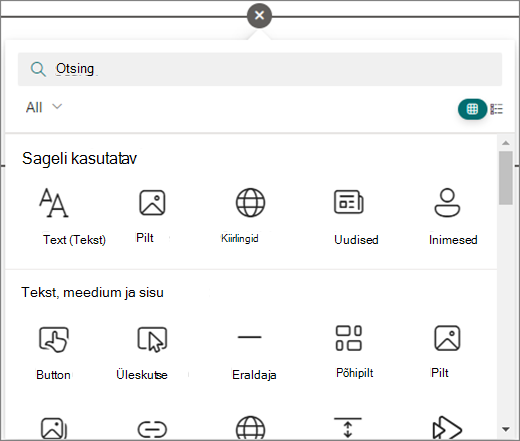
- Valige uudisepostituses või lehel
 , kuhu soovite sisu lisada.
 - Valige veebiosa, mida soovite kasutada: Tekst, Pilt, Kiirlingid, Uudised, ...
- Kui olete lisanud kõik soovitud veebiosad,valige Avalda.
Mõned funktsioonid tehakse Microsoft 365 sihtväljaannete suvandite häälestanud organisatsioonidele kättesaadavaks järk-järgult. See tähendab, et te ei pruugi seda funktsiooni veel näha või selle välimus võib spikriartiklites kirjeldatust erineda.