

SharePointis on kolm navigeerimistaset: globaalne , keskus ja kohalik (meeskonnatöö saidid ja suhtlussaidid). Saate kohandada oma Microsoft SharePointi saidi navigeerimist, et anda kasutajatele kiire juurdepääs saitidele, lehtedele ja sihitud sisule.
Selles artiklis tutvustatakse keskuse ja kohaliku navigeerimise kohandamise võimalusi.
- Saate muuta lehe navigeerimislaadi, värve ja logo ilmet.
- Keskussaidil , meeskonnatöö saidil või suhtlussaidil saate navigeerimismenüüs linke lisada, redigeerida või eemaldada.
- Saate redigeerida horisontaalset menüüd, jalusemenüüd (ainult suhtlussait) või jaoturi saidi navigeerimisriba, mis kuvatakse kõigil jaoturi saidigaseostatud suhtlussaitidel.
- Kindlatele sihtrühmadele suunatud navigeerimislingid, millel on Microsoft 365 sihtrühma jaoks tänapäevane SharePoint.
- Saate suhtlussaitidel häälestada mitmekeelse saidi nime, navigeerimise ja jaluse.
Märkus.
- Navigeerimispaan võib paikneda üleval (meeskonnatöö saidid ja suhtlussaidid) või vasakul (ainult meeskonnatöö saidid).
- Saidi navigeerimise muutmiseks peate olema saidi omanik.
- Kui saidi omanik on teie saiti kohandanud, ei pruugi vertikaal- või horisontaalmenüü redigeerimiseks saadaval olla.
SharePointi saidil navigeerimise kohandamiseks valige allpool oma SharePointi versioon.
Märkus.
Mõned funktsioonid tehakse Microsoft 365 sihtväljaannete suvandite häälestanud organisatsioonidele kättesaadavaks järk-järgult. See tähendab, et te ei pruugi seda funktsiooni veel näha või selle välimus võib spikriartiklites kirjeldatust erineda.
Meeskonnatöö saidi navigeerimismenüü lingi lisamine
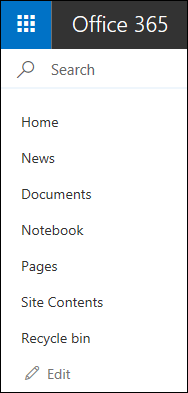
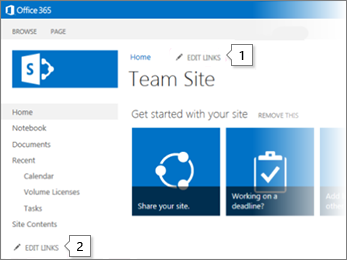
Vertikaalse navigeerimismenüü kuvamiseks valige vertikaalse navigeerimise allservas Redigeeri .
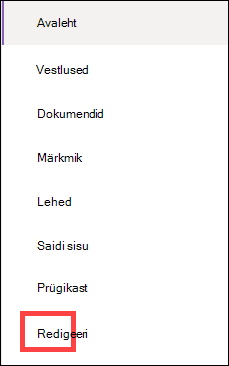
Horisontaalse navigeerimismenüü puhul valige horisontaalnavigeerimisest paremal redigeerimine .

Märkus.
Kui käsku Redigeeri ei kuvata, ei pruugi teil olla saidi navigeerimise kohandamise õigust. Teil peavad olema vähemalt loendite haldamise õigused. Pöörduge saidiomaniku poole, et saada endale muudatuste tegemise õigused või saab et keegi teine teeks muudatused teie eest ära.
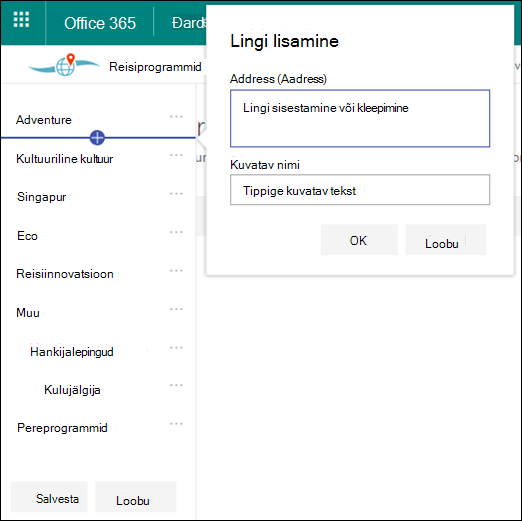
Viige kursoriga menüüs, kuhu soovite lingi lisada, olemasolevate linkide vahel ja valige + .
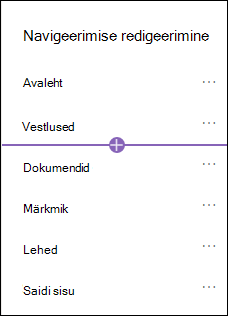
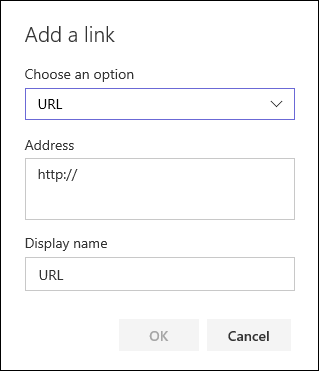
Valige dialoogiboksis Lisamine üks järgmistest lingisuvanditest.
-
Link lisab lingi mis tahes saidile, ettevõttesisesele või -välisele saidile. Sisestage lihtsalt lingi aadress ja kuvatav nimi.
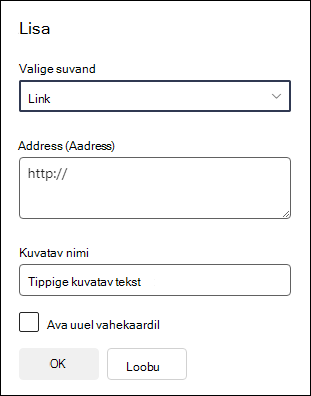
- Silt lisab navigeerimismenüüsse teksti, mida pole hüperlingitud. Silt on kasulik, kui soovite linke korraldada või kategoriseerida.
- Vestlused lisavad lingi meeskonnatöö saidiga seotud Microsoft 365 rühmavestlustele. Sisestage lihtsalt lingi kuvatav nimi. Aadress lisatakse automaatselt ja seda ei saa redigeerida.
- Calendar lisab lingi meeskonnatöö saidiga seotud Microsoft 365 rühmakalendrile. Sisestage lihtsalt lingi kuvatav nimi. Aadress lisatakse automaatselt ja seda ei saa redigeerida.
- Märkmik lisab lingi meeskonnatöö saidiga seotud OneNote'i märkmikule. Sisestage lihtsalt lingi kuvatav nimi. Aadress lisatakse automaatselt ja seda ei saa redigeerida.
- Planner lisab lingi meeskonnatöö saidiga seotud Microsoft Planner eksemplarile. Sisestage lihtsalt lingi kuvatav nimi. Aadress lisatakse automaatselt ja seda ei saa redigeerida.
- Lingi avamiseks uuel brauseri vahekaardil märkige ruut Ava uuel vahekaardil .
-
Link lisab lingi mis tahes saidile, ettevõttesisesele või -välisele saidile. Sisestage lihtsalt lingi aadress ja kuvatav nimi.
Seejärel valige OK .
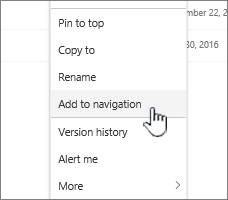
Lehe menüüsse saate lisada ka loendist Saidilehed, valides navigeerimismenüüst Lehed või avades jaotise Sätted jaotise Saidi sisu.
Valige jaotises Saidilehed leht, mille soovite lisada.
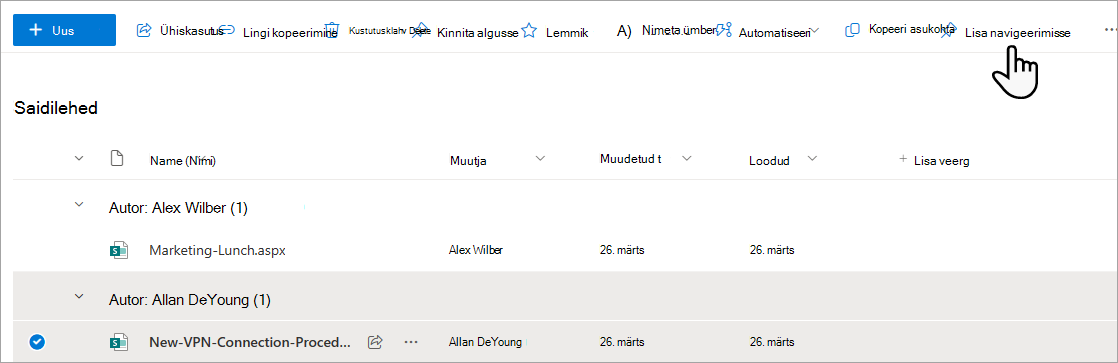
Valige Lisa navigeerimisse . Kui lahkute loendist Saidilehed , kuvatakse teie muudatused navigeerimismenüüs.
Märkus.
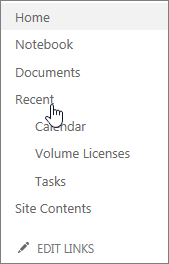
SharePoint töötleb viimatisi üksusi automaatselt. Menüüsse „Viimatised“ ei saa linke lisada.
Suhtlussaidi navigeerimismenüüsse lingi või sildi lisamine
Valige navigeerimismenüüst paremal redigeerimine .
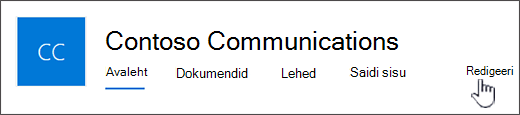
Märkus.
Kui käsku Redigeeri ei kuvata, ei pruugi teil olla saidi navigeerimise kohandamise õigust. Teil peavad olema vähemalt loendite haldamise õigused. Pöörduge saidiomaniku poole, et saada endale muudatuste tegemise õigused või saab et keegi teine teeks muudatused teie eest ära.
Viige kursoriga menüüs, kuhu soovite lingi lisada, olemasolevate linkide vahel ja valige + .
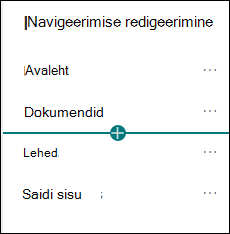
Valige dialoogiboksis Lisamine üks järgmistest lingisuvanditest.
-
Link lisab lingi mis tahes saidile, ettevõttesisesele või -välisele saidile. Sisestage lihtsalt lingi aadress ja kuvatav nimi.
- Silt lisab navigeerimismenüüsse teksti, mis pole hüperlingitud; kasulik, kui soovite lisada navigeerimismenüüsse meeldetuletuse või liigitada lingid.
- Lingi avamiseks uuel brauseri vahekaardil märkige ruut Ava uuel vahekaardil .
-
Link lisab lingi mis tahes saidile, ettevõttesisesele või -välisele saidile. Sisestage lihtsalt lingi aadress ja kuvatav nimi.
Sisestage väljale Aadress lingi lisamisel lisatava lingi URL.
Lehele lingi lisamiseks tehke järgmist.- Liikuge lehele, millele soovite linki lisada.
- Kopeerige aadressiribal olev URL.
- Kleepige URL väljale Aadress .
Sisestage väljale Kuvatav nimi navigeerimismenüüs kuvatav tekst.
Valige OK . Link lisatakse navigeerimismenüüsse.
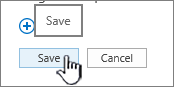
Kui olete navigeerimise kohandamise lõpetanud, valige Salvesta või muudatuste hülgamiseks valige Loobu .
Märkus.
Saidi navigeerimise muutmiseks peate olema saidi omanik. Olenevalt õigusetasemest saate navigeerimispaigutuse muuta horisontaalseks, vertikaalseks, megamenüüks või kaskaadvaateks, valides Sätted , valides muuda ilmet ja seejärel valides Navigeerimise .
Lisa link jaoturi saidi navigeerimisribale
Märkus.
- Kui olete Microsoft 365 üldadministraator või SharePointi administraator, saate mis tahes olemasoleva saidi teisendada jaoturi saidiks. Lisateavet keskussaitide plaanimise ja loomise kohta leiate teemast SharePointi keskussaitide plaanimine .
- Jaoturi saidi navigeerimisriba muudatuste kuvamiseks seostuvatel saitidel võib kuluda kuni kaks tundi.
Valige jaoturi saidi navigeerimisribast paremal redigeerimine .

Märkus.
Kui käsku Redigeeri ei kuvata, ei pruugi teil olla jaoturi saidi navigeerimisriba kohandamise õigusi. Teil peavad olema vähemalt loendite haldamise õigused. Pöörduge keskussaidi omaniku poole, et saada õigused muudatuste tegemiseks ise või lasta muudatused teie eest teha.
Viige kursoriga menüüs, kuhu soovite lingi lisada, olemasolevate linkide vahel ja valige + .
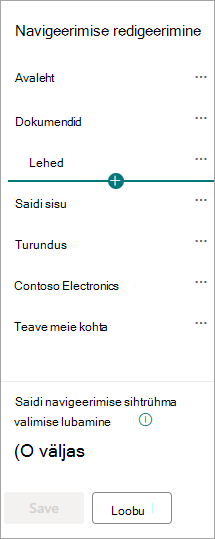
Valige dialoogiboksis Lisamine üks järgmistest suvanditest.
-
Link lisab lingi mis tahes saidile, ettevõttesisesele või -välisele saidile. Sisestage lihtsalt lingi aadress ja kuvatav nimi.
- Seostatud jaoturid lisavad linke sama emakeskusega seostatud jaoturi saitidele.
- Seostatud tütarkeskus lisab lingid sama emakeskuse saidiga seostatud tütarkeskussaitidele, kui need on saadaval.
- Silt lisab navigeerimismenüüsse teksti, mida pole hüperlingitud. See on kasulik, kui soovite lisada navigeerimismenüüsse meeldetuletuse või määrata linkidele kategoriseerimise.
- Lingi avamiseks uuel brauseri vahekaardil märkige ruut Ava uuel vahekaardil .
-
Link lisab lingi mis tahes saidile, ettevõttesisesele või -välisele saidile. Sisestage lihtsalt lingi aadress ja kuvatav nimi.
Sisestage väljale Aadress lingi lisamisel lisatava lingi URL.
Lehele lingi lisamiseks tehke järgmist.
- Liikuge lehele, millele soovite linki lisada.
- Kopeerige aadressiribal olev URL.
- Kleepige URL väljale Aadress .
Sisestage väljale Kuvatav nimi navigeerimismenüüs kuvatav tekst.
Valige OK . Link lisatakse navigeerimismenüüsse.
Märkus.
Jaoturi saidi navigeerimisribale saate lisada kuni 2 taset alamlinke, kui avate oma linkide kõrval ... .
Kui olete navigeerimise kohandamise lõpetanud, valige Salvesta või muudatuste hülgamiseks valige Loobu .
Märkus.
Jaoturi navigeerimise navigeerimispaigutus kasutab saidi navigeerimisega sama sätet.
Suhtlussaidi jalusesse linkide ja siltide lisamine või redigeerimine
Järgmisel suhtlussaidil kuvatakse lisatud jalus. Sildid ja lingid kuvatakse jaluse paremas servas. Kui lisate oma jalusele silte ja linke, järgivad need redigeerimislinki ja kuvatakse paremal.
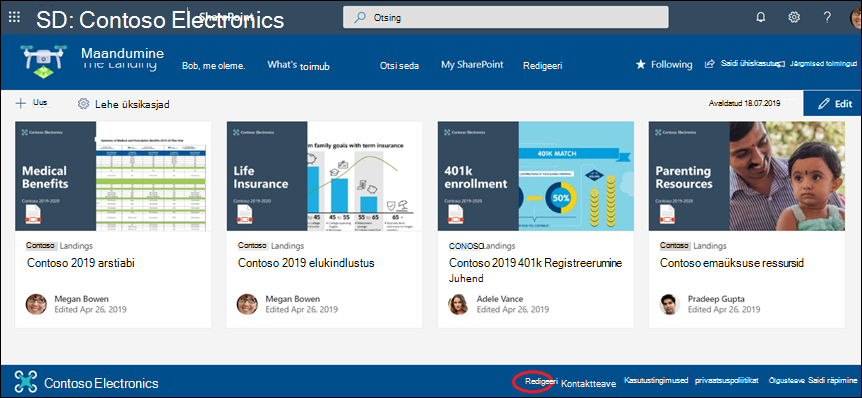
Valige saidil jaluse paremas servas Redigeeri ( redigeerimisõigus kuvatakse jaluses pärast seda, kui olete jaluse juhtelemendi sisse lülitanud). Saate lisada ühe taseme kuni kaheksast lingist või sildist.
Märkus.
Saidi jaluse funktsioon on saadaval ainult suhtlussaidi lehtedel. See funktsioon pole saadaval teie saidi loendilehtede, teegilehtede ega muude lehtede jaoks.
Valige + kohe navigeerimismenüü nuppude kohal.
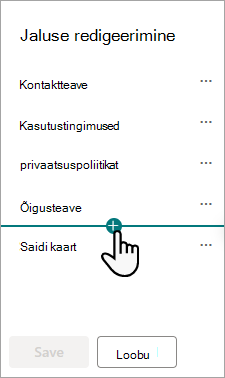
Valige dialoogiboksis Lisamine üks järgmistest suvanditest.
-
Link lisab lingi mis tahes saidile, ettevõttesisesele või -välisele saidile. Sisestage lihtsalt lingi aadress ja kuvatav nimi.
- Silt lisab navigeerimismenüüsse teksti, mida pole hüperlingitud. See on kasulik, kui soovite lisada navigeerimismenüüsse meeldetuletuse või liigitada lingid.
- Lingi avamiseks uuel brauseri vahekaardil märkige ruut Ava uuel vahekaardil .
-
Link lisab lingi mis tahes saidile, ettevõttesisesele või -välisele saidile. Sisestage lihtsalt lingi aadress ja kuvatav nimi.
Sisestage väljale Aadress lingi lisamisel lisatava lingi URL.
Lehele lingi lisamiseks tehke järgmist.
- Liikuge lehele, millele soovite linki lisada.
- Kopeerige aadressiribal olev URL.
- Kleepige URL väljale Aadress .
Sisestage väljale Kuvatav nimi navigeerimismenüüs kuvatav tekst.
Valige OK . Link lisatakse jalusesse.
Olemasoleva lingi või sildi redigeerimiseks valige pärast jaluse paremas servas nupu Redigeeri valimist redigeeritava lingi kõrval kolmikpunkt ( ... ).
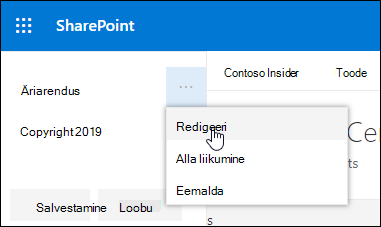
Valige menüüs üks järgmistest suvanditest.
- Lingi või sildi muutmiseks redigeerige seda.
- Lingi või sildi jaluses kuvamise järjestamiseks nihutage nuppu Nihuta üles või Nihuta alla.
- Lingi või sildi kustutamiseks jalusest eemaldage see.
Kui olete muudatuste tegemise lõpetanud, valige Salvesta
Kindlatele sihtrühmadele suunatud navigeerimislingid
NB!
- Saidi omanik peab saidi navigeerimise jaoks lubama sihtrühma valimise.
- Sihtrühma määramist saavad sisse ja välja lülitada ainult saidiomanikud. Kui see on sisse lülitatud, saab iga saidiredaktor suunata menüülinke kindlatele sihtrühmadele.
- Sihtrühma määratlevad Microsoft 365 rühmad ja turberühmad. Vajaduse korral looge sihtrühma liikmete jaoks Microsoft 365 rühm. Või kui olete administraator, saate luua turberühma Microsoft 365 halduskeskus kaudu. Azure AD dünaamilisi rühmi praegu ei toetata.
- Valige navigeerimismenüüs Redigeeri .
Vertikaalse navigeerimismenüü puhul valige menüü allservas Redigeeri .
Horisontaalse navigeerimismenüü puhul valige menüüst paremal redigeerimine .
Märkus.
Kui käsku Redigeeri ei kuvata, ei pruugi teil olla saidi navigeerimise kohandamise õigust. Teil peavad olema vähemalt loendite haldamise õigused. Pöörduge saidiomaniku poole, et saada endale muudatuste tegemise õigused või saab et keegi teine teeks muudatused teie eest ära.
2. 2. Valige paani Navigeerimispaani redigeerimine allservas tumblerlüliti Luba saidi navigeerimise sihtrühm . Kui see on lubatud, rakendatakse sihtrühma määramine kõigile saidi menüüdele (sh jaoturi- ja jalusemenüüdele).
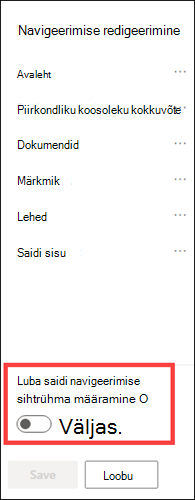
3. 3. Valige redigeeritava lingi kõrval kolmikpunkt ( ... ) ja valige Redigeeri .
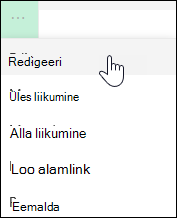
4. 4. Sisestage väljale Sihtrühmad kuni 10 Microsoft 365 rühma või turberühma.
Märkus.
Kui sihtrühma määramine rakendatakse emalingile, rakendatakse sihtrühma sihtimine ka alamlinkidele ja see on nähtav ainult teie määratud rühmadele.
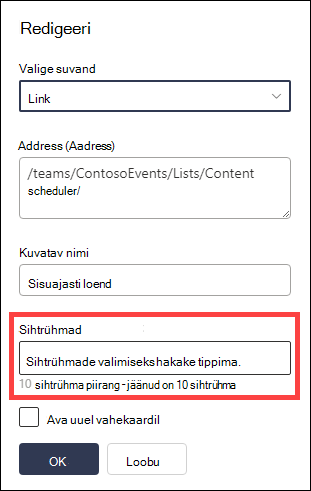
5. 5. Kui olete lingi redigeerimise lõpetanud, valige OK ja ikoon kinnitab, et lingid on suunatud.
Märkus.
Navigeerimise redigeerimise ajal muutuvad kõik lingid ja alamlingid (sh sihitud lingid) redaktorile nähtavaks. Pärast salvestamist kuvatakse navigeerimispaanil sihitud sõlmed.
6. Kui olete lõpetanud, klõpsake nuppu Salvesta või muudatuste hülgamiseks nuppu Loobu .
Menüü lingi kuvatava nime või aadressi redigeerimine
- Valige navigeerimismenüüs Redigeeri .
Vertikaalse navigeerimismenüü puhul valige menüü allservas Redigeeri .
Horisontaalse navigeerimismenüü puhul valige menüüst paremal redigeerimine .
Märkus.
Kui käsku Redigeeri ei kuvata, ei pruugi teil olla saidi navigeerimise kohandamise õigust. Teil peavad olema vähemalt loendite haldamise õigused. Pöörduge saidiomaniku poole, et saada endale muudatuste tegemise õigused või saab et keegi teine teeks muudatused teie eest ära.
2. 2. Valige redigeeritava lingi kõrval kolmikpunkt ( ... ).
3. 3. Valige Redigeeri .
4. 4. Tehke muudatused suvandites Kuvatav nimi ja Aadress ning kui olete menüülingi redigeerimise lõpetanud, valige OK .
5. 5. Kui olete navigeerimise kohandamise lõpetanud, valige Salvesta või muudatuste hülgamiseks valige Loobu .
Märkus.
Menüülingi tüübi muutmine ei pruugi olla võimalik. Kontrollige, kas muudatus on rakendatud. Kui muudatus pole nähtav, kaaluge uue menüülingi loomist soovitud konfiguratsiooniga ja vajaduse korral olemasoleva lingi eemaldamist.
Menüülinkide järjestuse muutmine
- Valige navigeerimismenüüs Redigeeri .
Vertikaalse navigeerimismenüü puhul valige menüü allservas Redigeeri .
Horisontaalse navigeerimismenüü puhul valige menüüst paremal redigeerimine .
Märkus.
Kui käsku Redigeeri ei kuvata, ei pruugi teil olla saidi navigeerimise kohandamise õigust. Teil peavad olema vähemalt loendite haldamise õigused. Pöörduge saidiomaniku poole, et saada endale muudatuste tegemise õigused või saab et keegi teine teeks muudatused teie eest ära.
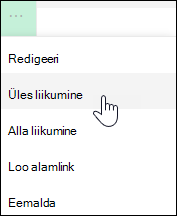
2. 2. Üksuste järjestuse muutmiseks saate neid pukseerida. Valige teisaldatav menüükäsk , lohistage see uude asukohta ja seejärel vabastage see.
3. 3. Kui olete navigeerimise kohandamise lõpetanud, valige Salvesta või muudatuste hülgamiseks valige Loobu .
Menüü alamlinkide loomine
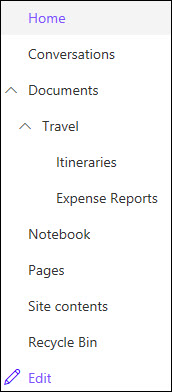
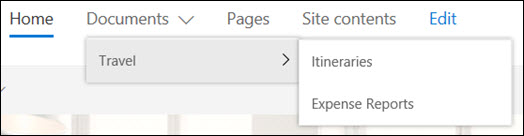
See loob lingi alla teise taandatud lingi. Vertikaalsele menüüle, horisontaalmenüüle või jaoturi saidi navigeerimisribale saate lisada kuni 2 taset alamlinke. Alamlingi lisamisel looge link kohta, kus soovite selle kuvada, ja seejärel muutke see selle kohal oleva alamlingiks.
Vertikaalne menüü
Horisontaalne menüü
- Valige navigeerimismenüüs Redigeeri .
Vertikaalse navigeerimismenüü puhul valige menüü allservas Redigeeri .
Horisontaalse navigeerimismenüü puhul valige menüüst paremal redigeerimine .
Märkus.
Kui käsku Redigeeri ei kuvata, ei pruugi teil olla saidi navigeerimise kohandamise õigust. Teil peavad olema vähemalt loendite haldamise õigused. Pöörduge saidiomaniku poole, et saada endale muudatuste tegemise õigused või saab et keegi teine teeks muudatused teie eest ära.
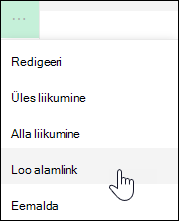
2. 2. Valige kolmikpunkt ( ... ) selle lingi kõrval, mille soovite alamlingi luua.
3. 3. Valige Tee alamlink .
4. 4. Kui olete navigeerimise kohandamise lõpetanud, valige Salvesta või muudatuste hülgamiseks valige Loobu .
Alamlingi teisaldamine menüüs esmasele lingile
See teisaldab lingilt taandatud lingi.
- Valige navigeerimismenüüs Redigeeri .
Vertikaalse navigeerimismenüü puhul valige menüü allservas Redigeeri .
Horisontaalse navigeerimismenüü puhul valige menüüst paremal redigeerimine .
Märkus.
Kui käsku Redigeeri ei kuvata, ei pruugi teil olla saidi navigeerimise kohandamise õigust. Teil peavad olema vähemalt loendite haldamise õigused. Pöörduge saidiomaniku poole, et saada endale muudatuste tegemise õigused või saab et keegi teine teeks muudatused teie eest ära.
2. 2. Valige kolmikpunkt ( ... ) selle alamlingi kõrval, mille soovite esile tõsta esmaseks lingiks.
3. 3. Valige Käsk Tõsta alamlink esile .
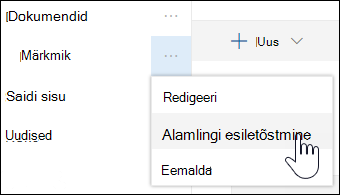
4. 4. Kui olete navigeerimise kohandamise lõpetanud, valige Salvesta või muudatuste hülgamiseks valige Loobu .
Menüüst lingi eemaldamine
Märkus.
Mõned lingid (nt Prügikast ) on süsteemilingid ja neid ei saa eemaldada.
- Valige navigeerimismenüüs Redigeeri .
Vertikaalse navigeerimismenüü puhul valige menüü allservas Redigeeri .
Horisontaalse navigeerimismenüü puhul valige menüüst paremal redigeerimine .
Märkus.
Kui käsku Redigeeri ei kuvata, ei pruugi teil olla saidi navigeerimise kohandamise õigust. Teil peavad olema vähemalt loendite haldamise õigused. Pöörduge saidiomaniku poole, et saada endale muudatuste tegemise õigused või saab et keegi teine teeks muudatused teie eest ära.
2. 2. Valige eemaldatava lingi kõrval kolmikpunkt ( ... ).
3. 3. Valige Eemalda .
Märkus.
Prügikasti link on süsteemilink ja seda ei saa eemaldada.
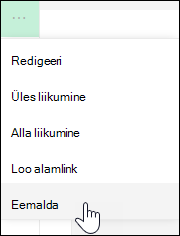
4. 4. Kui olete navigeerimise kohandamise lõpetanud, valige Salvesta või muudatuste hülgamiseks valige Loobu .
SharePointi navigeerimismenüü kuvamine/peitmine Microsoft 365 meeskonnatöö saidil
Kui teil on omaniku või administraatori õigused, saate kuvada või peita meeskonnatöö saidi navigeerimismenüü.
Valige Sätted ja seejärel valige Ilme muutmine .
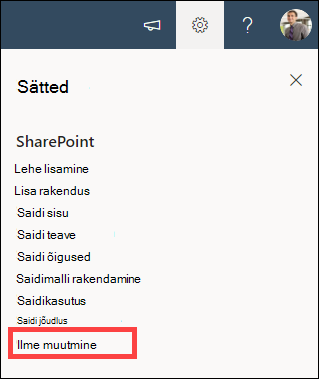
Saidi navigeerimise nähtavuse sisse- või väljalülitamiseks valige navigeerimissätetes tumblernuppu.
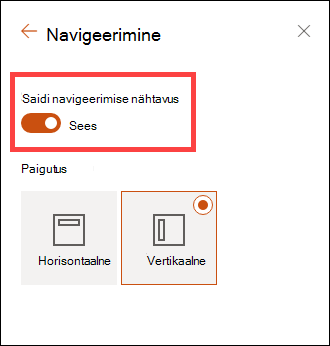
Märkus.
Kui keelate kiirkäivituspaani, võite siiski näha prügikasti ja redigeerimislinke .
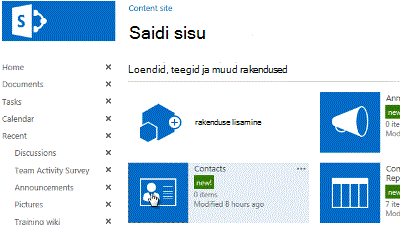
Navigeerimine klassikalisel SharePointi saidil
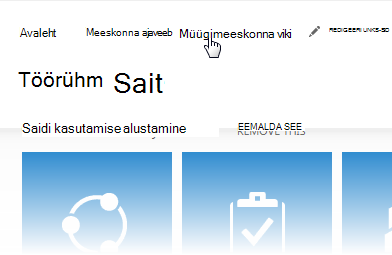
Kui olete klassikalisel SharePointi saidil lubanud avaldamisfunktsiooni, kuvatakse vertikaalses menüüs lisaks terminisalve üksustele ka klassikalise vaatega saidile lisatud tänapäevaste loendite või teekide lingid. Lisateavet leiate teemadest SharePointis saidil hallatava navigeerimise lubamine ja Avaldamisfunktsioonide lubamine .



Seotud lingid
Vertikaalse menüü või horisontaalse menüü asemel lehele linkide lisamiseks lugege teemat Lehele lingi lisamine .
Lingitavate uute lehtede loomise kohta leiate teavet teemast Lehe lisamine saidile .
Värvide, tausta ja saidi ilme muutmise kohta leiate teavet artiklist SharePointi saidi ilme muutmine .
Nime, kirjelduse, logo või muude saidisätete muutmise kohta leiate teavet teemast Saidi tiitli, kirjelduse, logo ja saiditeabe muutmine .
Microsoft 365-s SharePointis saidi loomiseks lugege teemat SharePointis meeskonnatöö saidi loomine või SharePointis suhtlussaidi loomine .