Pildid on SharePointi lehel teretulnud ning väljendavad sageli seda, milleks muidu kuluks tuhat sõna. Pilte saate lisada kohalikust arvutist, SharePointi meediumiteekidest või muudelt veebisaitide asukohtadest pärit linkidelt.
Pildi lisamine SharePointi lehele
Kui te pole veel redigeerimisrežiimis, valige lehe paremas ülanurgas Redigeeri .
Viige hiirekursor olemasoleva veebiosa kohale või alla või pealkirjaala alla, valige  ja seejärel valige pildi veebiosa.
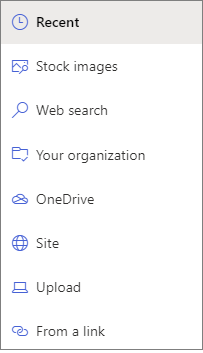
Valige viimatine pilt või pilt järgmistest.
Microsofti pakutavad aktsiatõmmised
Veebiotsimine
Sait
Teie arvuti
Link
Kui teie ettevõte on määranud kinnitatud piltide komplekti, saate valida selle komplekti hulgast jaotises Teie organisatsioon.
Märkus.
- Veebiotsing kasutab Bingi pilte, mis kasutavad Creative Commonsi litsentsi. Enne pildi lisamist lehele tuleb selle litsents läbi vaadata.
- Kui olete SharePointi Haldus ja soovite teada, kuidas luua oma ettevõtte jaoks varateek, lugege teemat Ettevõtte varade teegi loomine.
- Kui olete SharePointi administraator, soovitame piltide hankimise jõudluse parandamiseks lubada sisuedastusvõrgu (CDN).
Lisateave CDN-ide kohta.
Valige Ava või Lisa (olenevalt sellest, kust teie pilt pärit on).
Soovi korral tippige pildi alla veebiosa pealdis.
Valige Redigeeri atribuute (veebiosa kohal) saate muuta pilti, lisada pildi lingi, lisada pildile teksti, kuvada pildi pealdise ning lisada või muuta aseteksti (ekraanilugerit kasutavatele inimestele).
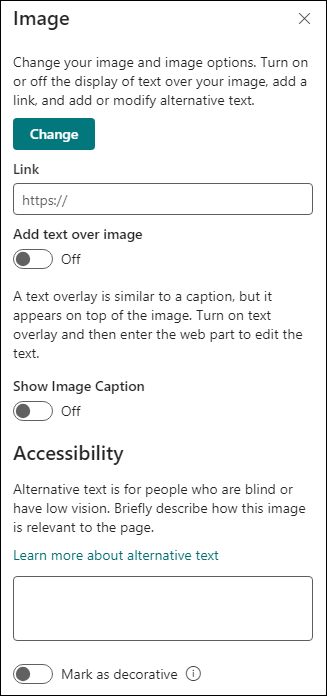
Automaatne asetekst Pildi lisamisel luuakse automaatselt asetekst (ekraanilugeriga inimestele). Paljudel juhtudel salvestatakse tekst automaatselt koos teie pildiga, kui te seda ei muuda ega eemalda. Kui pildi aseteksti usaldustase pole kõrge, kuvatakse pildi kohta teatis, mis võimaldab aseteksti läbi vaadata ja seda muuta või säilitada.

Pildi lisamine SharePoint 2016 saidile
- Liikuge lehele, kuhu soovite pildi lisada.
- Valige menüü Leht . Seejärel valige lindil Redigeeri.
- Valige lehel redigeeritaval alal.
- Valige menüü Lisa ja seejärel valige lindi jaotises Meediumid nupp Pilt.
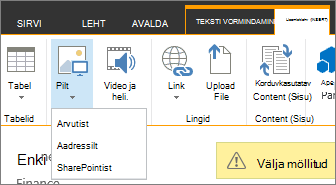
- Kuvatakse järgmised võimalused.
Arvutist faili üles laadimine
Tehke arvutist faili üles laadimiseks järgmist.
- Valige Arvutist.
- Otsige sirvides üles soovitud faili asukoht, valige fail ja seejärel valige Ava.
- Määrake sihtteek, kuhu soovite faili salvestada.
Soovitame määrata sihtkohaks varateegi. Kui soovite teavet selle kohta, kuidas häälestada varateeki pildifailide jaoks, lugege teemat Varateegi häälestamine pildi-, heli- või videofailide talletamiseks.
-
Valige OK.
Lehe algusse
Pildi lisamine mujalt
Kui soovite pildi lisada muust veebiasukohast, tehke järgmist.
- Valige aadressilt.
- Tippige kasutatava faili URL ja seejärel valige OK. URL peab osutama otse pildifailile. Näide: http://contoso.com/images/selfieImage1.jpg.
Pildi lisamine SharePointi saidilt
Pildi lisamiseks mõnest SharePointi saidi asukohast tehke järgmist.
- Valige SharePointist. Avaneb varavalija, mida saate soovitud kausta või teegi sirvimiseks sirvida.
- Sirvige saidil asukohani (nt teegini Varade teek), kuhu pildi-, video- ja helifailid on salvestatud.
- Valige soovitud fail ja seejärel valige Lisa.
Lehe algusse
Pildi atribuutide redigeerimine
Kui lisate pildi SharePointi lehele, saate seda kohandada, et seda paremine lehele mahutada või esile tõsta. Näiteks saate muuta selle suurust või asukohta, redigeerida aseteksti või luua äärise.
Lehel oleva pildi atribuutide muutmiseks tehke järgmist.
Avage pilti sisaldav leht.
Valige menüü Leht ja seejärel käsk Redigeeri.
Menüü Pilt ja selle lint avamiseks valige pildil suvaline koht.

Mõne muu pildi valimiseks klõpsake menüü Pilt jaotises Valimine nuppu Muuda pilti . ja valige soovitud pildifail.
Jaotises Atribuudid saate sisestada või muuta pildi sätteid Asetekst või Aadress.
Osutage lindi jaotises Laadid nupule Pildilaadid ja seejärel valige pildi ääriselaad.

Pildi asukoha muutmiseks ruumis valige jaotises Korraldamine nupp Paigutus . Rippmenüüst saate valida ujuasendi (vasakul või paremal) või asukoha teiste objektide keskel (ülal, keskel või all).
Lindi jaotises Suurus saate muuta pildi suurust. Kui jätate ruudu Lukusta proportsioonid märgituks, siis lingitakse suurused Horisontaalne ja Vertikaalne. Ühe proportsionaalse suuruse muutmise korral muudetakse ka teist suurust.
Kui tühjendate ruudu Lukusta proportsioonid, saab pildi horisontaal- ja vertikaalsuurust mõõta sõltumatult, ehkki sellega võib pilt moonduda.
Kui olete lehe muudatuste tegemise lõpetanud, valige vahekaart Leht ja seejärel valige Salvesta. Kui leht on teile välja möllitud, kuvatakse teile hoiatusteade ja link lehe sisse möllimiseks.
Pildile veebilingi lisamine
Pildi lisamine lehele on hea, kuid teise lehe lingi loomine on veel parem. Kui soovite pildi muuta reaalajas lingiks, tehke järgmist.
Liikuge lehele, kus on pilt, mille hüperlingi soovite lisada.
Valige menüü Leht ja seejärel käsk Redigeeri.
Valige ja valige foto või pilt, millele soovite lingi lisada.
Valige lindil Lisa ja seejärel valige Link.

Sisestage dialoogiboksis Hüperlingi lisamine väljale Aadress selle veebilehe, saidi või muu meediumikoha aadress, mille soovite määrata lingi sihtkohaks. Lingi testimiseks valige Proovige järele.

Klõpsake nuppu OK.
Pildi kustutamine lehelt
Valige lehe lindil menüü Leht ja seejärel käsk Redigeeri .

Märkus.
Kui käsk Redigeeri on keelatud, ei pruugi teil olla lehe redigeerimise õigust.
Valige pilt, mille soovite kustutada, ja vajutage klaviatuuril kustutusklahvi (Delete).
Lehe algusse
Kas sellest artiklist oli abi? Kui jah, siis palun andke meile sellest lehe allservas teada. Andke meile ka sellest teada, mis jäi arusaamatuks või oli puudu. Kui sattusite siia otsingu kaudu, aga ei leidnud vajalikku teavet, andme meile märku, mida te otsisite. Lisage teave SharePointi, opsüsteemi ja brauseri versiooni kohta. Vaatame teie tagasiside põhjal artikli uuesti üle ja värskendame seda.
