
Märkus.
SharePointi tühikute funktsioon on alates märtsist 2025 kasutuselt kõrvaldatud . Soovitame M365-s tutvuda Microsoft Meshi uue süvalugeri 3D-sisuga.
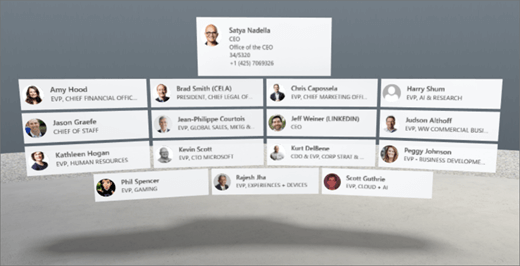
1. Kui te pole veel redigeerimisrežiimis, valige ruumi paremas ülanurgas Redigeeri.
2. 2. Valige lõuendil ring + ikoon.
3. 3. Valige Inimesed.
4. 4. Klõpsake, et paigutada veebiosa struktuurile (põrandale). Avaneb atribuudipaneel.
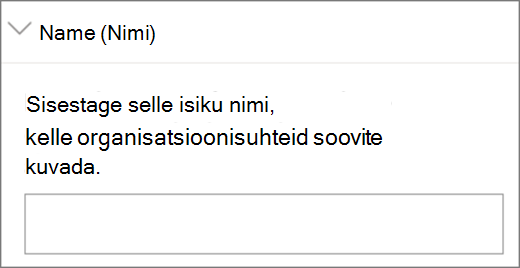
5. 5. Sisestage väljale Nimi selle isiku nimi, kelle organisatsioonisuhteid soovite kuvada. Kui te nime ei sisesta, muutub tühiku autori nimi vaikesätteks.
6. (Valikuline) Valige ja sisestage asetekst.
7. (Valikuline) Kui soovite, et organisatsiooniskeemi all kuvataks poodium, valige Kuva poodium. Organisatsiooniskeemi ja poodiumi vahelise kauguse määramiseks kasutage liugurit Kõrgus poodiumist .
8. 8. Valige Salvesta mustandina või Avalda.
Märkus.
Juhised veebiosade suuruse muutmise ja paigutamise kohta leiate teemast Veebiosade lisamine ja kasutamine SharePointi ruumis.
Organisatsiooniskeemile (või inimeste veebiosale) toimingute lisamine
Toimingud muudavad veebiosad interaktiivseks. Saate veebiosa redigeerimise ajal toiminguid valida. Kui olete ruumi mustandina salvestanud või selle avaldanud, muutuvad need interaktiivseks. Toimingute lisamine on valikuline.
1. Valige redigeerimise ajal organisatsiooniskeemi veebiosa ja valige pliiatsiikoon . Avaneb atribuudipaneel. Liikuge kerides valikuni Toimingud.
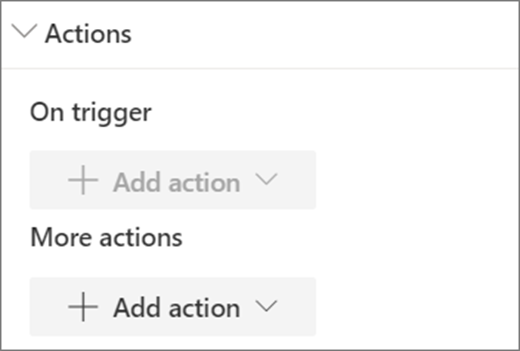
2. 2. Valige Lisa toiming.
- Veebiosa valimisel toimub toiming Päästikul .
- Kui paremklõpsate (hiirt) või vajutate pikalt (kontrollerit), kuvatakse rohkem toiminguid .
Märkus.
Kohandatud toiming on selle veebiosa päästikutoiming (lukustatud). Kui soovite konfigureerida veel toiminguid, valige Lisa toiming ja seejärel ... ( kolmikpunkt). Toimingute järjestamiseks lohistage need soovitud järjestusse.
3. 3. Suvandi Veel toiminguid jaoks valige üks järgmistest.
- Lingi muu tühikuga: avab lingitud SharePointi ruumi.
- Heli esitamine: esitatakse manustatud helifail.
- Lehe või üksuse link: avab lingitud URL-i (nt SharePointi lehe, avaliku veebisaidi).
4. 4. (Valikuline) Sisestage kirjeldus.
5. 5. Toimingute proovimiseks valige Salvesta mustandina või Avalda.