

Esmalt alustage SharePointi suhtlussaidi kavandamisest. Plaanimisetapis saate teada, kuidas mõelda saidi navigeerimisele, õigustele ja kohandustele, et valmistada teid ette SharePointi suhtlussaidi loomiseks. Sellest artiklist leiate teavet SharePointi suhtlussaidi koostamise kohta.
Kas teil on vaja luua meeskonnatöö sait? Saate siiski järgida selles artiklis toodud juhiseid, kuid mõistate, et meeskonnatöö saidil on üldiselt palju väiksem sihtrühm, millel on väga konkreetsed eesmärgid ja ülesanded, mida on vaja täita. Suhtlussaidid on mõeldud laialdaseks suhtluseks.
Saidi koostamine
Suhtlussaidi loomiseks saate kasutada mõnda standardset kujundust (Teema, Tutvustus, tühi) või ettevõtte jaoks loodud kohandatud saidikujundust. Kui teil on Haldus õigused, saate saidi jaoks lähtepunktina ette valmistada ka ühe ilmeraamatus olevatest saidikujundustest.
Tutvuge selle juhendava tutvustusega suhtlussaidi loomiseks.
Võite ka liikuda suhtlussaidi loomise juurde.
Ilme ja olemuste kohandamine
Saate kohandada kujundust, päist ja saidi logo vastavalt oma ettevõtte või saidi kaubamärgile. Saate teada, kuidas kohandada SharePointi saidi ilmet. Kui teie sait kuulub jaoturisse, ei saa te saidi kujundust muuta. Kui saidi ilme muutmise suvandeid ei kuvata, on võimalik, et teie administraator on selle võimaluse keelanud.
Juurdepääs nendele muudatustele sätetes > Ilme muutmine
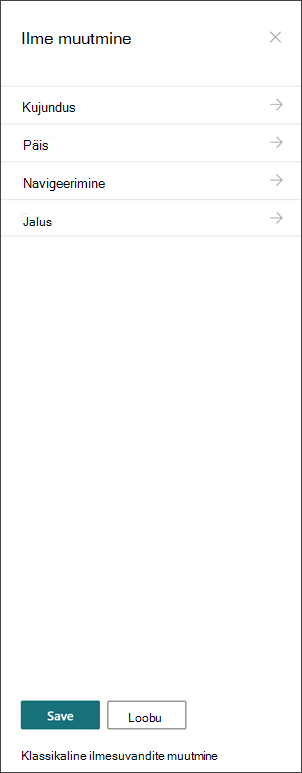
Logode tehnilised andmed:
- Teie saidi logo võib olla JPG, GIF või PNG. PNG-faili kasutamine võimaldab läbipaistvat tausta
- Kui soovite oma saidi jaoks ruudukujulist logo, on minimaalsed mõõtmed 64 x 64 pikslit.
- Ristkülikukujulise logo mõõtmed on 192 x 64
- Topelttäpsusega mõõdud parima suure eraldusvõimega ekraani jaoks
- Saidi jõudluse mõju vähendamiseks ärge kasutage saidi logo jaoks pilti, mis on suurem kui 300 MB.
Saidilehtede teegi häälestamine
Teek Saidilehed on dokumenditeegi eritüüp, mida kasutatakse saidi kõigi lehtede majutamiseks. Saidil saab olla ainult üks saidilehtede teek. Uudisepostitusi talletatakse teie saidi teegis Saidilehed, kuna need on lihtsalt teatud tüüpi saidilehed.
Näpunäide. Selleks et paremini näha, millised lehed on Uudised ja millised lehed on tavalised saidilehed, lisage teegi Saidilehed vaadetele veerg Kõrgema asetusega olek. Uudisepostitused on Kõrgema asetusega olek = 2. "Tavalised" saidilehed on Kõrgema asetusega olek = 0.
Näpunäide. Saate muuta vaate Kõik lehed saidilehtede vaikevaateks. Selles vaates kuvatakse lisaks väljale Tüüp ja nimi järgmised veerud: Pealkiri (lingitud redigeerimismenüüga üksusega), Esiletõstetud olek, Versioon, Meeldimiste arv ja Kommentaaride arv. Saate lisada kõik need veerud peale versiooni, valides käsu + Add (Lisa veerg) rippmenüü ja valides käsu Show/hide columns (Kuva/peida veerud). Valige veerud, mida soovite kuvada, ja klõpsake nuppu Rakenda. Versiooni lisamiseks vaatesse valige vaate rippmenüü ja seejärel käsk Redigeeri praegust vaadet. Seejärel märkige välja Versioon ees olev ruut ja klõpsake vaate salvestamiseks nuppu OK.
Saidi sisu mõistmine
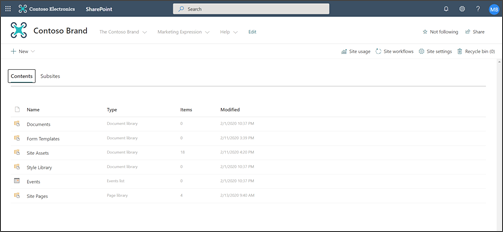
Igal suhtlussaidil on mitu vaikeloendit ja -teeki.
- Dokumenditeek – failide üleslaadimise asukoht. Teie saidil on üks vaiketeek, kuid vajaduse korral saate neid veel lisada.
- Sündmuste loend – loend, kus talletatakse kalendrikirjeid.
- Saidilehtede teek – teek , kus kõik teie saidilehed elavad.
- Vormimallid ja laaditeek – need teegid on SharePointi pervikust pärinevatest versioonidest ülekantud pärandteegid
Näpunäited saidi sisu konfigureerimiseks:
- Enne lehele pildi lisamist lisage lehe pealkiri. Kui te lehe pealkirja esmalt ei lisa, võib teie lehe alamkausta nimi Saidi varad olla juhuslike märkide jada, mistõttu on lehega seotud piltide leidmine hiljem palju keerulisem.
- Ärge laadige dokumente üles kiirlinkide veebiosa abil. Laadige need alati üles dokumenditeeki ja seejärel linkige nendega kiirlinkide kaudu. Kui laadite dokumendi üles ajal, kui lisate lingi kiirlinkidesse, talletatakse dokument teeki Saidi varad, mis muudab selle hiljem värskendamise korral palju raskemini leitavamaks.
- Loetavuse parandamiseks lisage sõnade vahele tühikuid (mitte kriipse ega allkriipse). Failinimed ja dokumendipealkirjad peaksid olema kasutajatele tähenduslikud, kuna see teave muutub oluliseks, kui kasutajad teie saidilt sisu otsivad.
- Ärge kasutage failinimedes kuupäevi ja versiooninumbreid. SharePoint jälgib automaatselt teie versioone. Kui lisate failinimele kuupäeva ja seejärel lisate uuema failikoopia, ei värskendata automaatselt teie vana faili linke. Kui laadite üles olemasoleva failiga samanimelise faili uue versiooni, värskendatakse lingid automaatselt.
- Kasutage kõigi hüperlinkide jaoks äratuntavaid silte. Ärge leiutage tingimusi, kui lingite oma saidi sisuga. Lingisiltide kohta leiate täiendavaid juhiseid teemast Navigeerimise kavandamine kaasaegse SharePointi jaoks. Selle artikli sildinimed kehtivad mitte ainult ülemiste navigeerimissiltide, vaid ka teie lehe mis tahes lingi kohta.
Kasutajate lehtedega suhtlemise viisi määramine
SharePointi tänapäevaste funktsioonide üks põhieeliseid on see, et külastajatel on saidil ja lehtedel osalemiseks mõned sisseehitatud viisid.
- Lehe kommentaarid. Iga leht luuakse nii, et lüliti Lehe kommentaarid on lubatud. Võite jätta selle lubatuks või keelata. Kui jätate lehe kommentaarid lubatuks, veenduge, et vaatate kommentaare vajaduse korral sageli läbi.
- Salvesta hilisemaks salvestamiseks. See funktsioon võimaldab igal lugejal lehe hilisemaks läbivaatamiseks salvestada. Salvestatud lehed kuvatakse SharePointi avalehel või mobiilirakenduses.
- Meeldib. See funktsioon võimaldab külastajatel näidata lehe ühtsust. Meeldimiste koguarv kuvatakse iga lehe ja uudiseartikli kohta.
- Vaated. See funktsioon annab saidiomanikele ja külastajatele teada, mitu korda lehte on vaadatud.
- Yammeri vestlused. Yammeri veebiosa lisamine võimaldab lehe külastajatel vaadata, käivitada ja osaleda Yammeri kogukonnavestluses teie SharePointi lehel.
Sisu suunamine kindlale sihtrühmale
Suurepärane viis veenduda, et saidi sisu oleks külastajate jaoks asjakohasem, on kohandada seda, kuidas külastajad vaatavad lehti ja uudiseid , kasutades sihtrühmale suunatud teavet. Sihtrühma määramine võimaldab sisu suunata kindlasse sihtrühma kuuluvatele kasutajatele. Sihtrühma määramine võimaldab ka uudiste sihtrühma liikmete jaoks prioriseerida SharePointi avalehel, uudiseid mobiilirakenduses ja uudiste veebiosas.
Sihtrühma valimine konfigureeritakse esmalt teegis Saidilehed ja seejärel veebiosades Uudised või Esiletõstetud sisu. Kui lehe jaoks on määratud sihtrühm, kuvatakse nendes veebiosades leht ainult inimestele, kes on sihtrühma liikmed. Mitteliikmed võivad otsida sisu otsingu abil, kuna lehe sihtimine pole sama mis turbeleht. Kuid mitteliikmeid ei esitata koos lehe ega uudisteartikliga.
Sihtrühma sihtrühma saab lisada ka teie saidi navigeerimisribale. See võimaldab teil valida, kes näeb saidi navigeerimise sisu, kasutades samu sihtrühmi, mis on lehtede jaoks saadaval.
Automaatsete lehekinnituste loomine
Kas soovite, et keegi või rühm kinnitaks lehed enne nende avaldamist? Põhi- ja vaheversioonid on teegis Saidilehed vaikimisi lubatud. Kui see funktsioon on lubatud, saate hõlpsalt konfigureerida lehe kinnitamise teegi Saidilehed ripploendist Automate. See võib olla hea mõte, kui kavatsete kasutada mitut autorit ja soovite lõplikud lehed enne avaldamist üle vaadata. Pange tähele, et isegi kui lehe kinnitamine on lubatud, saavad avaldamata lehti vaadata ainult liikmed ja omanikud (kuigi külastajad saavad vaadata lehe viimast avaldatud versiooni).
Loendite ja teekide õiguste kohandamine
Kas soovite kasutada loendeid või teeke, kuhu saidi külastajad saavad oma panuse anda? Saidi ühe või mitme loendi või teegi õigusi saate kohandada , et määrata külaliste rühmale osalusõigus. Parima tulemuse huvides proovige vältida saidilehtede teegis õiguste katkestamist. Saidilehtede teegi õiguste katkestamine võib põhjustada keerukaid ja segadusse ajavaid kasutusvõimalusi ning seda tuleb hoolikalt hallata, et te ei eemaldaks kogemata õigusi lehelt, mida kõik kasutajad vajavad. Samuti saate Microsoft Forms veebiosa abil lisada vormi lehele, kus külastajad saavad oma panuse anda, või Power Appsi veebiosa konfigureeritud rakenduse lisamiseks.
Klassikalise saidi moderniseerimise erikaalutlused
Kui ajakohastate olemasolevat klassikalist SharePointi saiti suhtlussaidi loomiseks või muult platvormilt SharePointiks teisendamiseks, on tõenäoline, et teil on uuele saidile migreeritav sisu.
Migreerimise head tavad:
Saidi loo uuesti läbimõtlemiseks ja sisu asjakohasuse tagamiseks saate liikuda uuele suhtlussaidile. Eelnevalt kirjeldatud juhiste abil saate uut saiti kavandada. See ei tähenda, et peaksite oma olemasoleva unustama, eriti kui sisu kasutatakse ja seda on hoitud ajakohasena. Kas see kehtib kogu teie praeguse sisu kohta?
Rääkige oma saidi külastajatega. Uurige välja, mida nad tegelikult vajavad. Kas teie endise saidi sisu vastab endiselt teie uue saidi eesmärkidele? Vaadake olemasoleva saidi kasutusandmeid. Selle teabe abil saate kindlaks teha, milline sisu tuleks uuele saidile migreerida.
Saate luua ja üle vaadata oma praeguse saidi sisu inventuuri. Tehke iga laos oleva elemendi puhul kindlaks, kas see peaks olema:
- Kustutatud – kui jah, siis tee seda kohe!
- Arhiivitud – kuna see on ärikirje
- Migreeritud – kuna see on aktiivne ja teil on seda endiselt vaja
- Värskendatud ja seejärel migreeritud
- Paigutatud mõnele muule saidile ja lingitud teie enda saidiga
Sisu peaks uuel saidil oma koha teenima.
- Kas see sisu lisab väärtust ettevõttele/külastajale?
- Kas ma pean seda ajakohasena hoidma?
- Kas selle sisu eest vastutab minu ärirühm? Vastasel juhul on aeg sisuga hüvasti jätta. Kui see pole teie oma, saate omanikul selle oma saidile lisada ja luua saidi sisu lingi.
Otsige uue sisu jaoks üles "kodu". Veenduge, et igal elemendil oleks kodu ja kui ei, siis mõelge sellele, kas plaanimisel jäite kategooriast ilma.