

Microsoft Teamsi lisamisega saate SharePointi meeskonnatöö saidile lisada reaalajas vestlusi, virtuaalkoosoleku võimalusi ja laiendatud koostööfunktsioone. SharePointis Microsoft 365 rühmaga ühendatud meeskonnatöö saidid saavad Microsoft Teamsi hõlpsalt lisada. Meeskonnatöö saidid, mis pole veel rühmaga ühendatud, peavad enne Microsoft Teamsi lisamist looma ühenduse Microsoft 365 rühmaga .
Lisaks saavad praegused Microsoft Teamsi kasutajad olemasolevat Microsoft 365 rühma täiustada Teamsi funktsioonide abil.
SharePointi meeskonnatöö saitide ühendamine Teamsiga lihtsustab järgmist.
- Reaalajas vestluse, võrgukõnede, veebikonverentside ja kuva ühiskasutuse abil saate tõhusamalt suhelda.
- Veenduge, et delikaatne sisu on ühilduv, turvaline ja seda saab mobiilsideseadmes hõlpsasti vaadata.
- Saate failide kallal töötada sisseehitatud Microsoft 365 rakenduste (nt Word, Excel ja PowerPoint) abil.
- Aidake meeskonnaliikmetel keskenduda kõige olulisemale sisule, lisades Teamsi vahekaartidena SharePointi ressursse.
- Töörühma tööviljakuse säilitamiseks hoidke vestlused ja ühisressursid ühes kohas.
- Arendada rohkem võimalusi luua sotsiaalseid kanaleid, mis loovad meeskonnakultuuri ja kogukonna.
NB!
- See funktsioon tehakse kättesaadavaks järk-järgult, esmakordne office 365 halduskeskuses valitud sihtväljaandesuvanditega ettevõtetele. Võimalik, et seda funktsiooni ei kuvata või see näeb välja teistsugune kui kirjeldatud.
- Microsoft Teamsiga saab ühendada ainult Microsoft 365 rühmaga ühendatud meeskonnatöö saite.
- Microsoft Teamsi lisamiseks peate olema meeskonnatöö saidi omanik.
- SharePointi ressursside lisamiseks meeskonnatöö kanalite vahekaartidena peate olema meeskonnatöö saidi omanik.
- Teamsi kanalitesse lisatud SharePointi sisu saab redigeerida ainult SharePointis.
Microsoft Teamsi loomine SharePointi meeskonnatöö saidi kaudu:
1. Navigeerige rühmaga ühendatud meeskonnatöö saidile, mis kuulub teile
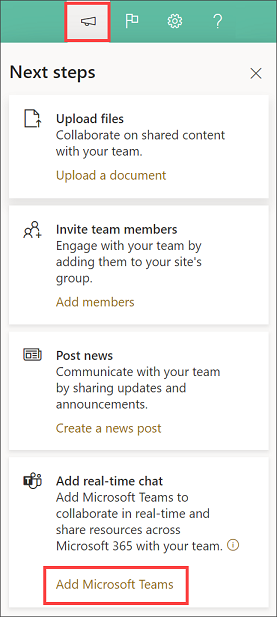
2. 2. Valige meeskonnatöö saidi avalehe vasakus allnurgas Lisa reaalajas vestlus .
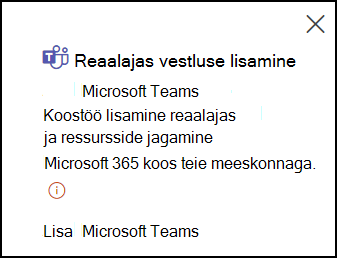
Või leiate reaalajas vestluse lisamise sisenemispunkti paneelilt "Järgmised toimingud", millele pääseb juurde meeskonnatöö saidi paremas ülanurgas.
3. 3. Valige Lisa Microsoft Teams , et avada paneel, mis juhendab saidiomanikke kiirülevaates Microsoft Teamsi funktsioonide lisamise väärtuse kohta oma SharePointi saitidele.
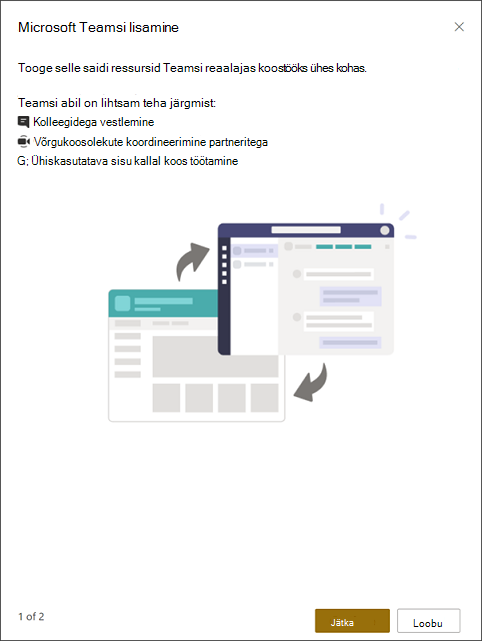
4. 4. SharePointi ressursside lisamiseks Teamsi vahekaartidena valige Jätka . Valige Microsoft Teamsi lisamiseks SharePointi lehed, uudisepostitused, loendid ja dokumenditeegid, mis võimaldavad teie meeskonnal ühes kohas töötada.
Märkus.
Pange tähele, et meeskonnatöö saidi vaikedokumenditeek on eelvalitud ja seda ei saa tühistada. See teek tehakse kättesaadavaks Teamsi kanali vahekaardi Failid osana. Teie saidi avaleht on samuti eelvalitud, kuid saate selle valimata jätta. Meeskonnatöö saidi kõige sagedamini kasutatavate ressursside vaatamiseks valige jaotises Soovitatavad ressursid.
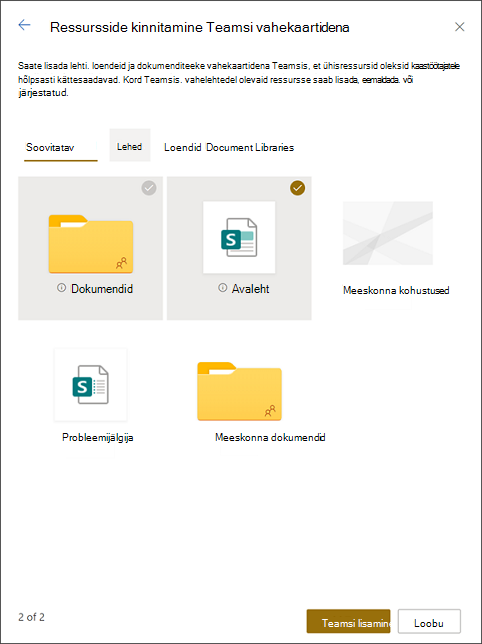
5. 5. Vali Lisa Töörühmad , et luua uus töörühma kanal, mis sisaldab valitud ressursse vahekaartidena. Kui meeskond on edukalt loodud, käivitatakse Microsoft Teams automaatselt ja suunatakse teid vastloodud töörühma kanalisse.
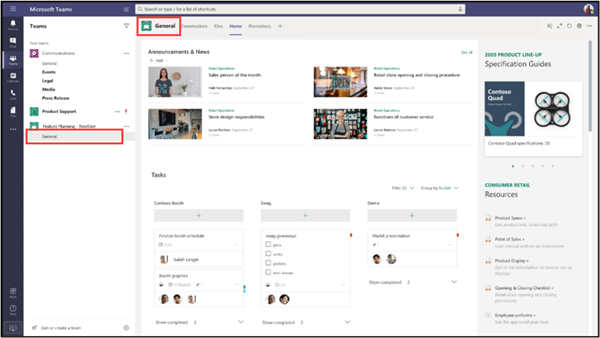
6. Leidke uue meeskonna kanalist Üldine vahelehtedena valitud ressursid.
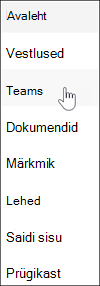
7. Teamsi kanali link kuvatakse nüüd teie SharePointi meeskonnatöö saidi navigeerimispaanil.
Mida teha, kui tekstvestluse lisamine pole kuvatud?
-
Märkus.
See funktsioon tehakse kättesaadavaks järk-järgult, esmakordne office 365 halduskeskuses valitud sihtväljaandesuvanditega ettevõtetele. Te ei pruugi seda funktsiooni näha või see võib välja näha teistsugune kui siin kirjeldatud.
Veenduge, et töötate meeskonnatöö saidiga, mitte suhtlussaidiga.
Veenduge, et saidi õiguste paanil oleksid saidi omaniku taseme õigused.
Veenduge, et meeskonnatöö sait oleks ühendatud Microsoft 365 rühmaga. Ühendage Microsoft 365 rühm olemasoleva meeskonnatöö saidiga ja seejärel jätkake ülaltoodud juhiste järgi.
Kui teie Microsoft 365 rühmal on meeskond juba olemas, lisage see saidi navigeerimispaanile.
Veel ressursse
Mis on SharePointi meeskonnatöö sait?
Microsoft 365 rühm olemasolevale meeskonnatöö saidile
SharePointi lehe või loendi lisamine Teamsi kanalisse
Failidega töötamine Microsoft Teamsis
Kuus asja, mida Microsoft Teamsis tekstvestluse kohta teada