
Märkus.
See artikkel kehtib ainult SharePointi klassikaliste avaldamissaitide kohta. Kui kasutate Microsoft 365 jaoks ette nähtud SharePointi ja loote uudseid lehti, lugege teemat SharePointi saidil uudsete lehtede loomine ja kasutamine.
SharePointi avaldamislehed pakuvad tuttavaid nuppe ja tööriistu lihtsate veebilehtede loomisel. Lehed põhinevad leheküljenditel, mis on mallid, mis määratlevad lehe ilme ja koha, kuhu sisu paigutada. Kuna mallid määratlevad põhipaigutuse, saavad autorid keskenduda teksti loomisele ja vormindamisele, piltide ja muude elementide lisamisele ning valmis lehtede avaldamisele.
Lindi lühitutvustus
Kui olete töötanud meeskonnatöö saitide või dokumenditeekide kallal, olete tõenäoliselt juba linti kasutanud. Kuid avaldamissaitidel on mõned kordumatud nupud ja funktsioonid, mis võimaldavad teil saidilehti koostada ja avaldada. Vaatame lähemalt.
Märkus.
Saadaolevad suvandid olenevad sellest, millised funktsioonid on lubatud ning kuidas leheküljendid ja sisutüübid on konfigureeritud. Kui suvandid, mida soovite kasutada, on lindil hallid, pöörduge oma saidiadministraatori poole.
Page tab

Menüü Leht abil saate lehte redigeerida või salvestada, lehte sisse ja välja registreerida, lehe ajalugu vaadata, selle eelvaadet vaadata, SEO atribuute (ainult avalikud veebisaidid) määrata, lehe paigutust muuta jpm. Muudatused tehakse reaalajas, nii et te ei pea ootama, kuni need jõustuvad.
Menüü Avaldamine
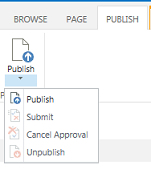
Lehe avaldamiseks tootmisserverites (ehk lehe reaalajas avaldamiseks) saate kasutada vahekaarti Avaldamine või edastada see kinnitamiseks, kui teie saidi jaoks on häälestatud avaldamistöövoog. Samuti saate lehe avaldamise tühistada (nt kui sisu on aegunud või seda pole enam vaja) või kinnitamise töövoost loobuda. Võite töövoo tühistada, kui avastate, et lehe avaldamiseks on vaja teha täiendavaid muudatusi.
Kõik saidid ei kasuta kinnitamise töövoogu. Töövood on üsna kasulikud, kui sait sisaldab mitut huvirühma või tuleb enne sisu avaldamist hoolikalt läbi vaadata. Töövoog automatiseerib lehtede kinnitamise jaoks marsruutimise ja tagab, et sisu ei avaldata enne, kui kõik kinnitused on vastu võetud. Saidiadministraatorid konfigureerivad töövoo avaldamissaidi või saidikogumi ettevalmistamisel. Avaldamise töövoogude kohta leiate lisateavet teemast Avaldamise kinnitamise töövooga töötamine.
Format Text tab

Kui olete kasutanud Office'i rakendusi (nt Microsoft Word või PowerPoint), peaksid menüü Tekstivorming nupud olema tuttavad. Nende nuppude abil saate reguleerida fondisuurusi ja -laade, lisada täppe või numberloendeid, lõigata ja kleepida, kontrollida õigekirja jne.
Menüü Lisa
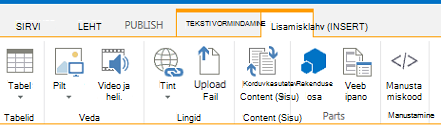
Menüü Lisa kaudu saate lisada tabeleid, pilte, helifaile, videoid, hüperlinke jne. Selle vahekaardi kaudu saate lisada ka rakenduseosi ja veebiosi. Rakenduseosad on väikesed veebirakendused, mis teevad teatud toiminguid. Näiteks võite lisada Accessi rakenduse, mis võimaldab teil tuua andmeid Accessi andmebaasist saidilehtedele.
Veebiosad on eelkonfigureeritud juhtelemendid, mis võimaldavad teil veebilehele funktsioone lisada. Oletame näiteks, et kirjutate oma saidi avalehele tervitusteksti. Soovite lisada hüperlingitud sisukorra, et näidata kasutajatele nii saadaoleva saidi sisu kui ka saidi struktuuri. Seda on lihtne teha, kui lisate lehele sisukorra veebiosa. Pärast lisamist struktureertakse sisukord automaatselt vastavalt teie saidihierarhiale ja kõik hüperlingid lisatakse teie eest.
Saidiadministraatorid või teised vastavate õigustega kasutajad saavad luua kohandatud rakendusi, mis vastavad teie meeskonna või organisatsiooni kordumatutele vajadustele. Lisateavet leiate teemast Office'i ja SharePointi rakenduste arendamise tugiressursid.
Avaldamislehe loomine
Kui avaldamissait on loodud, on selle jaoks lihtne uusi lehti luua. Kuid saidilehtede loomise jaoks peate kuuluma saidiomanike või liikmete rühma. Kui te pole veel mõne rühma liige või te pole oma liikmelisuses kindel, pöörduge oma saidiadministraatori poole.
- Liikuge avaldamissaidile, kus soovite lehe luua.
- Klõpsake suvandit Sätted Väiksed
 >Lehe lisamine.
 - Tippige dialoogiboksis Lehe lisamine lehe nimi. See nimi kuvatakse uue lehe ülaservas, kiirkäivitusalal ja brauseriakna tiitliribal.
- Klõpsake nuppu Loo. Uus leht avaneb redigeerimisrežiimis ja ülaservas kuvatakse teade, et leht on teile välja registreeritud.
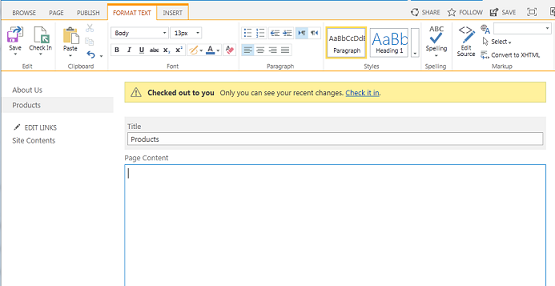
Kui leht on teile välja registreeritud, ei näe teised kasutajad teie tehtud muudatusi ega saa ise muudatusi teha. Kui olete lehe sisse registreerinud, saavad teised teie asutuse töötajad seda välja registreerida ja redigeerida, kuid saidi külastajad ei näe seda veel. Lehte ei kuvata saidi külastajatele enne selle avaldamist.
Avaldamislehe redigeerimine
- Liikuge avaldamislehele, mida soovite redigeerida.
- Klõpsake menüü Leht nuppu Redigeeri.
- Tehke soovitud muudatused ja klõpsake nuppu Salvesta. Teised teie asutuse töötajad ei näe muudatusi enne, kui olete need sisse registreerinud.
Avaldamislehe väljamöllimine
Avaldamislehe loomisel või redigeerimisel möllitakse leht teile automaatselt välja. Saate selle käsitsi välja registreerida, järgides neid juhiseid.
- Liikuge avaldamislehele, mille soovite välja möllida.
- Klõpsake menüü Leht nuppu Mölli välja.
Avaldamislehe sissemöllimine
- Liikuge avaldamislehele, mille soovite sisse möllida.
- Klõpsake menüü Leht nuppu Check In.
- Tippige sisseregistreerimise jaoks asjakohased kommentaarid. Need kuvatakse leheajaloos.
- Klõpsake nuppu Continue (Jätka).
Lehe avaldamine või avaldamise tühistamine
Liikuge lehele, mille soovite avaldada.
Klõpsake menüü Avaldamine nuppu
- Esitage lehte järjekorda panema saidi ühele või mitmele huvirühmale kinnitamiseks. Pange tähele, et see nupp pole lubatud, kui saidi administraator pole seadistanud avaldamistöövoogu.
- Kui olete valmis lehte kohe avaldama ja teil on selleks vajalikud õigused, avaldage see. Pange tähele, et seda nuppu ei pruugita lehel kuvada, kui avaldamisvoog on häälestatud nõudma sisu kinnitamist enne selle avaldamist.
Lehe avaldamise tühistamiseks tehke järgmist.
- Liikuge lehele, mille avaldamise soovite tühistada.
- Klõpsake suvandit Sätted Väiksed>Kuva lint.
- Klõpsake menüüs Avaldamine nuppu Tühista avaldamine.
Avaldamislehe kustutamine
- Liikuge lehele, mille soovite kustutada.
- Klõpsake menüüs Halda nuppu Kustuta leht.
- Kinnitamiseks klõpsake nuppu OK. Leht paigutatakse prügikasti.
Kustutatud lehe taastamine prügikastist
- Klõpsake suvandit Sätted Väiksed>Saidi sisu.
- Valige SharePointi saidi vasakpoolsel navigeerimispaanil Prügikast.
- Valige üksus, mille soovite taastada.
- Klõpsake nuppu Taasta valik.
- Kinnitamiseks klõpsake nuppu OK.