
Kui te ei vaja enam Mõnda Microsoft SharePointi saiti (nt kindla projekti jaoks loodud saiti), tuleks see kustutada, et oleks tagatud ainult asjakohase sisu leidmine.
Saitide kustutamiseks peate olema saidi administraator või SharePointi administraator. Kui olete saidi administraator, kuid te ei saa saiti kustutada, on võimalik, et teie administraator on saidi kustutamise võimaluse välja lülitanud.
Märkused
- Suhtlussaidi või meeskonnatöö saidi kustutamiseks peate olema saidi administraator. (Meeskonnatöö saidi puhul on meeskonnatöö rühma omanikud automaatselt saidiadministraatorid.)
- Suhtlussaidi või meeskonnatöö saidi kustutamisel kustutatakse ka kõik lehed, sisu ja kasutajateave (sh dokumendid, dokumenditeegid ja loendid).
- Jaoturiga seostatud saite saab kustutada sarnaselt muude saitidega.
- Kui kustutate rühmaga ühendatud meeskonnatöö saidi, võib saidi SharePointist eemaldamiseni jääda mõni viivitus.
Suhtlussaidi või meeskonnatöö saidi kustutamine
Meeskonnatöö või suhtlussaidi kustutamisel kustutatakse ka saidil olevad alamsaidid, sisu ja kasutajateave (sh dokumendid, dokumenditeegid, loendid ja loendiandmed).
Liikuge meeskonnatöö saidile või suhtlussaidile, mille soovite kustutada.
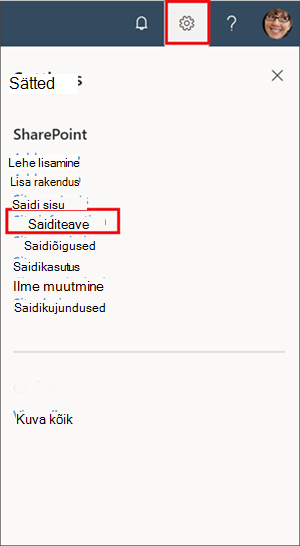
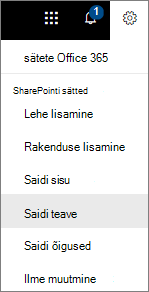
Valige sätted
 ülaservas nupp Sätted ja seejärel valige Saidi teave.
Märkus.
Kui te ei näe paanil Sätted linki Saiditeave, pöörduge juurdepääsu saamiseks oma SharePointi administraatori poole.
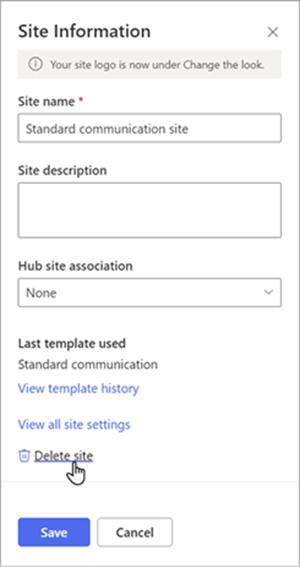
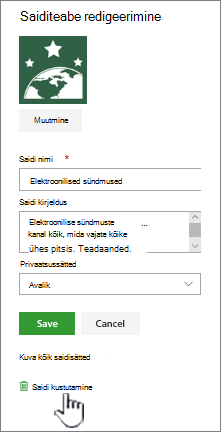
Valige paani Saiditeave allservas Kustuta sait.
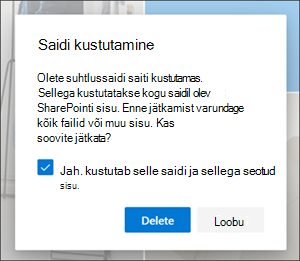
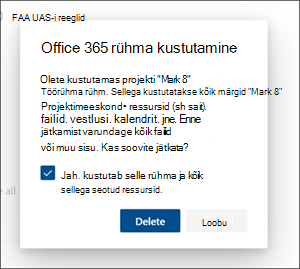
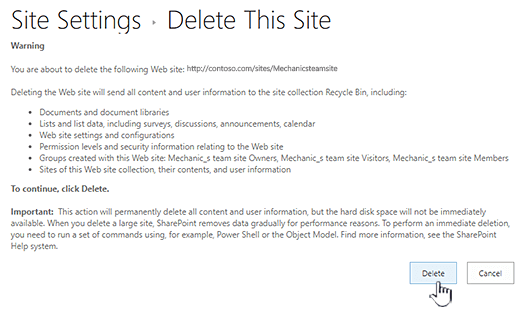
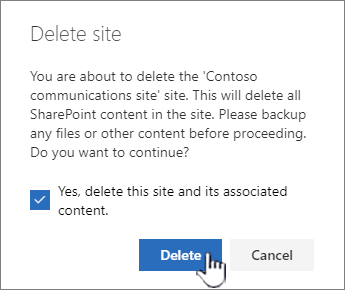
Märkige kinnitusruut ja seejärel valige Kustuta.
Suhtlussaitide kinnitus
Meeskonnatöö saitide kinnitus

Saidi või alamsaidi kiirülevaadete kustutamine
Kui olete SharePointi kogenud, saate saidi või alamsaidi mis tahes versioonist kustutada järgmiselt.
- SharePoint Microsoft 365 meeskonnatöö saidil: Sätted>Saiditeave>Kustuta sait>. Rühma kustutamiseks > märkige ruut Vali kustuta
- SharePoint Microsoft 365-s või SharePoint Server 2019 suhtlussaidil: Sätted>Saiditeave>Kustuta sait>. Saidi > kustutamiseks märkige ruut Vali kustuta
- meeskonnatöö saidi SharePoint Server 2019: Nupp Sätted
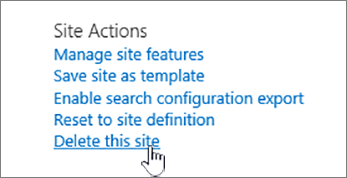
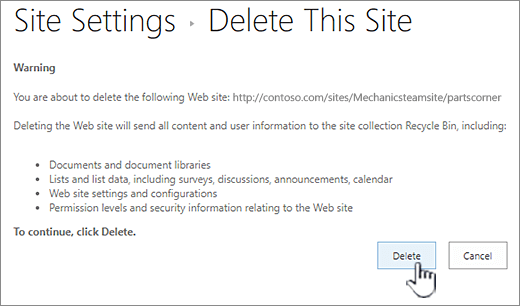
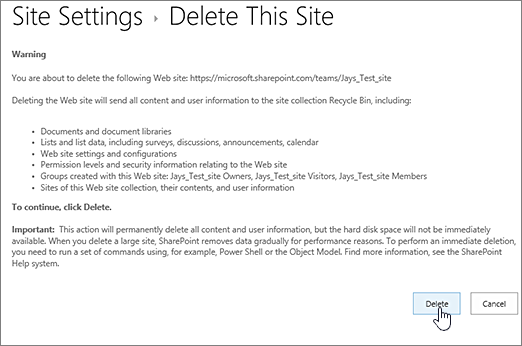
 >Saidi teave>Kuva kõik saidisätted>Saiditoimingud>Kustuta see sait> Valige Kustuta
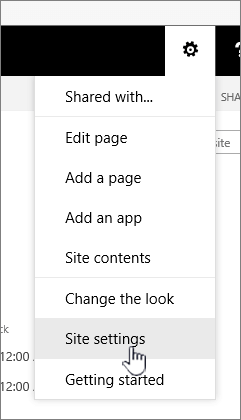
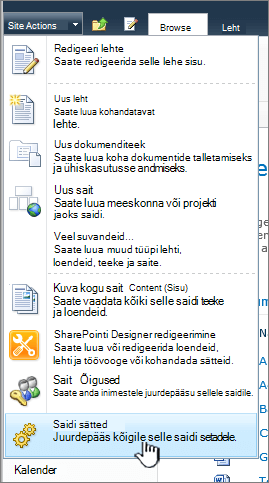
 - SharePointi klassikaline kasutajaliides või Microsoft 365 SharePointi varasemad versioonid: Nupp Sätted>Saidi sätted>Saiditoimingud>Kustuta see sait> Valige Kustuta
- SharePoint Server 2016: sätete>Saidi sätted>Saiditoimingud>Kustuta see sait> Valige Kustuta
Kas kustutasite saidi kogemata?
Kui kustutasite SharePointis mõne saidi kogemata, saab saidikogumi administraator selle tavaliselt saidikogumi prügikastist taastada. Lugege teemat Kustutatud üksuste taastamine saidikogumi prügikastist.
Kas soovite lehe kustutada?
SharePointi saidi omanikud ja administraatorid saavad SharePointi saidilt kustutada uudseid lehti. Lugege teemat Lehe kustutamine SharePointi saidilt.
Kas teil on vaja oma saidile liikmeid lisada või neid sealt eemaldada?
Kui olete saidi omanik, saate anda teistele inimestele saidile juurdepääsu, lisades nad omanikeks, liikmeteks või külastajateks. Lugege artiklit Saidi ühiskasutus.