
Oma saidi abil saate teavet jagada ja teiste inimestega suhelda, et luua oma professionaalne võrk. Selles artiklis kirjeldatakse põhifunktsioone ja antakse mõned juhised alustamiseks.
Selle artikli teemad
Ülevaade
Teie minu sait on keskus, kus saate kolleegidega võrku võrku luua ja teid huvitavat teavet jälgida. Saate vaadata oma kolleegi tegevuste uudistekanalit, jälgida teie ja teie kolleegide sildistatud sisu ning jagada olekuvärskendusi.
Professionaalse võrgu laiendamiseks saab SharePoint Server soovitada uusi kolleege ja märksõnu, mis põhinevad ühilduvatest meiliprogrammidest saadetud meilisõnumitel. Uudistekanalis oleva teabe (nt teie huvidega seotud sisu sildistavad inimesed) kaudu võite avastada ka uusi kolleege või märksõnu.
Märkus.
Selles artiklis viidatakse Contosole, mis on fiktiivne tootmis- ja jaemüügiettevõte.
Näiteks Diane Prescott on Contoso online-reklaamide müügi direktor. Kuna ta on teadlik reklaamimõõdikutest, on ta lisanud terminimõõdikud oma profiili jaotisse Küsi minult . People saab Diane'ile küsimuse esitamiseks hõlpsalt klõpsata märksõnamõõdikuid.
Võtke arvesse, et teie ettevõte võib kohandada teie isikliku saidi ja profiili, näiteks reguleerides, millist tüüpi teavet saate lisada või kohandada ja jagada. Teie ettevõte võib profiilile lisada teavet ka muudest andmeallikatest (nt personaliandmebaasist).
Võimalused oma saidil parimal viisil kasutada
Kolleegidega suhtlemiseks ja uute arengutega kursis püsimiseks on mitu võimalust. Oma saidi ja profiili parimal viisil saamiseks tehke järgmist.
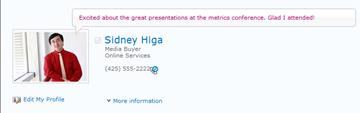
Profiili vaatamine ja värskendamine – osa teie isikliku profiili üksikasju võib teie ettevõtte kataloogiteenus juba täita, kuid saate lisada üksikasju, et teie kolleegid saaksid teie võrku laiendada. Kui teie asutuses profiilipilti ei kuvata, võiksite selle lisada, et inimesed tunneksid teid koosolekutel ja sündmustel ära. Samuti saate jagada lühikesi olekuvärskendusi, mida inimesed näevad, kui nad külastavad teie profiililehte või jälgivad teid oma uudistekanalis.
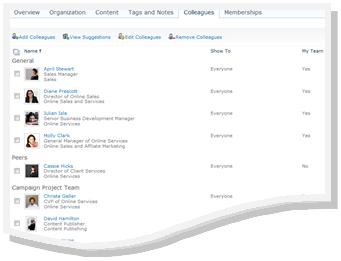
Jälgige uuskontosid – saate jälgida kolleegide tegevusi, et saaksite vaadata, millal nad sisule silte lisavad, nende töö olekut muuta või jõuda mõne olulise tööetapini. Teie profiil võib juba sisaldada mõnda kolleegi – tavaliselt teie vahetu meeskonna, ülemuse ja otseste aruannete liikmeid. Saate lisada rohkem inimesi, näiteks inimesi teistes osakondades, millega sageli töötate, või sarnaste huvidega inimesi.
Saidile Minu sait sisu lisamine – olenevalt sellest, kuidas teie sait on häälestatud, saate oma ajaveebis dokumente, pilte ja isegi ideid jagada.
Märkus.
Teie nimi sisaldab sageli linki minu saidile, kui see kuvatakse SharePointi saidil mitmes kohas. Võiksite lisada oma meilisignatuuri lingi või muudesse kohtadesse, kus teie nimi teie ettevõtte sisevõrgus kuvatakse.
Sisu ja kolleegidega suhtlemine
Kolleegidega suhtlemisel saate laiendada oma inimeste ja teadmiste võrku.
Näiteks on Diane Prescott tuvastanud ka mõned valdkonnad, mida ta soovib uurida, näiteks sidusettevõtte turundus. Kuna ta on lisanud sidusettevõtte turunduse huvina oma profiili, saab ta vaadata, millal teised selle märksõnaga sisule sildistavad. Ta on õppinud uutest ressurssidest ja tuvastanud uusi kolleege, kes jagavad oma huvisid.
Siin on mõned võimalused kolleegidega suhtlemiseks.
Siltide ja märkmete abil saate teavet jagada – saate sildistada ja kirjutada märkmeid sisu kohta, mida soovite hiljem meelde jätta või teistega jagada. People teie ettevõttes saavad siltide vaatamise teel teie huvide kohta lisateavet ja siltide abil tuvastada seotud sisu.
Olekuteabe sisestamine – saate jagada praegust teavet enda kohta (nt projekti, mille üle olete põnevil või kuidas inimesed saavad teiega kõige paremini ühendust võtta).
Kontrollige uudistekanalist värskendusi . Teie uudistekanalis kuvatakse teie kolleegi tegevused (nt ajaveebi värskendamisel või kampaaniapakkumise saamisel). Uudistekanali kontrollimisega saate teavet kolleegide jaoks huvipakkuva sisu ja oluliste verstapostide kohta. Kui näete üksusi, millele soovite vastata, saate nende profiilide külastamiseks klõpsata kolleegide nimesid. Näiteks kui näete, et kolleeg on saanud ametikõrgenduse, saate külastada kolleegi profiili ja jätta õnnitlusteate.
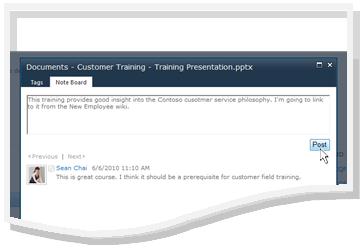
Jätke oma kolleegidele märkmed – projektide kohta lisateabe saamiseks külastage teiste inimeste profiile või jätke märkmed neile märkmetahvlile. Näiteks kui kohtute kellegagi, kes on koosolekul asjatundja, võiksite vaadata tema profiili, et näha, kas tal on lisaressursside lingid või sildid, või isegi esitada neile küsimusi.
Minu saidi profiili vaatamine ja värskendamine
Mõned teie profiilis sisalduvad üksikasjad (nt teie nimi ja ametinimetus) võib esitada teie ettevõte, nii et te ei saa neid muuta ega kustutada. Seda tüüpi teabe tõrgete kõrvaldamiseks pöörduge oma saidi või personaliosakonna eest vastutava isiku poole.
Profiili vaatamine
- Klõpsake SharePointi saidi paremas ülanurgas nuppu Minu sait. Kui te ei näe paremas ülanurgas linki Minu sait, liikuge sirvides lehele, mis sisaldab linki või otsige oma profiili. Jätke see toiming vahele, kui te juba vaatate oma saiti Minu sait.
- Klõpsake nuppu Minu profiil.
- Täiendavate profiili üksikasjade kuvamiseks klõpsake nuppuLisateave.
Profiili värskendamine
Teie profiil võib kirjeldada teie rolli, samuti anda kontaktteavet ja muid üksikasju. See aitab teistel inimestel teie töörolli mõista ja teiega paremini suhelda. Profiilileht sisaldab mitut teavet, millest mõnda haldab teie ettevõte ja mõnda, mida saate võib-olla kohandada.
Profiilile teabe (nt pildi) lisamisel muutub see nähtavaks kõigile, kes teie profiili külastavad. Siiski saate oma profiili teatud üksikasjadele rakendada privaatsuskategooriaid, et neid näeksid ainult teatud inimesed. Privaatsuskategooriate abil saate piirata teavet (nt mobiiltelefoninumber) valitud isikute rühmaga.
Sisestage jaotisest Küsi minult sõna, mis on seotud teie töö kirjeldusega. Kui inimesed külastavad teie profiili, saavad nad klõpsata tingimusi ja esitada teile märkmetahvliga küsimuse. Sisestage huvipakkuvad üksused ja lisateavet leiate jaotisest Huvid . Selle märksõnaga seotud üksused kuvatakse teie uudistekanalis. Lisateavet profiili redigeerimise kohta leiate jaotisest Vt ka .
Tehke ühte järgmistest.
- Kui te juba vaatate kellegi profiili või lehte oma isiklikul saidil, klõpsake nuppu Minu profiil.

- Kui vaatate oma SharePointi saidil mõnda muud tüüpi lehte, klõpsake paremas ülanurgas oma nime
 ja seejärel käsku Minu profiil.
- Kui te juba vaatate kellegi profiili või lehte oma isiklikul saidil, klõpsake nuppu Minu profiil.
Klõpsake pildi all nuppu Redigeeri minu profiili.
Tehke lehel Üksikasjade redigeerimine ühte või mitut järgmistest.
- Enda kohta üksikasjade lisamiseks tippige värskendatava üksikasja kõrval olevale väljale. Jaotises Minu teave saate teksti vormindada (sh hüperlinke lisada). Teie ettevõte võib mõne töötaja teabe piiritleda või selle ise esitada.
- Pildi lisamiseks või muutmiseks klõpsake nuppu Vali pilt, liikuge sirvides soovitud pildini ja klõpsake nuppu OK.
- Teksti kustutamiseks valige see ja vajutage kustutusklahvi (DELETE).
Kui veeru Kuvamisalus väli on aktiivne, saate isikliku teabe kuvamist piirata nii, et see teave kuvatakse ainult teie ettevõtte privaatsusrühmale, mitte kõigile.
Klõpsake nuppu Salvesta ja sule.
Jälgige uusi kolleege
Olenevalt sellest, kuidas teie sait on häälestatud, võidakse teile saata meiliteatisi, kui inimesed teie tegevusi jälgivad, ja soovitusi, mida saavad jälgida uued kolleegid. Nende kolleegide jälgimiseks klõpsake e-postis linke.
Kui külastate nende profiile, saate jälgida ka uusi kolleege. Paljudel juhtudel saate SharePointi saidil kellegi profiili vaatamiseks klõpsata tema nime. Näiteks kui näete oma uudistekanalis vastavat sisu sildistanud kolleegi nime, saate selle inimese nime klõpsata.
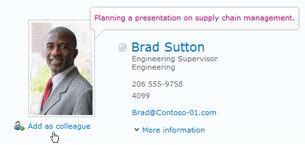
- Sirvige või otsige selle isiku profiili, keda soovite jälgida. Kui isiku nimi kuvatakse SharePointi saidil (nt viimati muudetud dokumendi kõrval), saate tema profiili külastamiseks tema nime klõpsata.
- Klõpsake nuppu Lisa kolleegina.
Näpunäide.
Kolleegide otsimiseks saate kasutada ka brauserit Organisatsioon ja People Otsing.
Siltide ja märkmete kasutamine teabe jagamiseks
Märksõnu saate rakendada dokumentidele ja lehtedele, mida soovite hõlpsalt jälitada ja meelde jätta. Olenevalt sellest, kuidas teie ettevõte on häälestatud, saate internetist huvitatud lehtedele või artiklitele rakendada ka märksõnu.
Märkus.
Teie ettevõte võib suhtlussiltide kasutamist piirata või piirata märksõnade kasutamist eelmääratletud terminikomplektiga.
Teie sildid ja märkmed on korraldatud sildipilve, mida saate sirvida erineval viisil. Kõige sagedamini kasutatavad sildid kuvatakse enamasti ülejäänud siltidest suuremana. Silte saate sirvida ja filtreerida mitmel viisil.

Sisu sildistamiseks on mitu võimalust. Veebiteabe sildistamiseks kõikjal saate kasutada SharePointi silte ja märkmete tööriista, mille saate lisada oma brauseri lemmikutesse, järjehoidjatesse või lingiribale.
SharePointi saidil sisu kuvamisel saate kasutada nuppe siltide ja märkmete rakendamiseks ning kiiresti määrata, et üksus meeldib teile ja soovite seda uuesti vaadata või ühiskasutusse anda.
SharePointi siltide ja märkmete tööriista lisamine brauserisse
Siltide ja märkmetahvli otsetee lisamise täpsed juhised võivad olenevalt brauserist erineda, kuid alustuseks külastage oma saidi lehe Sildid ja märkmed tööriista linki.
Tehke ühte järgmistest.
- Kui te juba vaatate kellegi profiili või lehte oma isiklikul saidil, klõpsake nuppu Minu profiil.
- Kui vaatate oma SharePointi saidil mõnda muud tüüpi lehte, klõpsake paremas ülanurgas oma nime ja seejärel käsku Minu profiil.
- Kui te juba vaatate kellegi profiili või lehte oma isiklikul saidil, klõpsake nuppu Minu profiil.
Klõpsake nuppu Sildid ja märkmed.
Paremklõpsake jaotises SharePointi siltide ja märkmete lisamise tööriist linki ja lisage see oma brauseri lemmikutesse, linkidesse või järjehoidjatesse. Mõnes brauseris (nt Internet Exploreris) saate lisada lingiriba lingi. Lisateavet leiate brauseri spikrist.
Järjehoidjate hõlpsamaks rakendamiseks võiksite brauseri tööriistaribal kuvada brauseri lemmikud või lingid.
Veebibrauseri abil siltide ja märkmete lisamine lehtedele
Kui olete oma brauserisse lisanud lingi Sildid ja Märkmetahvel, saate seda kasutada veebilehtede sildina, mida soovite meelde jätta või jagada.
- Liikuge lehele, kuhu soovite silte ja märkmeid lisada.
- Klõpsake brauseris nuppu Sildid ja märkmetahvel.
- Tippige sildid, mis aitavad teil lehe sisu meelde jätta ja liigitada. Siltide eraldamine semikoolonitega.
- Lehe kohta märkme kirjutamiseks klõpsake nuppu Märkmetahvel ja tippige lehe kohta märkus.
- Klõpsake nuppu Salvesta.
SharePoint Serveri saidi lehtedele siltide ja märkmete lisamine
Saate kasutada brauseri tööriista Sildid ja Märkmetahvel mis tahes veebilehe jaoks. Kui vaatate lehte oma SharePointi saidil, saate kasutada ka nuppe Mulle meeldib see ja Sildid ja Märkmed . Kasutage funktsiooni "Mulle meeldib see", kui soovite sisu kiiresti sildistada, et see hiljem meelde jätta, kuid ei soovi kohe täiendavaid silte ja märkmeid rakendada. Soovi korral saate need hiljem lisada.
- Liikuge sirvides selle SharePoint Serveri saidi lehele, kuhu soovite silte ja märkmeid lisada.
- Tehke ühte järgmistest.
- Sisu kiireks meeldejätmiseks ilma muid silte või märkmeid lisamata klõpsake nuppu Mulle meeldib see.
- Muude siltide ja märkmete lisamiseks tehke järgmist.
- Klõpsake nuppu Sildid ja märkmed.
- Tippige sildid, mis aitavad teil lehe sisu meelde jätta ja liigitada. Siltide eraldamine semikoolonitega.
- Lehe kohta märkme kirjutamiseks klõpsake nuppu Märkmetahvel ja tippige lehe kohta märkus.
- Klõpsake nuppu Salvesta.
Sisu lisamine saidile Minu sait
Saate lisada dokumente, mida soovite teistega jagada, ning luua oma ideede jagamiseks ajaveebi. Näiteks võite kaaluda ajaveebi, et anda ülevaade tekkivatest ideedest või pooleliolevast projektist.
Teistele nähtavate dokumentide lisamiseks kasutage teeki Ühisdokumendid. Kui soovite lisada dokumente, millele soovite lihtsalt juurde pääseda, lisage need eradokumentide teeki. Saate lisada muid teeke ning kohandada teegi õigusi ja muid sätteid nagu sharePointi saidi muude teekide puhul.
Olenevalt sellest, kuidas teie minu sait on häälestatud, saate lisada ka muid teeke ja loendeid sarnaselt loendite või teekide loomise viisiga mis tahes tüüpi saidil.
Ühisdokumentide lisamine saidile Minu sait
Tehke ühte järgmistest.
Kui te juba vaatate oma saidil kellegi profiili või lehte, klõpsake nuppu Minu sisu.

Kui vaatate Oma SharePointi saidil mõnda muud tüüpi lehte, klõpsake paremas ülanurgas oma nime
ja seejärel käsku Minu sisu.
.Märkus.
Kui klõpsate esimest korda nuppu Minu sisu, võib loendite ja teekide häälestamiseks kuluda mõni minut.
Klõpsake jaotises Ühisdokumendid nuppu Lisa uus dokument.
Liikuge sirvides dokumendini, mille soovite üles laadida, ja lisage muud soovitud üksikasjad.
Klõpsake nuppu OK.
Isikliku ajaveebi loomine
Tehke ühte järgmistest.
Kui te juba vaatate oma saidil kellegi profiili või lehte, klõpsake nuppu Minu sisu.
Kui vaatate Oma SharePointi saidil mõnda muud tüüpi lehte, klõpsake paremas ülanurgas oma nime
ja seejärel käsku Minu sisu.
.Märkus.
Kui klõpsate esimest korda nuppu Minu sisu, võib loendite ja teekide häälestamiseks kuluda mõni minut.
Klõpsake lehe paremas servas nuppu Loo ajaveeb.
Ajaveebi uue postituse lisamiseks klõpsake nuppu Loo postitus ja sisestage oma postituse üksikasjad.
Märkus.
SharePointi klassikalised ajaveebid kõrvaldatakse kasutuselt. Alates 18. jaanuarist 2020 muutub klassikalise ajaveebisaidi malli nimi nimeks "Ajaveebid (aegunud)". Alates 17. juulist 2020 lülitatakse välja võimalus luua kasutajaliidese kaudu uusi klassikalisi ajaveebisaite.
Klassikalise ajaveebi alternatiivi leiate teemast Suhtlussaitide ja uudistepostitustega ajaveebi loomine.
Märkme lisamine kellegi profiili
Kui jätate märkme kellegi profiilile, kuvatakse see tavaliselt seni, kuni isik saab uuemad märkmed. Olenevalt sellest, kuidas teie asutus on isiklikud saidid häälestanud, võidakse isikule saata ka meiliteatis teie märkme kohta.
Märkmeid saate kasutada mitmesugustel eesmärkidel, näiteks kommenteerides kolleegi hiljutist projekti või vaheetapi või esitades küsimuse.
- Sirvige või otsige isiku profiili, kuhu soovite märkme jätta. Kui isiku nimi kuvatakse SharePointi saidil (nt viimati muudetud dokumendi kõrval), saate tema profiili külastamiseks tema nime klõpsata.
- Tippige jaotises Märkmetahvel väljale märge.
- Klõpsake nuppu Postita.
Olekuvärskenduste jagamine
Saate oma profiilis kolleegidega jagada kiirideid või olekuteadaannet. Näiteks võite inimestele öelda, et olete eelseisva konverentsi või projekti pärast elevil.
Tehke ühte järgmistest.
- Kui te juba vaatate kellegi profiili või lehte oma isiklikul saidil, klõpsake nuppu Minu profiil.
- Kui vaatate oma SharePointi saidil mõnda muud tüüpi lehte, klõpsake paremas ülanurgas oma nime ja seejärel käsku Minu profiil.
- Kui te juba vaatate kellegi profiili või lehte oma isiklikul saidil, klõpsake nuppu Minu profiil.
Klõpsake olekumulli tekstiMis toimub?
Tippige lühike tekst, mida soovite jagada.
Vajutage sisestusklahvi (ENTER).
Uudistekanali värskenduste otsimine
Uudistekanali värskenduste otsimiseks tehke ühte järgmistest.
- Kui vaatate juba kellegi profiili või lehte oma isiklikul saidil, klõpsake vasakus ülanurgas nuppu Minu sait . Samuti võite klõpsata linki Minu uudistekanal.

- Kui vaatate Oma SharePointi saidil mõnda muud tüüpi lehte, klõpsake paremas ülanurgas oma nime ja seejärel käsku Minu sait
Näpunäide.
Kui üksusi ei kuvata, ei pruugi teie kolleegid viimatiste tegevustega tegeleda. Uudistekanalis teabe hulga suurendamiseks võiksite jätta kolleegidele märkmeid, et julgustada neid suhtlema või kaaluma täiendavate kolleegide jälgimist. Vähemate värskenduste kuvamiseks kaaluge vähemate kolleegide jälgimise või profiilis jälgitavate tegevuste arvu vähendamist.