

SharePointi lehemall on korduvkasutatav leht, mida saate kasutada uute lehtede või uudistepostituste lähtepunktina. Malli põhjal loodud lehele tehtud muudatused ei mõjuta malli. Hiljem mallis tehtud muudatused ei mõjuta varem loodud lehti.
Malli kasutamine
Malligalerii abil saate luua lehe või uudisepostituse saidile salvestatud mallist, täisleherakendusest või Microsofti mallist. Lehe lisamiseks peavad teil olema saidi redigeerimisõigused või saidi omanik. Kui olete saidi omanik, kuid ei saa lehte lisada, on võimalik, et teie administraator on selle võimaluse välja lülitanud.
Märkus.
Mõned malligalerii funktsioonid tehakse sihtväljaannete kavaga liitunud organisatsioonidele kättesaadavaks järk-järgult. Võimalik, et te ei näe veel selles artiklis kirjeldatud malligalerii funktsioone või see võib välja näha teistsugune.
Malligalerii avamine
Avage galerii Mallid mis tahes järgmisest sisenemispunktist:
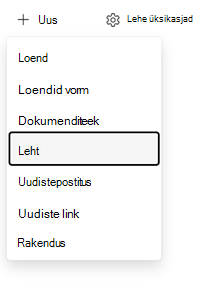
Saidi avaleht: Avage oma saidi avaleht ja seejärel valige + Uus>leht või Uudiste postitus.
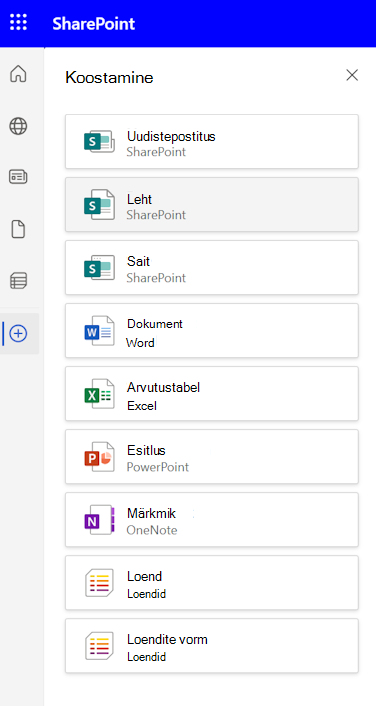
SharePointi rakenduse riba: Avage rakenduse riba, valige + Loo ja seejärel uudistepostitus või Leht.
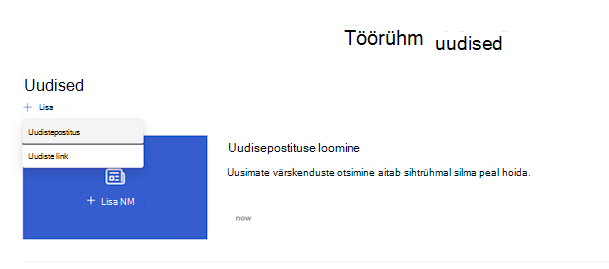
Uudiste veebiosa: Avage vaaterežiimis veebiosa Uudised ja seejärel valige + Lisa>uudiste postitus.
Malli valimine
Galerii Mallid sisaldab järgmisi jaotisi.
| Osa | Mida see sisaldab? |
|---|---|
| Sellel saidil salvestatud | Praegusele saidile salvestatud kohandatud mallid |
| Täisleherakendused | Rakendused, mis kasutavad täislehte |
| Microsoftilt | Microsofti pakutavad kasutusvalmis mallid |
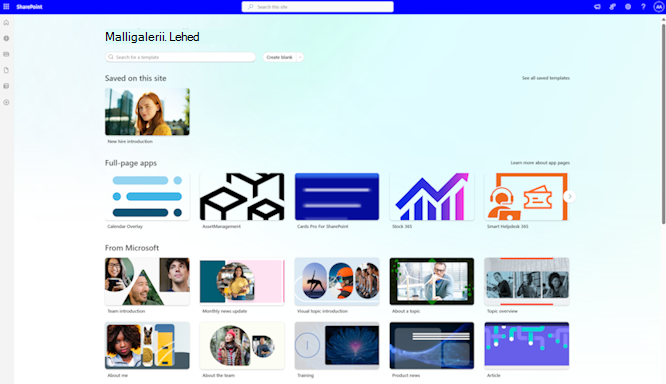
- Valige mall, mida soovite kasutada. Mallita alustamiseks valige Loo tühi.
- Lisage oma sisu. Samuti saate teha muudatusi (nt lisada või eemaldada veebiosi, teisaldada veebiosi jne). Tehtud muudatused ei mõjuta malli, millega alustasite. Lisateavet lehtede loomise ja veebiosade kasutamise kohta leiate teemast SharePointi saidil uudsete lehtede loomine ja kasutamine.
- Kui olete lõpetanud, valige lehe salvestamiseks Salvesta ja välju.
- Kui olete valmis muutma oma lehe nähtavaks kõigile, kellel on juurdepääs teie saidile, valige Avalda. Uudisepostituse kuvamiseks valige Postita ja saada. Mõnes töövoos on selle suvandi sildiks Avaldamisleht.
Malli loomine
Saate luua kohandatud malli, salvestades olemasoleva lehe või uudistepostituse mallina. Malli lisamiseks peavad teil olema saidi redigeerimisõigused või saidiomanik. Te ei saa luua malli avalehelt ega kasutada saidi- või rühmaülest lehemalli.
Käsk Salvesta mallina pole enam paanil Liigenda saadaval. Malli nimega salvestamine leiate lehe ülaservas asuvast menüüst Salvestamine ja väljumine.
Looge või avage leht või uudistepostitus, mida soovite malli alusena kasutada. Lisage või muutke veebiosi ja sisu, mida soovite mallis kasutada, täpselt nagu iga uue lehe puhul. Lisateavet lehtede loomise ja veebiosade kasutamise kohta leiate teemast SharePointi saidil uudsete lehtede loomine ja kasutamine.
Kui leht näeb välja selline, nagu soovite, valige lehe ülaservas nupu Salvesta ja välju kõrval olev allanool ja seejärel valige Salvesta mallina. Pärast malli salvestamist kuvatakse see galeriis Mallid jaotises Sellel saidil salvestatud.
Märkus.
Mallilehti ei avaldata. Avaldada saab ainult mallide põhjal loodud lehti.
Kohandatud mallide haldamine
Kohandatud malli vaikevaliku avamiseks, redigeerimiseks, kustutamiseks või määramiseks saate kasutada malligaleriid.
Kohandatud malli avamine ja redigeerimine
Mallilehe redigeerimiseks ja salvestamiseks avage galeriis Mallid kohandatud mall. Malli muudatused ei mõjuta varem malli põhjal loodud lehti.
Valige malli parempoolses allnurgas Rohkem suvandeid (...) ja seejärel valige Mine mallile.
Redigeerige malli ja salvestage muudatused.
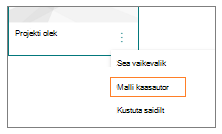
Kohandatud malli kustutamine saidilt
Kohandatud malli kustutamisel eemaldate selle saidilt jäädavalt.
Valige malli parempoolses allnurgas Rohkem suvandeid (...) ja seejärel valige Kustuta saidilt.
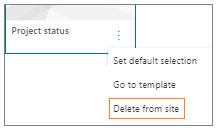
Malli määramine vaikevalikuks
Saate seada vaikelehemalli, et muuta malli, mille SharePoint algselt saidi kõigi kasutajate jaoks valib. Vaikimisi valib SharePoint nupu Uus ja seejärel Lehe klõpsamisel käsu Tühi.
Mõne muu malli vaikemalli kasutamiseks valige malli parempoolses allnurgas Rohkem suvandeid (...) ja seejärel valige Sea vaikevalik.
Märkus.
Kui muudate galeriis Mallid vaikevalikut, saate seda muuta kõigi saidi kasutajate jaoks.
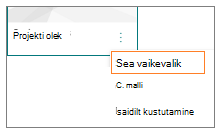
Kohandatud mallide haldamine teegis Lehed
Kohandatud mallide redigeerimiseks või kustutamiseks saate kasutada teegi Lehed kausta Mallid. Lehemallid on mustandolekus talletatud lehtede koopiad. Te ei avalda mallilehti; avaldada saab ainult mallide põhjal loodud lehti.
Kausta Mallid avamiseks tehke järgmist.
- Avage galerii Mallid.
- Valige galerii Mallid allservas kaust Kuva mallid.
Malli redigeerimine
Malli redigeerimiseks avage see teegi Lehed kaustas Mallid ja valige Redigeeri.
Malli kustutamine
Malli kustutamiseks valige see teegi Lehed kaustast Mallid , paremklõpsake malli ja valige kustuta.