
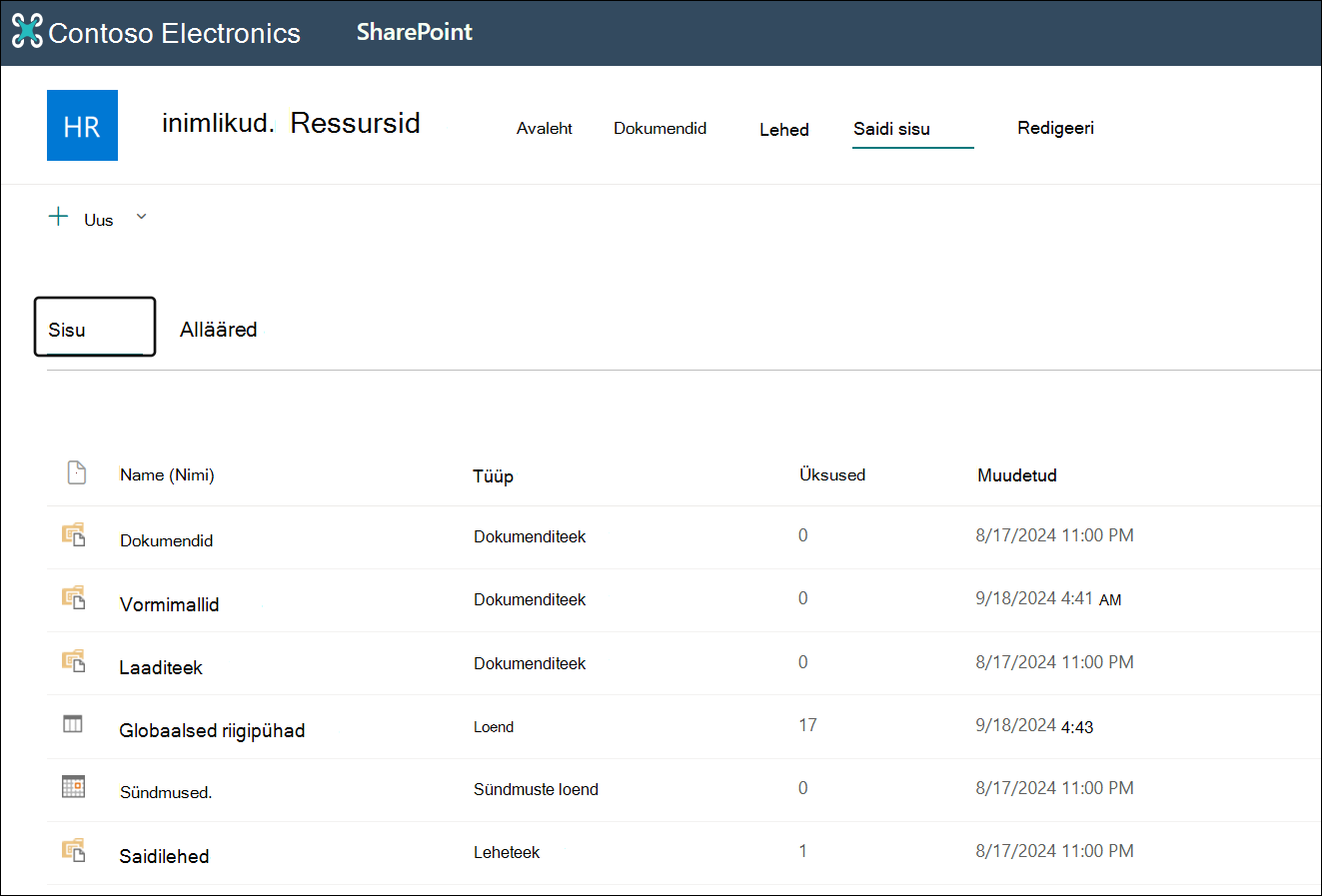
Microsoft 365 SharePointi või SharePoint Server 2019 saidi sisu lehel saavad saidiomanikud vaadata kõigi lehtede, teekide, loendite ja muude rakenduste loendit ning alamsaitide loendit. Saidi sisu lehel on ka selgem juurdepääs loendite, lehtede, dokumenditeekide, alamsaitide ja rakenduste lisamiseks.
Märkus.
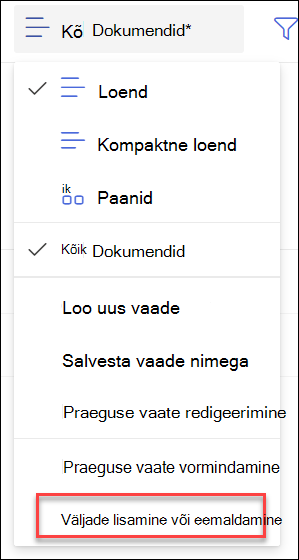
Saidi sisu leht on mõeldud saidiomanikele vajaliku sisu kiireks leidmiseks. Üksikasjaliku failiteabe (nt failimahtude või kaustas olevate failide arvu) kuvamiseks saate lisada praegusesse vaatesse rohkem välju, valides käsu Kõik dokumendid>Lisa või eemalda välju. Sel eesmärgil soovitame teil siiski oma SharePointi ja OneDrive'i faile sünkroonida, et neid File Explorer hõlpsalt vaadata.
Saidi sisu lehele liikumine
Saidi sisu lehele pääsemiseks tehke järgmist.
- Avage sait, mille saidi sisu soovite kuvada.
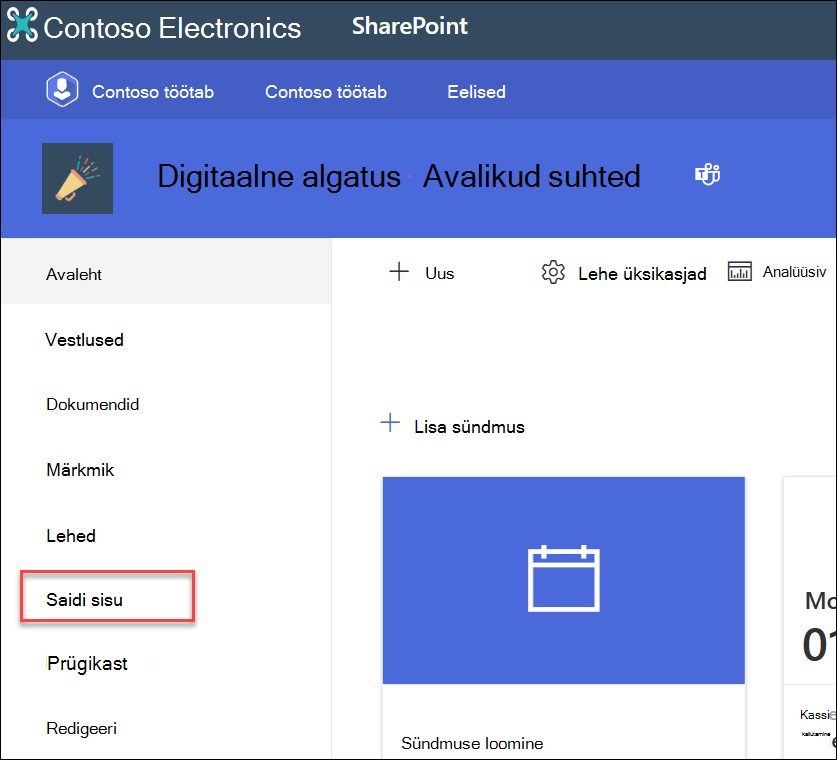
- Valige vasakus servas Saidi sisu:
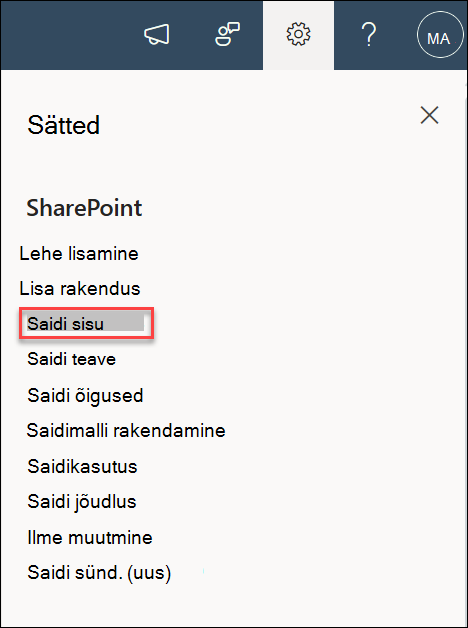
Samuti võite avada jaotise Sätted Seejärel valige Saidi sisu.
Uue loendi, dokumenditeegi, rakenduse või alamsaidi loomine
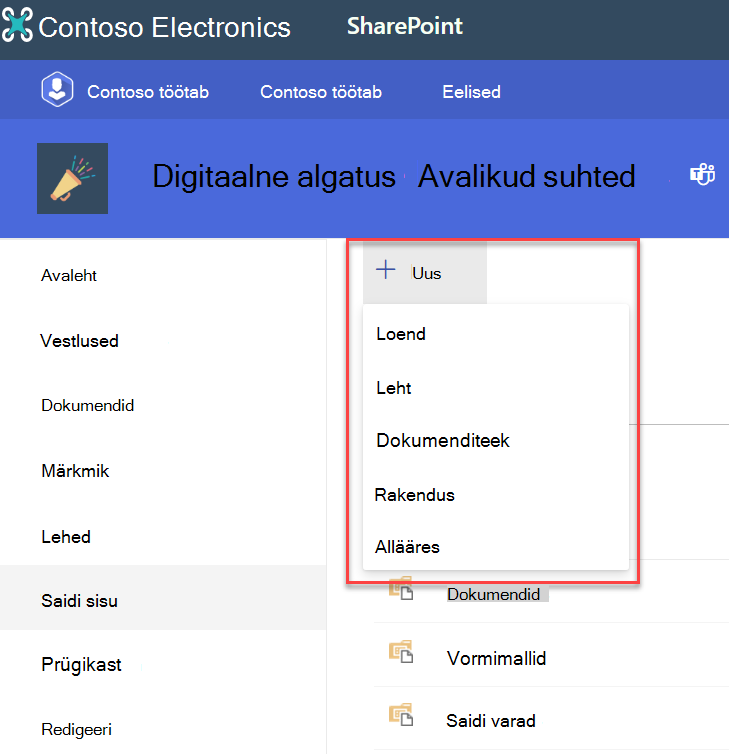
Valige lehe ülaservas Uus , et minna tuttavale lehele, kus saate uuele üksusele nime panna ja uue häälestada.
Kogu sisu ja alamsaitide vaatamine ja nendega töötamine
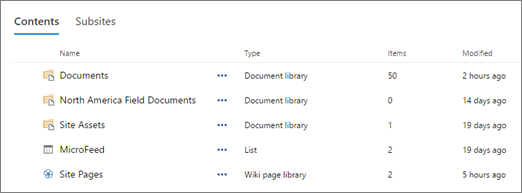
Kogu saidi sisu (sh Dokumendid, Saidi varad, Lehed jne) tuttavate vaate- ja suhtlusvõimaluste vaatamiseks valige saidi sisu lehel Sisu .
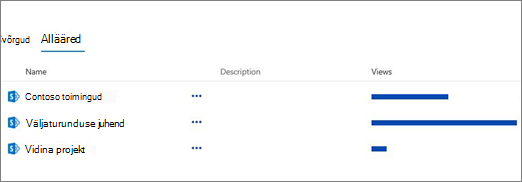
Iga alamsaidi ja vaadete arvu kuvamiseks ning nendega suhtlemiseks valige alamsaidid, millega soovite töötada. Valige selle alamsaidi saidi sisu lehe avamiseks kolmikpunkt (...).
Kas otsite saidi kasutusandmeid?
Saidi kasutusandmete vaatamiseks avage Jaotis Sätted Seejärel valige Saidi kasutus. Lisateavet leiate teemast SharePointi saidi kasutusandmete vaatamine.
Kuidas minna tagasi klassikalisse keskkonda?
Soovi korral saate saidi sisu lehe klassikalises vaates uuesti avada, kui klõpsate vasakus allnurgas nuppu Tagasi klassikalisse SharePointi . Ülejäänud brauseriseansi ajal on teil klassikaline kogemus. Kui sulgete brauseri ja avate seejärel uuesti saidi sisu lehe, kuvatakse teile uuesti uus saidisisu funktsioon. Ühes teegis või loendis kasutuskogemuse muutmiseks lugege teemat Loendite või dokumenditeekide vaikeversiooni vahetamine uue või klassikalise teegi vahel.
SharePoint Server 2019 saab SharePointi administraator saidikogumi häälestamisel luua klassikalise või uudse kasutuskogemusega meeskonnatöö saidi.
- Valige SharePointi administreerimiskeskusesLoo saidikogumid.
- Looge saidikogum ja valige jaotises Mallidmeeskonnatöö sait (klassikaline kasutuskogemus).
- Jätkake saidikogumi loomist ja salvestamist.
Märkus.
Kuigi see jaotis viitab loenditele ja teekidele, kasutatakse seda ka saidisisu vaikefunktsioonide määramiseks.