

Kui lisate saidile uudse lehe, saate lisada ja kohandada lehe koosteüksusteks olevaid veebiosi. Selles artiklis kirjeldatakse rühmakalendri veebiosa.
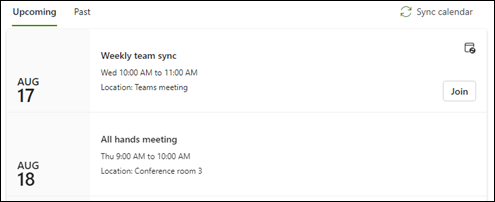
Rühmakalendri veebiosa abil saate microsoft 365 rühmakalendri otse lehele lisada, et see oleks lugejatele hõlpsalt nähtav.
Märkus.
Kuna rühmad on saadaval ainult meeskonnatöö saitide jaoks, töötab see veebiosa ainult meeskonnatöö saitidel. Teil peab juba olema loodud rühmakalender, mida saate veebiosa jaoks kasutada.
Märkus.
Rühmakalendri veebiosa pole saadaval SharePoint Server 2019, Office 365, mida käitavad 21Vianet, Microsoft 365 Germany või Microsoft 365 GCC High. Kui kasutate mõnda neist versioonidest ja näete rühmakalendri veebiosa, tähendab see, et teie lehel on see olemas, kuid see ei tööta õigesti. Saate selle oma lehelt käsitsi eemaldada.
Rühmakalendri lisamine olemasolevale meeskonnatöö saidile
Kui te pole veel redigeerimisrežiimis, valige lehe paremas ülanurgas Redigeeri . Paremal asuva tööriistakasti (
 ) leidmine.
Valige Kuva kõik veebiosad ja seejärel valige veebiosade loendist rühmakalender või pukseerige see.
Valige veebiosa vasakus ülanurgas Redigeeri atribuute (
 ).
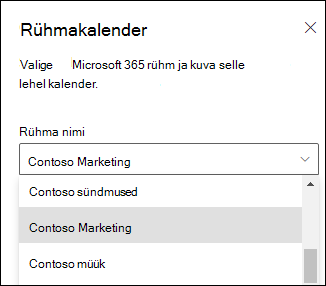
).Valige rühmakalendri atribuudipaanil ripploendist Microsoft 365 rühm, et kuvada selle rühma kalender.
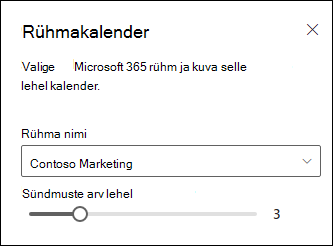
Lehel kuvatavate sündmuste arvu (kuni 10) näitamiseks kasutage liugurit.
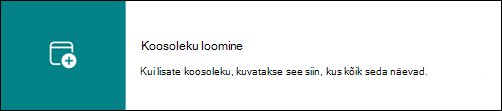
Kui meeskonna rühmakalendris pole eelseisvaid koosolekuid, valige Kalendrivaate avamiseks Outlooki veebirakendus Käsk Loo koosolek.
Märkus.
Calendar veebiosas saab kuvada ainult kuni 6 kuu jooksul kavandatud sündmusi.
Veel ressursse
Saate SharePointi saidil uudseid lehti luua ja kasutada
Veebiosade kasutamine SharePointi lehtedel
Rühmakalendri kasutamine Outlookis sündmuste ajastamiseks ja redigeerimiseks