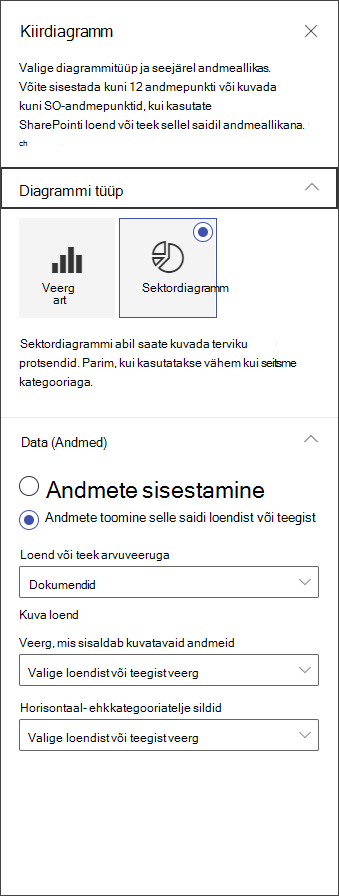
Kui lisate saidile uudse lehe, saate lisada ja kohandada lehe koosteüksusteks olevaid veebiosi. Selles artiklis kirjeldatakse kiirdiagrammi veebiosa.
Märkus.
Mõned funktsioonid tehakse sihtväljaannete kavaga liitunud organisatsioonidele kättesaadavaks järk-järgult. See tähendab, et te ei pruugi seda funktsiooni veel näha või selle välimus võib spikriartiklites kirjeldatust erineda.
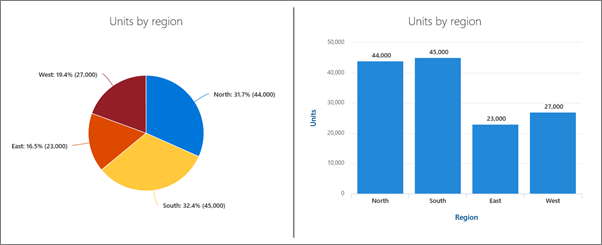 Kiirdiagrammi veebiosa abil saate lehele lisada lihtsaid lihtsaid diagramme. Sisestage andmepunktid või tooge andmeid loendist või teegist, lisage sildid, valige diagrammitüüp (tulp- või sektordiagramm) ja avaldage see.
Kiirdiagrammi veebiosa lisamine
Kui te pole veel redigeerimisrežiimis, valige lehe paremas ülanurgas Redigeeri . Paremal asuva tööriistakasti (
 ) leidmine.
Valige Kuva kõik veebiosad ja seejärel valige veebiosade loendist kiirdiagramm või pukseerige see.
Tiitli lisamiseks valige diagrammil. Kuvatakse diagrammile nime panemise võimalus.
Kiirdiagrammi sätete konfigureerimiseks valige Redigeeri atribuute (
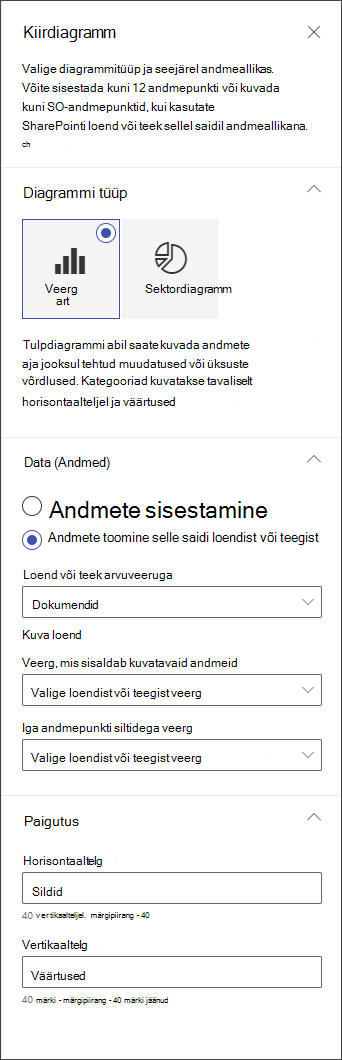
 ). Valige parempoolsetes atribuutides diagrammitüüp.
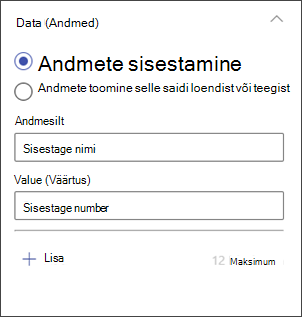
Valige jaotises Andmed andmete käsitsi sisestamine või andmete toomine olemasolevast SharePointi loendist või teegist.
Sisestage andmed käsitsi: valige suvand Sisesta andmed ning lisage iga andmepunkti jaoks silt ja arvväärtus. Valige + Lisa , et luua täiendavaid andmepunkte kuni 12 andmepunkti ulatuses.
Andmete toomine SharePointi loendist või teegist: valige suvand Too andmed SharePointi loendist või teegist sellel saidil ja seejärel valige loend või teek.Diagrammi vormindamiseks määrake loendist või teegist andmeallikad. Jaotises Veerg, mis sisaldab kuvatavaid andmeid , peab selle jaotise teave olema arvväärtus, et kiirdiagramm töötaks õigesti.
Märkus.
Suvand Too andmed selle saidi SharePointi loendist või teegist pole SharePoint Server 2019 saadaval.
Tulpdiagrammi loomisel saate jaotises Paigutus soovi korral lisada sildid horisontaal- ehk x-teljele ja tulpdiagrammide vertikaal- ehk y-teljele.