Kui lisate saidile uudse lehe, saate lisada ja kohandada lehe koosteüksusteks olevaid veebiosi. Selles artiklis kirjeldatakse dokumenditeegi veebiosa, mis võimaldab kuvada dokumenditeegi.
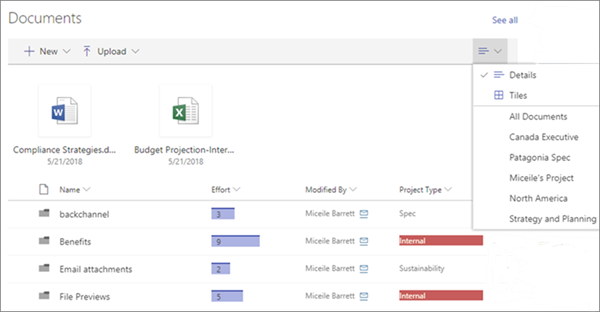
Dokumenditeegi veebiosa kasutamisel saate valida teegi kindla vaate või isegi teegis oleva kausta kuvamise. Vastavate õigustega kasutajad saavad faile lisada, vaadata või redigeerida otse veebiosa kaudu. Kasutajad saavad ka kinnitada dokumendi teegi ülaossa, faile alla laadida, kustutada ja ümber nimetada või avada kogu dokumenditeegi, klõpsates nuppu Kuva kõik. Lisaks saab faile kuvada üksikasjavaates või paanivaates ning kuvatakse veeruvorming ja lähteloendis loodud pesastatud kaustad.
Märkus.
Mõned funktsioonid tehakse sihtväljaannete kavaga liitunud organisatsioonidele kättesaadavaks järk-järgult. See tähendab, et te ei pruugi seda funktsiooni veel näha või selle välimus võib spikriartiklites kirjeldatust erineda.
Dokumenditeegi lisamine lehele
- Kui soovite, et lehel kuvataks teegi kohandatud vaade, looge vaade.
- Minge lehele, kuhu soovite teegi lisada.
- Kui teie leht pole veel redigeerimisrežiimis, klõpsake lehe paremas ülanurgas nuppu Redigeeri . Paremal asuva tööriistakasti (
 ) leidmine.
 - Valige Kuva kõik veebiosad ja seejärel valige veebiosade loendist dokumenditeek või pukseerige see.
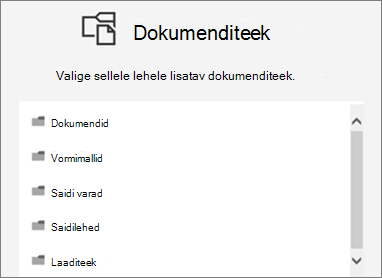
- Valige dokumenditeek, mille soovite lehele lisada.
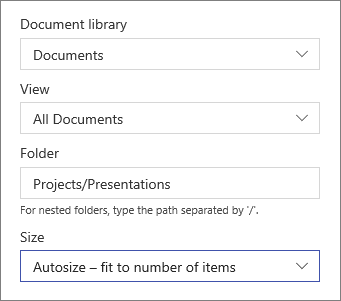
- Dokumenditeegi, teegi vaate ja mahu muutmiseks klõpsake vasakus ülanurgas nuppu Redigeeri atribuute (
 ). Samuti saate teegis kuvada kindla kausta, sisestades kausta nime (kasutage pesastatud kaustade nimede eraldamiseks /- alltoodud näites on Projektid kaust teegis Dokumendid ja Esitlused on pesastatud kaust):
- Kui olete lõpetanud, klõpsake nuppu OK.
- Kui olete valmis, klõpsake lehe paremas ülanurgas nuppu Avalda .
Loendis olevate dokumentide või paanidena kuvamine
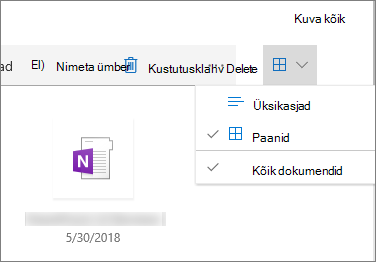
Kasutajad saavad tööriistaribast paremal asuvat nuppu klõpsates muuta teegi vaate Üksikasjad (loendivaade) valikuks Paanid (failide kuvamiseks ikoonidena).
Uute dokumentide lisamine või üleslaadimine
Veebiosas saavad kasutajad lisada uusi kaustu ja dokumente ning/või üles laadida faile ja kaustu. Lihtsaim viis failide ja kaustade lisamiseks on lohistada need teeki mõnest muust asukohast.
Dokumente saate lisada või üles laadida ka tööriistariba kaudu.
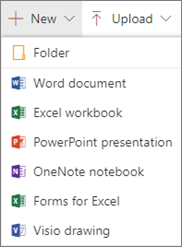
Klõpsake nuppu + Uus ja valige Kaust või dokumendi tüüp. Või klõpsake nuppu + Laadi üles ja valige Files või Kaust.
Laadi alla, nimeta ümber, kustuta ja kinnita algusse
- Kui fail on valitud, saate hõlpsaks juurdepääsuks teha mitmesuguseid toiminguid (nt laadida faili alla, selle ümber nimetada, kustutada või kinnitada teegi algusse).

Üksuste sortimine, filtreerimine või rühmitamine dokumenditeegi veebiosas
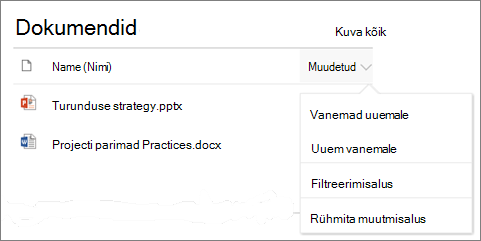
Veebiosas saavad kasutajad üksusi sortida, filtreerida ja rühmitada. Veebiosas tehtavad toimingud ei mõjuta selle aluseks olevat teeki ja neid saab vaadata ainult praeguse seansi ajal.
- Klõpsake sorditava, filtreeritava või rühmitatava veeru tiitli kõrval olevat allanoolt.
- Valige toiming, mida soovite teha.