
Viimati värskendatud 18. veebruaril 2022
PROBLEEM
Kui valite nupu Signatuurid , siis Outlook hangub või sulgub ja te ei saa signatuuri lisada. Sama probleem võib ilmneda ka nupu Plangid ja fondid valimisel.
OLEK: LAHENDATUD
See probleem on seotud Office'i kasutajatega, kellel on keele ID="en-gb". See probleem on lahendatud versioonis 2110 (järk 14527.20312) ja uuemates versioonides.
Eelmine värskendus alates 14. augustist 2018
Selle probleemi eelmine esinemine ilmneb siis, kui installisite Office'i tellimuse arvutisse, kus on eelinstallitud Microsoft Office'i töölauarakendused.
Märkus.
See probleem on lahendatud Office’i versioonis 1802 (järk 9029.2167) või uuemas versioon. Kui installite Office'i tellimuse selle väljaande või uuema versiooniga, eemaldab see automaatselt eelinstallitud Microsoft Office'i töölauarakendused.
OLEK: AJUTINE LAHENDUS
Probleemi lahendamiseks desinstallige eelinstallitud Microsoft Office'i töölauarakendused.
Paremklõpsake Windowsi nuppu Start ja valige Sätted.
Valige Rakendused ja seejärel Rakendused ja funktsioonid.
Valige Microsoft Office'i töölauarakendused ja valige Desinstalli.
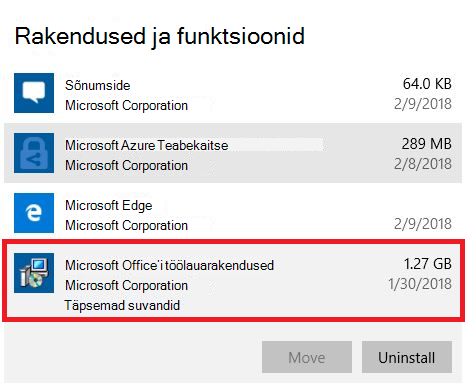
Taaskäivitage arvuti.
Veendumaks, et kõik saaks parandatud, käivitage Office'i parandamine.
Kui see meetod ei õnnestu, tehke Office'i häälestuse registrivõtmete eemaldamiseks järgmist.
NB!
Järgmiseid juhiseid järgides saate registrit muuta. Kui muudate registrit valesti, võivad ilmneda tõsised probleemid. Palun veenduge, et järgite neid juhiseid väga hoolikalt. Täiendava turbe jaoks varundage kindlasti register, enne selle muutmist. See võimaldab registri probleemide korral taastada. Registri varundamise ja taastamise kohta leiate lisateavet artiklist Windowsi registri varundamine ja taastamine.
- Akna Käivita avamiseks vajutage Klahvikombinatsiooni Windowsi klahv + R.
- Tippige regedit ja valige OK.
- Kui küsitakse, valige aknas Kasutajakonto kontrollnupp Jah.
- Vajutage otsinguakna käivitamiseks klahvikombinatsiooni CTRL + F ja sisestage otsinguväljale järgmine klahv:
0006F03A-0000-0000-C000-0000000000046 - Valige Find Next (Otsi järgmine).
- Kustutage võti, paremklõpsates kirjet ja valides käsu Kustuta.
- Otsingu kordamiseks vajutage klahvi F3 , kuni rohkem registrivõtmeid ei leita.
Veel ressursse
 Küsige asjatundjatelt
Saate ühendust võtta asjatundjatega, arutleda Outlooki värskeimate uudiste, värskenduste ja heade tavade teemal ning lugeda meie ajaveebi.
 spikker
Saate esitada küsimusi ning leida probleemidele lahendusi tugitöötajate, tippspetsialistide, tehnikute ja teiste Outlooki kasutajate abil.
 Uue funktsiooni soovitamine
Meil on alati hea meel teie soovituste ja tagasiside üle! Jagage oma ideid. Me kuulame.
Vt ka
Outlook for Windowsi hiljutiste probleemide parandused või ajutised lahendused