
Viimati värskendatud 5. oktoobril 2022
PROBLEEM
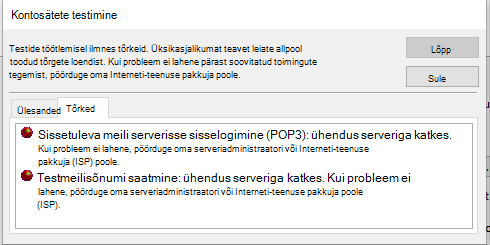
Outlook lõpetab ühenduse teie meiliserveriga. Teile võidakse kuvada näiteks järgmised tõrked.
"Ühendus serveriga katkestati."
Tööülesanne "Kasutajanimi – vastuvõtmine" teatati tõrkest (0x800CCC0F) : "Serveriga ühenduse loomine katkestati. Kui probleem ei lahene, pöörduge oma serveriadministraatori või Interneti-teenuse pakkuja (ISP) poole."
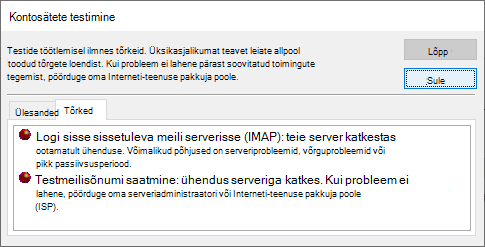
"Teie server katkestas ootamatult ühenduse. Võimalikud põhjused on serveriprobleemid, võrguprobleemid või pikk passiivsusperiood."
OLEK: AJUTINE LAHENDUS
Pärast selle põhjalikumat uurimist näeme kahte lahendust, mis aitavad neid tõrkeid lahendada.
Lahendus nr 1. Kui näete ülaltoodud jaotises tõrkeid, võib see viidata probleemile rakenduseparooliga. See võib juhtuda Windows 10 või Windows 11. Rakenduseparooli parandamiseks logige sisse oma IMAP-meiliteenuse pakkuja veebimeiliteenusesse, avage Kontoteabe>turve ja looge uus rakenduseparool.
Outlooki meilikonto rakenduseparooli parandamiseks tehke järgmist.
- Valige Outlookis fail, klõpsake jaotises Kontoteave ripploendit ja valige eespool toodud tõrgetega IMAP-konto.
- Valige Kontosätete>serveri sätted.
- Kleepige uus rakenduseparool väljale Parool imap-konto sätetes.
- Valige Edasi ja seejärel Valmis.
Lahendus nr 2. Testisime edasi ja leidsime, et TLS 1.3 võib põhjustada ülaltoodud tõrkeid, kui teil on Windows 10. Meie testimisel leiti, et Windows 11 TLS 1.3 peaks Outlookiga hästi töötama. Kui teil on Windows 10, kasutage ülaltoodud artiklis toodud tõrgete lahendamiseks TLS 1.3 keelamiseks alltoodud juhiseid.
See probleem võib ilmneda juhul, kui teie arvutit värskendati nii, et TLS 1.3 oleks konfigureeritud. Probleemi lahendamiseks eemaldage TLS 1.3 sätted, tehes järgmist.
- Klõpsake nuppu Start, otsige märksõna Regedit ja avage rakendus
- Liikuge registris järgmisele teele:
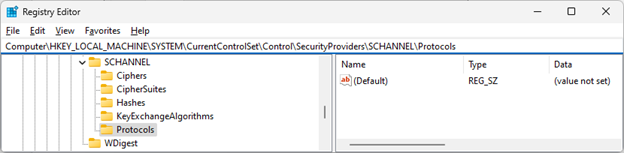
Computer\HKEY_LOCAL_MACHINE\SYSTEM\CurrentControlSet\Control\SecurityProviders\SCHANNEL\Protocols
- Vaadake üle, kas jaotises Protokollid kuvatakse TLS 1.3. Sel juhul paremklõpsake suvandit Protokollid ja klõpsake käsku Ekspordi, et salvestada konfiguratsiooni registrieksport juhuks, kui teil on vaja mis tahes põhjusel ennistada.
- Kui jaotises Protokollid kuvatakse teade TLS 1.3 kustutab selle võtme ja selle alamvõtmed.
- Taaskäivitage Outlook. Kui sünkroonimist ikka ei kuvata, taaskäivitage Windows.
Pärast muudatuse tegemist peaks register sarnanema allpool olevaga, ilma et kuvataks ühtegi TLS 1.3 võtit.
Veel ressursse
Cipher Suites in TLS/SSL (Schannel SSP) - Win32 rakendused | Microsoft Learn
 Küsige asjatundjatelt
Saate ühendust võtta asjatundjatega, arutleda Outlooki värskeimate uudiste, värskenduste ja heade tavade teemal ning lugeda meie ajaveebi.
 spikker
Saate esitada küsimusi ning leida probleemidele lahendusi tugitöötajate, tippspetsialistide, tehnikute ja teiste Outlooki kasutajate abil.
 Uue funktsiooni soovitamine
Meil on alati hea meel teie soovituste ja tagasiside üle! Jagage oma ideid. Me kuulame.
Lisateave
Outlooki PC-arvuti versiooni hiljutiste probleemide parandused või ajutised lahendused