
Viimati värskendatud 25. juulil 2022
PROBLEEM
Outlooki töölauarakenduses Windows 11 otsimisel ei pruugita otsingutulemites kuvada kõige uuemaid meilisõnumeid. Kui kontrollite Windowsi indekseerimissuvandeid Juhtpaneel, märkate kindlasti, et indekseerimine võib töötada aeglaselt või olla peatatud.
See probleem mõjutab enamasti kasutajaid, kellel on POP-, IMAP- ja ühenduseta Exchange'i kontod. Selle põhjuseks on see, et otsingufunktsioon kasutab meilisõnumite indekseerimiseks peamiselt kohalikku Windowsi otsinguteenus. Microsoft 365 majutatud ja ühendatud Exchange'i kontod kasutavad enamiku otsinguulatuste jaoks teenuseotsingut. See probleem ei mõjuta teenuseotsingut.
OLEK: LAHENDATUD
Selle probleemi lahendus sisaldub Windows 11 värskenduses 21. juuli 2022 – KB5015882 (operatsioonisüsteemi järk 22000.832) preview (microsoft.com).
Windows 11 artiklis viidatud konkreetne muudatus:
- Lahendab probleemi, mis põhjustab registrite taasloomise aeglaseks. See aitab seadmeid, millel on kohalikud otsinguprobleemid (sh Outlookis hiljutiste meilisõnumite otsimine).
AJUTINE LAHENDUS
Probleemi ajutiseks lahendamiseks saate Windowsi töölauaotsingu keelata. Selle tõttu kasutab Outlook oma siseotsingut. Sisseehitatud otsing kuvab järgmise teate, mis näitab, et see ei kasuta Windowsi otsinguteenus:
"Otsingu jõudlust mõjutab see, kuna rühmapoliitika on Windowsi otsinguteenus välja lülitanud."

Windowsi töölauaotsingu teenuse keelamiseks Outlookis tehke järgmist.
NB!
Järgmiseid juhiseid järgides saate registrit muuta. Kui muudate registrit valesti, võivad ilmneda tõsised probleemid. Palun veenduge, et järgite neid juhiseid väga hoolikalt. Täiendava turbe jaoks varundage kindlasti register, enne selle muutmist. See võimaldab registri probleemide korral taastada. Registri varundamise ja taastamise kohta leiate lisateavet artiklist Windowsi registri varundamine ja taastamine.
Paremklõpsake Windowsis nuppu Start ja valige seejärel Käivita. Tippige väljale Ava:tekst regedit ja seejärel valige OK. Avaneb registriredaktor.
Otsige registrist üles see alamvõti ja valige see.
HKEY_LOCAL_MACHINE\SOFTWARE\Policies\Microsoft\WindowsValige Redigeeri > uut > võtit ja pange uuele võtmele nimi Windows Search.
Valige uus Windows Search võti.
Valige Edit New DWORD Value (Redigeeri > uut > DWORD-väärtust).
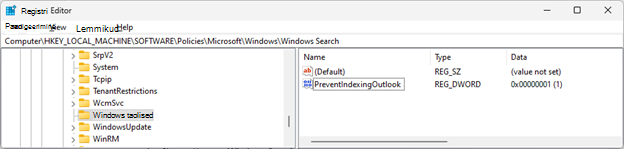
Tippige DWORD-i nimeks PreventIndexingOutlook ja vajutage sisestusklahvi (Enter).
Paremklõpsake käsku PreventIndexingOutlook ja seejärel valige Muuda....
Tippige registrikirje lubamiseks väljale Value data (Väärtuse andmed ) väärtus 1ja valige ok.
Märkus.
Sätte PreventIndexingOutlook keelamiseks tippige 0 (null) ja seejärel valige OK.
Sulgege registriredaktor ja taaskäivitage Outlook.
Järgmises kuvatõmmises on näidatud, kuidas see parandus registriredaktoris kuvatakse, kui lahendus on lubatud.
Veel ressursse
 Küsige asjatundjatelt
Saate ühendust võtta asjatundjatega, arutleda Outlooki värskeimate uudiste, värskenduste ja heade tavade teemal ning lugeda meie ajaveebi.
 spikker
Saate esitada küsimusi ning leida probleemidele lahendusi tugitöötajate, tippspetsialistide, tehnikute ja teiste Outlooki kasutajate abil.
 Uue funktsiooni soovitamine
Meil on alati hea meel teie soovituste ja tagasiside üle! Jagage oma ideid. Me kuulame.
Lisateave
Outlooki PC-arvuti versiooni hiljutiste probleemide parandused või ajutised lahendused
Outlooki otsinguprobleemide tõrkeotsing