Surface Duo 2 abil saate jäädvustada jäädvustatavatest hetkedest pilte ja videoid. Surface Duo dünaamilise kolmekordse objektiiviga kaamera abil saate jäädvustada kõik need erilised hetked.
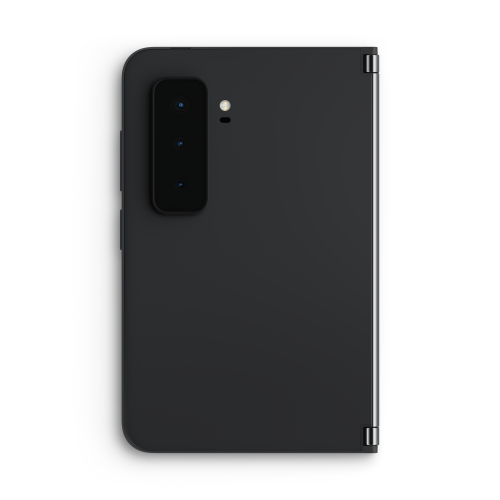
Pärast pildistamist saate neid mõlemaid kuvasid kasutades üle vaadata ja redigeerida.
Piltide kuvamiseks puudutage avakuval nuppu Fotod .
Näpunäide. Surface Duo kasutamisel saate kaamera kiiresti avada – vajutage lihtsalt kaks korda sõrmejäljetoitenuppu. Sätte muutmiseks igal ajal avage Sätted, seejärel puudutage valikut Surface Duo funktsioonid>Kaamera ja taskulamp.
Selfie võtmine
- Puudutage avakuva allservas nuppu Kaamera.
Kaamerarakendus liigub automaatselt üle mõlema kuva, kui avate selle ilma muude rakendusteta. - Esiküljekaamera, naeratuse ja seejärel nupu Foto kasutamiseks puudutage käsku Vaheta kaamerat.
Pildista midagi enda ümber
Puudutage avakuva allservas nuppu Kaamera.
Kaamerarakendus liigub automaatselt üle mõlema kuva, kui avate selle ilma muude rakendusteta.Kui soovite suurendada, puudutage kiirklahvi 0,5x, 1x või 2x . Suumitaseme kiireks reguleerimiseks puudutage ja lohistage paremale või vasakule
Puudutage nuppu Foto .
Öörežiim lülitub vajaduse korral automaatselt sisse, et saaksite need pildid siis, kui valgust pole palju. Kui te ei soovi öörežiimi kasutada, puudutage ekraani ülaosas allanoolt ja seejärel kuuikooni.Saate seda kohe vaadata, kuna kaamera kuvatakse ühel ekraanil ja teie pildid teisel.
Panoraampildi jäädvustamine
- Puudutage avakuva allservas nuppu Kaamera.
Kaamerarakendus liigub automaatselt üle mõlema kuva, kui avate selle ilma muude rakendusteta. - Puudutage rakenduses Kaamera nuppu Panoraam.
- Puudutage nuppu Foto ja seejärel liigutage Surface Duot aeglaselt vasakule või paremale ja hoidke seda nii sirgena kui võimalik.
- Kui olete lõpetanud, puudutage nuppu Peata .
Enda ümber oleva video salvestamine
- Puudutage avakuva allservas nuppu Kaamera.
Kaamerarakendus liigub automaatselt üle mõlema kuva, kui avate selle ilma muude rakendusteta. - Puudutage nuppu Video.
- Video salvestamise alustamiseks vajutage nuppu Salvesta ja kui olete lõpetanud, vajutage punast nuppu Peata .
Näpunäide. Kas soovite video salvestamise ajal pildistada? Vajutage lihtsalt video salvestamise ajal kuvatavat nuppu Foto .
Piltide redigeerimine kaamerarakenduses
- Puudutage avakuva allservas nuppu Kaamera.
Kaamerarakendus liigub automaatselt üle mõlema kuva, kui avate selle ilma muude rakendusteta. - Vajutage nuppu Foto . Pildid kuvatakse ekraanil.
- Valige pilt, mida soovite redigeerida, ja seejärel puudutage nuppu Redigeeri.
- Tehke soovitud muudatused. Saate pilte kärpida, värvi kohandada või filtreid lisada.
- Puudutage nuppu Salvesta.
Foto- ja videosätete muutmine
- Puudutage avakuva allservas nuppu Kaamera.
Kaamerarakendus liigub automaatselt üle mõlema kuva, kui avate selle ilma muude rakendusteta. - Puudutage ülaservas allanoolt ja seejärel nuppu Sätted. Foto- ja videosätted kuvatakse teisel küljel.
- Muutke sealseid sätteid (nt foto ja video suurus, HDR, videovorming jne).
- Kui olete lõpetanud, puudutage nuppu Tagasi .
Seotud teemad
Kas vajate rohkem abi?
Tehniline tugi

Tehnilise toe saamiseks avage Surface'i rakendus või veebibrauser, kirjeldage oma probleemi ja valige Kasutajaabi.
Kogukonna tugi

Kogukonnad aitavad teil küsimusi esitada ja kuulda rikkalike teadmistega ekspertidelt. Küsige kogukonnalt.
Muu tugi

Kui te ei saa Surface'it kasutada või teil on küsimusi millegi muu kohta, avage võrgus muu toe saamiseks kasutajaabi .