
Surface Pro X-i Signature Keyboard on loodud Surface Pro X-i jaoks, et hoida ja laadida pliiatsit Slim. Sellel on suur klaasist puuteplaat ja Alcantara materjal. Selle häälestamiseks ja pliiatsiga kasutamiseks tehke järgmist.
Märkus.
Mõni toode ei pruugi teie riigis või regioonis saadaval olla.
Surface Pro X-i Signature Keyboardi ülevaade
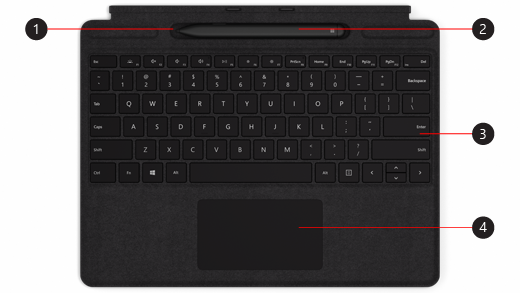
- Salv
- Surface’i pliiats Slim
- Klaviatuur
- Puuteplaat
Märkus.
See klaviatuur ühildub ainult Surface Pro X-iga.
Tarvikute kinnitamine
Kui soovite vaadata, kas video jaoks on subtiitrid teie eelistatud keeles saadaval, valige subtiitrite ikoon pärast video käivitumist.
Klaviatuuri häälestamine
Kasutage pliiatsi laadimiseks ja üles äratamiseks klaviatuuri. Juhised
- Kinnitage klaviatuuri ülemine osa Surface Pro X-i alumisse ossa.
- Asetage pliiats salve. Oodake hetke või laske pliiatsi patarei täiesti täis laadida. Kui olete valmis, eemaldage pliiats, et alustada Surface'ile kirjutamist.
Kui teie pliiatsi Slim LED-tuli muutub kollaseks, asetage see laadimiseks salve. Lisateavet LED-tule kohta leiate teemast Surface’i pliiatsi Slim kasutamine.
Pliiatsi Slim ühendamine Surface'iga
Pliiatsi Slim ja Surface Pro X-i automaatseks sidumiseks on kaks võimalust. Selleks tehke järgmist.
- Asetage pliiats Surface Pro X-i Signature Keyboardi salve ja seejärel eemaldage pliiats salvest.
- Kasutage kiirsidumist oma pliiatsi Slim automaatseks sidumiseks. Selleks kirjutage lihtsalt pliiatsiga ekraanile. Avatakse seadistamine, mille abil saate pliiatsit kohandada.
Seadet saab siduda ka Bluetooth-ühenduse kaudu. Juhised
- Valige
 > Ikoon Start Ikoon
  >
> >Lisa Bluetooth või muu seadme
  > Lisamine
  .
. - Vajutage pliiatsil otsanuppu pikalt 5–7 sekundit, kuni LED-tuli hakkab valgelt vilkuma. See tähendab, et Bluetoothi sidumisrežiim on sisse lülitatud.
- Pliiatsi sidumiseks valige Surface’i pliiats Slim.
Otsanupu kasutamine
Microsoft Whiteboardi avamiseks vajutage pliiatsi Slim otsanuppu. Otsanupu otseteede kohandamiseks või pliiatsisätete muutmiseks valige > Start ikoonSätted >>Pliiats & Windows Ink  .
.
Seotud teemad
- Surface’i puhastamine ja hooldamine
- Surface’i pliiatsi kasutamine
- Seadme Surface Pro X funktsioonid
- Surface’i pliiatsi spikker
- Surface’i pliiatsi tõrkeotsing
- Surface’i pliiatsi Slim kasutamine
- USB-C laadimisaluse kasutamine Surface’i pliiatsiga Slim
Kas vajate rohkem abi?
Tehniline tugi

Tehnilise toe saamiseks avage Rakendus Surface, kirjeldage oma probleemi ja valige Kasutajaabi.
Kogukonna tugi

Kogukonnad aitavad teil küsimusi esitada ja kuulda rikkalike teadmistega ekspertidelt. Küsige kogukonnalt.
Muu tugi

Kui te ei saa Surface'it kasutada või teil on küsimusi millegi muu kohta, avage võrgus muu toe saamiseks kasutajaabi .


