
Kirjutage Surface Duo 2 seadmes Surface Slim Pen 2 (ei kuulu komplekti), Surface'i pliiatsi Slim (ei kuulu komplekti) või Surface'i pliiatsi abil (ei kuulu komplekti). Pärast pliiatsi laadijasse asetamist olete valmis ideid üles kirjutama ja kirjutama rakendustes, mis kasutavad pliiatsit ja tindijoont. Näiteks avage Surface Duos Microsoft OneNote, alustage uut märget ja seejärel kirjutage pliiatsiga. Lisateavet OneNote'i kohta leiate Microsofti tugiteenuste saidilt teemast Microsoft OneNote Androidi jaoks .
Parima kasutuskogemuse saamiseks kasutage Surface Slim Pen 2 ja siduge see Bluetoothi kaudu surface Duo 2-ga. Näiteks saate pärast sidumist kontrollida pliiatsi aku täitumist, kohandada pliiatsi otseteid, kasutada menüüd Pliiats ja muuta selle sätteid ning värskendada pliiatsit jaotises Sätted>Ühendatud seadmed>Surface'i pliiats.
Surface Slim Pen 2 ja Surface Duo 2 sidumine
- Nipsake ekraani ülaservast allapoole, seejärel puudutage pikalt kiirsätetes Bluetoothi
 .
. - Puudutage kuval Ühendatud seadmed nuppu Seo uus seade.
- Vajutage ja hoidke pliiatsi otsanuppu 5–7 sekundit all, kuni LED-tuli vilgub valgelt. See lülitab pliiatsi sidumisrežiimi.
- Puudutage surface'i pliiatsit Slim Pen 2 , et siduda pliiats Surface Duo 2-ga.
Märkus.
Surface Duo 2 ei toeta Surface Slim pliiatsi või Surface'i pliiatsi Bluetoothi sidumist.
Pärast Surface'i pliiatsi Slim 2 sidumist puudutage valikut Surface'i pliiats ühendatud seadmetes ja otsige värskendusi jaotisest Pliiatsi teave. Kui olete pliiatsi seal värskendanud, saate pliiatsi sidumiseks puudutada kumb ekraani ja vajaduse korral pliiatsit uuesti värskendada.
Pliiatsi menüü kohandamine ja selle kasutamine
Menüü Pliiats võimaldab teil kiiresti avada rakenduse või teha toimingu Surface'i pliiatsi Slim Pen 2 ülemise nupuga.
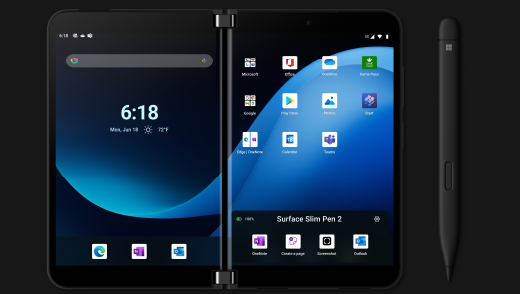
Menüü Pliiats kohandamiseks ja selle kasutamiseks tehke järgmist.
- Avage Sätted ja seejärel puudutage valikut Ühendatud seadmed>Surface'i pliiats.
- Tehke jaotises Pliiatsi otseteed valik Üks klõps, Topeltklõpsa või Vajutage pikalt olenevalt sellest, kuidas soovite pliiatsimenüü avada.
- Järgmisel kuval valige jaotises Toimingudmenüü Pliiats ja seejärel valige ikoon Sätted.
- Valige pliiatsi menüükuval ülaserva lähedal rakendus või toiming, mida soovite muuta, seejärel valige avatav toiming või rakendus Surface'i pliiatsi Slim Pen 2 otsanupu abil.
- Menüü Pliiats järjestust muutmiseks puudutage pikalt rakendust või toimingut ja lohistage see siis pliiatsimenüüs soovitud peo juurde.
- Menüü Pliiats kasutamiseks klõpsake, topeltklõpsake või vajutage pikalt pliiatsi otsanuppu (olenevalt valitud nuputoimingust) ja seejärel puudutage pliiatsiga menüüs Pliiats rakendust või toimingut.
Seotud teemad
Kas vajate rohkem abi?
Tehniline tugi

Tehnilise toe saamiseks avage Rakendus Surface, kirjeldage oma probleemi ja valige Kasutajaabi.
Kogukonna tugi

Kogukonnad aitavad teil küsimusi esitada ja kuulda rikkalike teadmistega ekspertidelt. Küsige kogukonnalt.
Muu tugi

Kui te ei saa Surface'it kasutada või teil on küsimusi millegi muu kohta, avage võrgus muu toe saamiseks kasutajaabi .


