
Kõik armastavad emodžisid ja selles juhendis räägime teid läbi emodžipaneeli ja emodžiennustuse.
1 - Emodžipaneel
Kuidas pääseda juurde emotikonpaneelile
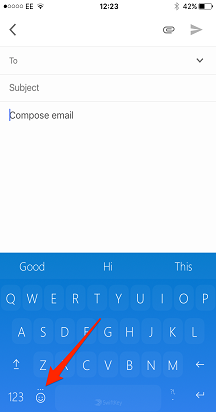
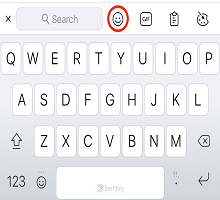
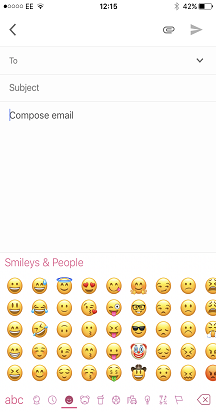
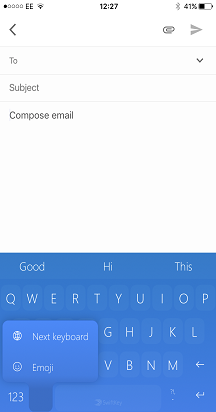
Emotikonide paneelile juurdepääsuks on kaks võimalust.
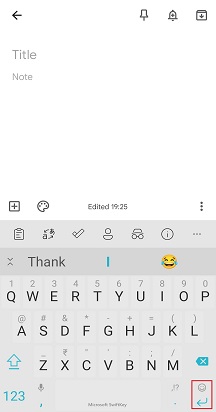
- Vajutage pikalt klaviatuuri paremas allnurgas asuvat sisestusklahvi (return).
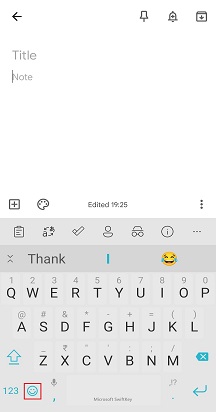
- Sihtotstarbelise emodživõtmega all vasakul.
Emotikonide eelistuste muutmiseks tehke järgmist.
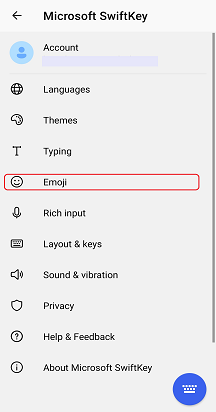
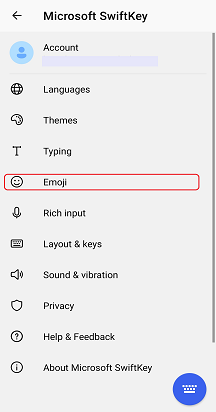
- Microsoft SwiftKey rakenduse avamine
- Puudutage valikut "Emotikon"
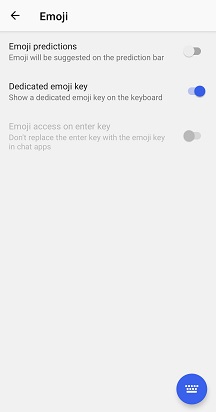
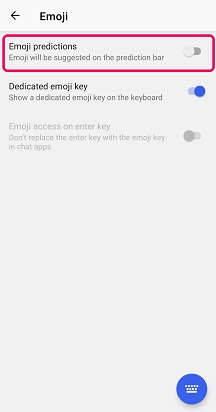
- Lülitage säte "Sihtotstarbelise emotikoniklahv" sisselülitatavasse asendisse
Emotikonpaneeli kasutamine
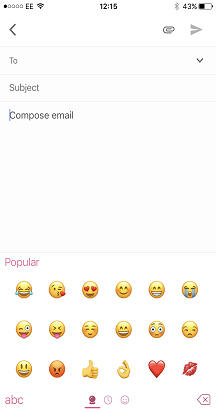
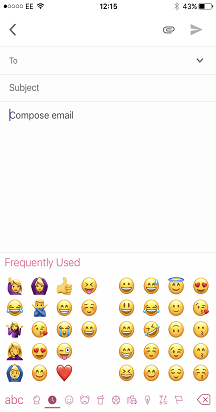
Emodžipaneel võimaldab teil emodžisid hõlpsalt üles leida ja sõnumitesse lisada. Täislaiusega paneel võimaldab korraga näha suurt valikut emodžisid.
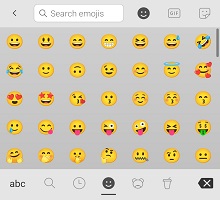
Kui olete otsitava emodži üles leidnud, puudutage lihtsalt tekstiväljale lisamiseks - nii mitu korda, kui soovite. Kui olete lõpetanud, puudutage lihtsalt vasakus allnurgas nuppu "abc", et naasta standardse klaviatuuri juurde.
2 - Emodži ennustamine
Mis on emotikonide ennustus?
Nagu te ilmselt teate, soovime Microsoft SwiftKey asju (peamiselt sõnu) ennustada. Võib-olla ei tea te, et teie Microsoft SwiftKey keyboard pakub teile ka võimalust lasta ennustamisribal soovitada emodžisid.
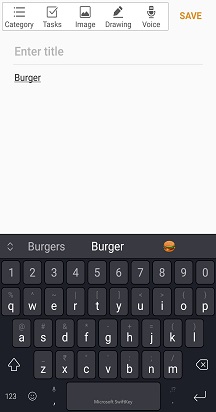
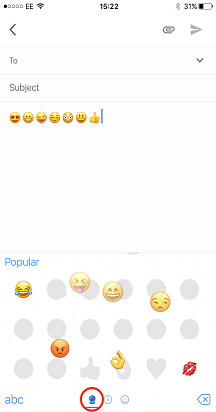
Kui emodžiennustus on lubatud, soovitab Microsoft SwiftKey mitmesuguste sõnade ennustamisribal emodžisid. See õpib ka teie emotikonide kasutamisest, nii et kui saadate alati kindla emotikoni pärast konkreetset sõna, Microsoft SwiftKey on see valmis ja ootab teid, nagu see:
Emotikonide ennustamise lubamine/keelamine
Emotikonide ennustamise lubamiseks või keelamiseks tehke järgmist.
- Microsoft SwiftKey rakenduse avamine
- Puudutage valikut "Emotikon"
- Lülitage säte Emotikonide ennustused sisselülitatavasse asendisse
Võtke meiega ühendust
Lisateabe saamiseks pöörduge Microsoft SwiftKey klienditoe poole – võtke meiega ühendust