
1 - Mis on Microsoft SwiftKey tõlkeriist?
Microsoft Translator on nüüd kasutamiseks saadaval Microsoft SwiftKey Keyboardi kaudu.
Microsoft SwiftKey tõlkeriist võimaldab teil kiiresti ja hõlpsalt tõlkida teksti enam kui 60 keeles ilma klaviatuurist lahkumata.
2 . Kui palju keeli Translator toetab?
Nagu Microsoft Translator, toetab ka Microsoft SwiftKey tõlkekõlbulik 60+ keelt. Täielik loend on esitatud allpool jaotises KKK
3 - Kuidas Translatorit kasutada
Tõlgetega tippimine
Microsoft SwiftKey Translator sobib ideaalselt sõnumside (või mis tahes edasi-tagasi suhtluse) jaoks. Järgmises näites näidatakse kahe inimese vahelist vestlust. Üks neist on saksa keeles ladus, teine mitte. Microsoft SwiftKey Translator aitab tõlkida nii sõnumite kirjutamisel kui ka lugemisel.
Kopeerige tõlgitud tekst.
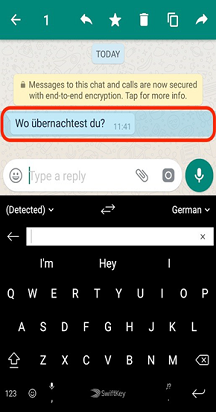
Microsoft SwiftKey Translator tuvastab kasutatud keele ja kuvab tõlgitud teksti klaviatuuri kohal.
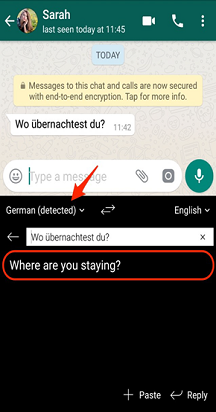
Tõlkeriba eemaldamiseks puudutage nuppu X või klõpsake nuppu Vasta.
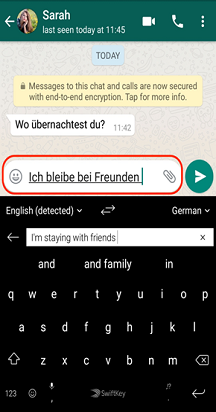
Nüüd hakake tippima oma vastust - näete, Microsoft SwiftKey Tõlkeriist tõlgib teksti omakeelsest keelest tuurilt saksa keelde.
Keele valimine
Microsoft SwiftKey Translator oskab hästi tuvastada kasutatud keeli. Kui otsustate sisestust ja väljundit muuta, saate määrata keelesuvandid.
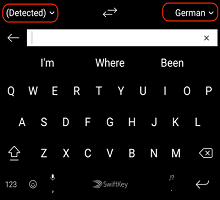
Keelevalija menüü avamiseks puudutage noolenuppu.
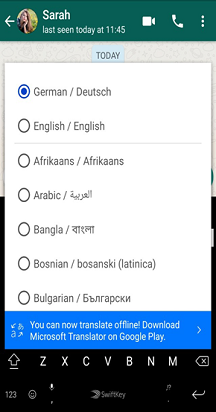
4 . Kuidas võrguühenduseta tõlkida?
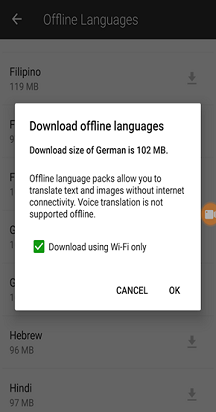
Microsoft SwiftKey Translator on loodud töötama veebis, kuid kui laadite Microsoft Translatori rakenduse alla Google Play poest, saate seda kasutada ka võrguühenduseta.
Translatori kasutamine ühenduseta režiimis
Hankige Microsoft Translator Google Playst.
Avage Microsoft Translator.
Puudutage ekraani paremas nurgas kolme täppi.
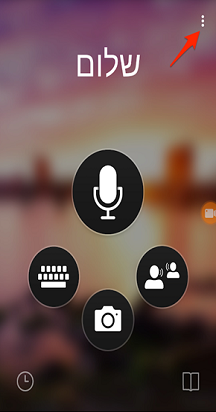
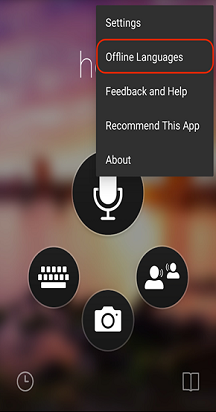
Valige menüüst "Ühenduseta keeled".
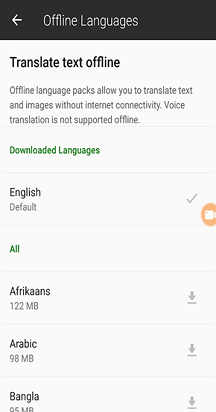
Valige loendist keel, mida soovite kasutada ühenduseta režiimis. Failimaht võib olla suur, seega soovitame esmalt Wi-Fi-võrguga ühenduse luua.
5 – KKK
- Milliseid 60+ keelt pakutakse?
Tõlkija toetab järgmisi keeli: afrikaani, araabia, bengali, bosnia (ladina), bulgaaria, kantoni (traditsiooniline), katalaani, hiina (lihtsustatud), hiina (traditsiooniline), horvaadi, Tšehhi, taani, hollandi, inglise, eesti, Fidži, Filipino, soome, prantsuse, saksa, kreeka, haitian creole, heebrea, hindi, Hmong Daw, ungari, indoneesia, itaalia, jaapani, Kiswahili, korea, läti, leedu, malai, malta, norra, pärsia, poola, portugali, Quer'etaro Otomi, rumeenia, vene, serbia (kirillitsa), serbia (ladina tähestik), slovaki, sloveeni, hispaania, rootsi, tai, tai, türgi, ukraina, urdu, vietnami, kõmri ja yucatec Maya.
Võtke meiega ühendust
Lisateabe saamiseks pöörduge Microsoft SwiftKey klienditoe poole – võtke meiega ühendust