
Microsoft SwiftKey Keyboardi kasutamine
Selles klaviatuuri kasutamise juhendis tutvustatakse järgmist.
1. Microsoft SwiftKey Keyboardiga tippimine
2. Klaviatuurirežiimid/-suurus
1. Microsoft SwiftKey Keyboardiga tippimine
Kuidas see töötab?
Microsoft SwiftKey on loodud tippimise lihtsuse ja täpsuse parandamiseks olenemata sellest, kuidas (või mis) tipite!
Kasutame keerukamat veaparandust, et muuta grammatika- ja õigekirjavead minevikuks.
Ennustame teie JÄRGMIST sõna, et te ei pea vajutama rohkem kui kahte tähte!
Tippimise ajal õpime ja mäletame, kuidas te kirjutate. See tähendab, et aja jooksul loob meie ennustusmootor dünaamilise kontekstipõhise arusaamise teie kirjutusstiilist, et suurendada prognooside täpsust ja kiirust.
Lisateave: Kuidas ennustusriba töötab?
Klaviatuuriga navigeerimine
Me ei soovi, et otsiksite protsendivõtit või mõtleksite, kuhu trellsilt läks. Nii et siin on väike ring, kus asjad asuvad QWERTY paigutuse klaviatuuril inglise (USA) abil (olenevalt sellest, kas olete lisanud numbrirea, nooleklahvid jne, võib klaviatuur välja näha teistsugune).
Esimene klaviatuuripaan:
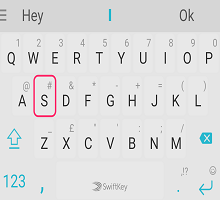


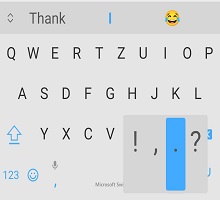
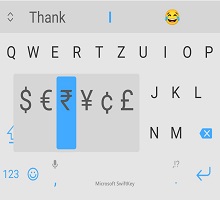
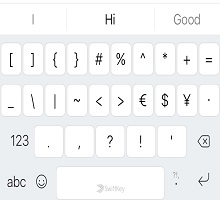
Teine klaviatuuripaan (avamiseks puudutage klahvi 123):

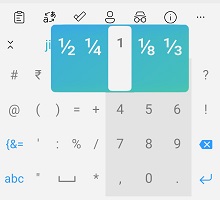
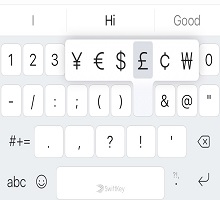
Kolmas klaviatuuripaan (avamiseks puudutage klahvi {&=):

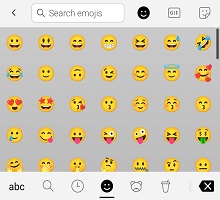
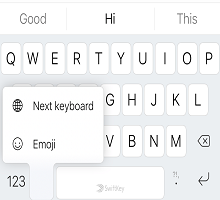
Emotikonpaneel (seda saab avada sisestusklahvi /emotikoni klahvi puudutades/pikalt vajutades):
Kas teadsite? Kui puudutate ja hoiate all tühikuklahvi, saate kursorit liigutada.
Lisateave kursori juhtelemendi kohta.
Voo kasutamine
Flow võimaldab sisuliselt tippida, libistades sõrme üle klaviatuuri. Kui libistate mööda tähti, kuvatakse ennustusribal ennustused – kohe, kui näete otsitavat sõna, tõstke sõrm ekraanilt üles ja sõna lisatakse!
Voog võimaldab ka liikuda läbi ruumi, mis tähendab, et saate liikuda sõna, liikuda alla tühikuklahvile ja voolata järgmise sõna - kõik ilma sõrme tõstmata.
Näpunäide. Saate sujuvalt vaheldumisi voogesitust ja koputust vaheldumisi aktiveerida – režiimi pole vaja muuta.
Lisateave: Mis on Flow ja kuidas seda Androidi jaoks ette nähtud Microsoft SwiftKey klaviatuuriga lubada?
Žestid
Kui te pole Flow fänn ja olete selle keelanud (vaadake, kuidas seda siin teha), on teil võimalus kasutada Microsoft SwiftKey Keyboardiga järgmisi žeste.
1. Suurtähestamiseks libistage klahvidel ülespoole (nt tõstuklahvi puudutamine).
2. Sõnahaaval kustutamiseks libistage klahvidel paremalt vasakule.
3. Klaviatuuri minimeerimiseks libistage klahvidel allapoole.
Kui kasutusel on rohkem kui üks keel ja mõlemad kasutavad erinevat paigutust või tähestikku, saate paigutuse muutmiseks nihutada tühikuklahvi vasakule või paremale (nt inglise keelest kreeka keelde). Märkus. See on endiselt kasutatav, kui voog on lubatud.
Näpunäide. Žestid aktiveeritakse žesti kiiruse, mitte kauguse abil. Kui teil on žestidega probleeme, proovige sõrme kiiremini üle klaviatuuri libistamine.
Lisateave: Milliseid žeste saab androidi Microsoft SwiftKey klaviatuuril kasutada?
Sõnade eemaldamine/lisamine
Klõpsake siin, et vaadata meie YouTube'i videot: Kuidas lisada või eemaldada sõna SwiftKey - YouTube
Teie Microsoft SwiftKey klaviatuur on vaikimisi kaval, kuid aeg-ajalt kummaline, solvav või lihtsalt veider sõna libiseb võrgust läbi. Ärge paanitsege – soovimatuid sõnu on lihtne eemaldada.
Järgmine kord, kui see sõna kuvatakse ennustusena, vajutage lihtsalt pikalt ennustust ja teile kuvatakse hüpikteatis, milles küsitakse, kas soovite ennustuse eemaldada. Vajutage lihtsalt nuppu OK ja sõna eemaldatakse teie keelemudelist.
Seda sõna ei ennustata uuesti, kui te just ei sisesta seda sõna uuesti.


Mitu keelt
Me teame, et olete nutikas kamp ja paljud teist räägivad kahte, kolme või isegi enamat keelt. Teie Microsoft SwiftKey Keyboard võimaldab hõlpsalt tippida kuni viide keelt korraga.
Kui teie valitud keeled kasutavad sama tähestikku ja olete valinud kõigi keelte jaoks sama paigutuse (st QWERTY), peate vaid... Tüüp! Pole tähtis, millises keeles te tippima hakkate, Microsoft SwiftKey oskab teie kasutatava keele tuvastada ja teile vastavalt ennustusi/parandusi pakkuda.
Isegi kui kasutate erinevate paigutuste või tähestikega keeli, saate neid vaheldumisi aktiveerida sõrme nipsamise abil. Vajutage lihtsalt tühikuklahvi ja seejärel libistage keele/paigutuse muutmiseks vasakule või paremale.
Lisateave: Kas Microsoft SwiftKey saab kasutada mitmes keeles?
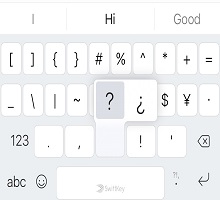
Näpunäide. Kui soovite hõlpsat juurdepääsu kõigile rõhumärkidele, liikuge lihtsalt rakenduse sätete lehele "Paigutus & klahvid" ja märkige ruut Rõhumärgid.
2 – klaviatuurirežiimid/-suurus
Microsoft SwiftKey annab teile võimaluse muuta klaviatuuri suurust, paigutust ja muuta klaviatuurirežiimi.
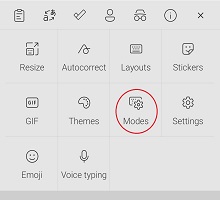
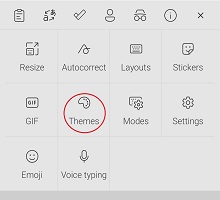
Vaikesättes kuvab Microsoft SwiftKey traditsioonilise täislaiusega klaviatuurina. Siiski on teile saadaval ka muid klaviatuurirežiimide suvandeid - ja nende juurde pääsemiseks peate lihtsalt avama tööriistariba, puudutama kolme täpiga ... ja valige 'Režiimid'.
Ühe käega režiim
See on kompaktne vähendatud laiusega klaviatuur, mis on mõeldud ühele käele tippimiseks.

Lisateave One Handedi režiimi kohta.
Float/undock keyboard
See suvand võimaldab klaviatuuri ekraani põhjast "ujutada", andes seega vabaduse klaviatuuri liigutada ja paigutada kuhu iganes soovite.

Lisateave klaviatuuri ujurežiimi/lahti dokkimise kohta
Thumb/split keyboard mode
Pöidlapaigutus pakub tükeldatud klaviatuuri.
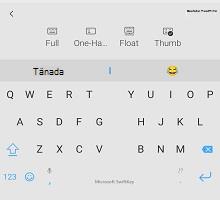
Lisateave pöidla/poolitatud klaviatuuri kohta.
Tahvelarvuti paigutus
Kui kasutate SwiftKey tahvelarvutis või suure ekraaniga seadmes, on teil ka täiendavad laiendatud paigutuse ja pisipildi paigutuse numpadi suvandid, millele pääseb juurde klahvide "Layout &" sätete kaudu.
Lisateave Microsoft SwiftKey kasutamise kohta tahvelarvutis
Suuruse muutmine
Microsoft SwiftKey võimaldab teil määrata oma klaviatuuri suuruse - lihtsalt avage tööriistariba, puudutage kolm täpid ... ja valige "Muuda suurust".
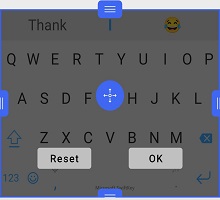
Lisateave Microsoft SwiftKey Keyboardi suuruse muutmise kohta
3 – klaviatuuri kujundused
Kujundused
Soovime teid tõeliselt hõlbustada teie ainulaadsuse väljendamist ja seega otsustasime investeerida klaviatuuri kujundamisse ja kõige parema kvaliteediga kujunduste loomisse.
Microsoft SwiftKey klaviatuuril on palju kujundusi, olenemata teie stiilist! Meil on ilus, stiilne, minimaalne, lõbus, hull ja kõik vahepeal.

Kui olete juba Microsoft SwiftKey konto kasutajaks registreerunud, avage tööriistariba, avage paan Kujundused ja puudutage valikut Kuva veel kujundusi. Siit saate sirvida meie kujundusi oma südame sisuni ja kui näete seda, mis teile meeldib, puudutage lihtsalt allalaadimiseks. Järgmine kord, kui klaviatuuri avate, särab teie uhiuus kujundus teie üle kogu oma hiilguse.
Kui te pole veel Microsoft SwiftKey kontot loonud, on nüüd õige aeg seda teha - eriti siis, kui soovite proovida meie armsaid kujundusi.
Kui soovite enne registreerumist lugeda lisateavet Microsoft SwiftKey konto kohta, saate seda teha siin.
Kujunduse muutmine
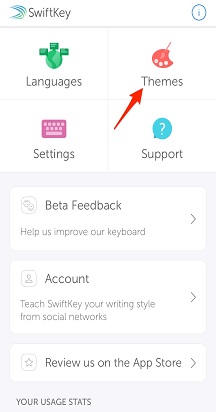
Avage tööriistariba, avage paan Kujundused ja näete meie kujunduskarusselli. Siin saate allalaaditud kujundusi kerida ja uuele kujundusele üleminekuks pilti puudutada.
- Puudutage kolme täpiga ...
- Puudutage suvandit "Kujundused"
Kas soovite lisateavet Microsoft SwiftKey Keyboardi kohta? Järgige seda käepärast õppetükki.







Võtke meiega ühendust
Lisateabe saamiseks pöörduge klienditoe poole Microsoft SwiftKey klienditoe poole – võtke meiega ühendust