
Kooliaasta lõpus tasub microsoft Teamsis tundide jaoks loodud töörühmad arhiivida, kui valmistute järgmise aasta klassideks. Töörühma arhiivimisel eemaldatakse meeskond loendist Aktiivsed töörühmad ja külmutatakse töörühma tegevus. Kogu töörühmaga seotud sisu salvestatakse endiselt ja te pääsete sellele igal ajal juurde. See hõlmab faile, vestlusi, hindeid ja ülesandeid, mida saate hiljem uuesti kasutada.
Töörühmade arhiivimine SDS-iga
Kui olete IT-Haldus plaanite kasutada SDS-i õpetajate klasside arhiivimiseks, andke õpetajatele teada, millal klassid arhiivitakse. Saate nendega jagada järgmist teavet, et nad teaksid, kust leida varasemate kooliaastate arhiivitud kursusi ja kuidas ülesandeid edaspidiseks õpetamiseks uuesti kasutada.
Mis juhtub töörühma arhiivimisel?
Arhiivimine ei kustuta töörühma. Arhiivitud töörühmas külmutatakse kogu töörühma tegevus. See hõlmab võimalust lisada või redigeerida kanaleid, postitada sõnumeid või luua uusi ülesandeid. Töörühma omanikud saavad siiski töörühma liikmeid lisada või eemaldada ja rolle värskendada. Töörühma ei kuvata enam aktiivsete töörühmade vaates.
Meeskonna käsitsi arhiivimine
Kui olete õpetaja ja teie IT-Haldus ei kasuta klassi töörühmade arhiivimiseks SDS-i, saate töörühmad ise arhiivida.
Vali filtriikooni kõrval Rohkem
 ja siis Vali töörühmad.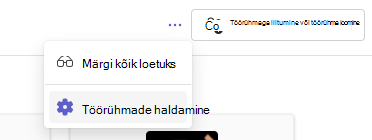
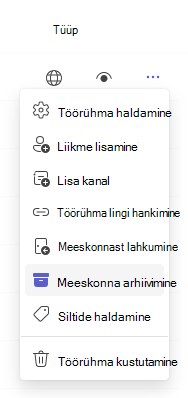
Vali töörühma Arhiiviteenus nime >kõrval
.
Arhiivitud töörühma kuvamiseks vali Rohkem suvandeid Rohkem suvandeid
> Halda töörühmi uuesti ja keri alla, et kuvada töörühmade loendi allservas loendi Arhiivitud töörühmad laiendatav loend.
Arhiivitud meeskonna taastamine
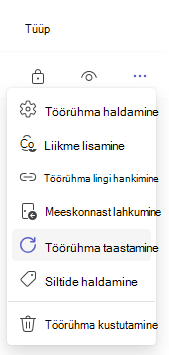
Muutke töörühm uuesti aktiivseks, liikudes jaotisse Arhiivitud ja valides ikooni Rohkem suvandeid töörühma nime kõrval ja klõpsates käsku Taasta töörühm.
Arhiivitud töörühmade ülesannete uuesti kasutamine
Microsoft Teams võimaldab teil uuesti kasutada igas töörühmas loodud ülesandeid, olenemata sellest, kas tegu on arhiivitud klassiga või mitte. Ülesande uuesti kasutamiseks tehke järgmist.
Liikuge praegusele klassile ja valige Ülesanded.
Valige Loo>olemasolevast.
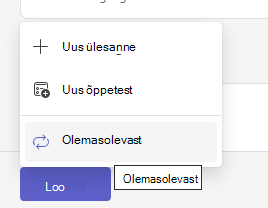
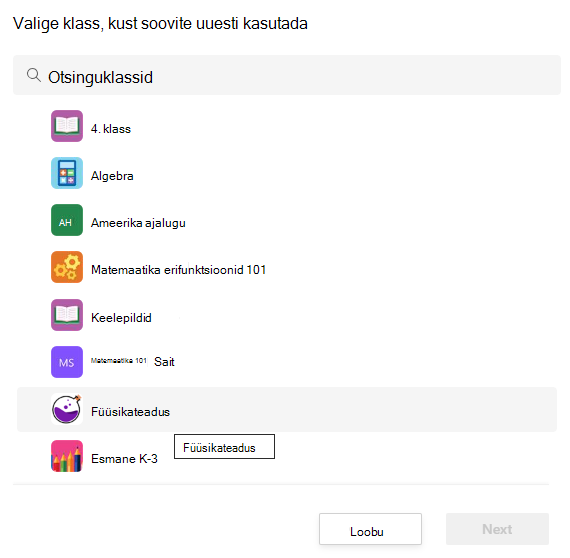
Algse klassi ja ülesande valimiseks järgige juhiseid.
Sisestage või redigeerige ülesande üksikasju nagu tavaliselt ja valige klassid või üksikud õpilased, kellele töö määrata.
Vali nupp Määra.