
Operatsioonijuhi või muu sarnase juhina saate keskselt luua loendi ülesannetest paljude oma asutuse töörühmade jaoks ja jälgida töö lõpetamist. Selle funktsiooni eesmärk on muuta ülesandehaldus asutuste jaoks lihtsamaks, kui eesliinitöötajad on jaotatud mitmesse geograafilisse asukohta.
See funktsioon on saadaval Microsoft Teamsi Planneri rakenduses, kui teie organisatsioon on lubanud ülesannete avaldamise teile ja teie meeskonnale.
Selle artikli teemad
Avaldatava ülesandeloendi loomine
Veel avaldamata loendi muutmine
Avaldatud tööülesannete loendi muutmine
Avaldatud tööülesannete aruandluse kuvamine
Ülevaade
Tööülesannete avaldamisega saab teie ettevõte ülesandeid keskselt määratleda ja neid tööülesannete täitmiseks vajavatesse meeskondadesse jaotada. Kui teie organisatsioon on selle funktsiooni lubanud, leiate selle funktsiooni Microsoft Teamsi Rakendusest Planner.
Ülesande avaldamises alustate ülesandeloendiga, kuhu saate ülesandeid lisada. Teil on kontroll loendi iga ülesande üksikasjade üle, et saaksite lisada märkmeid, määrata prioriteedi, manustada dokumente ja fotosid või rakendada lõpetamiseks nõudeid. Kui lisate ülesandeloendisse vähemalt ühe ülesande, saate selle loendi avaldada valitud meeskondades (asukohtades).
Pärast loendi avaldamist näete aruandlusvaadet, mis kajastab töö lõpuleviimise olekut eri asukohtades ja:
- Esiplaanil olevad töötajad näevad kõiki talle määratud ülesandeid Teamsi mobiili-, töölaua- ja veebirakenduses Planneri rakenduses.
- Frontline managers can use Planner to track task progress and completion for their locations.
- Ettevõtte juhid saavad Planneri abil vaadata ülesannete edenemist kõigis asukohtades.
Frontline'i töötajad ja juhid ei saa oma meeskonnas avaldatud tööülesandeid kustutada. Tiitel, märkmeväli ja kontroll-loendi üksuse väljad on kaitstud ka avaldatud tööülesannete eest, nii et eesliini töötajad ei saa töö üksikasju muuta.
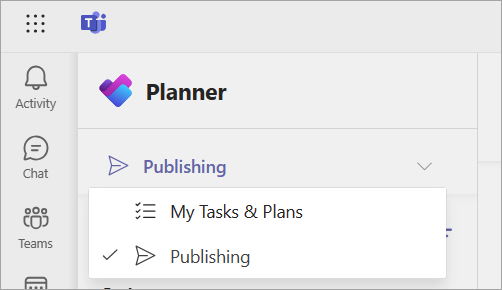
Ülesandeloendite loomiseks ja avaldamiseks avage Planneri rakenduses leht Avaldamine .
NB!
Leht Avaldamine kuvatakse ainult siis, kui teie asutus on lubanud ülesannete avaldamise, laadides üles hierarhia ja kuulute sellesse hierarhiasse.
Kui avaldamine on teie jaoks saadaval, võimaldab avaldamisleht avaldada laialdaselt meeskondades, mille liige te pole. Lehel Minu tööülesanded & Plaanid kuvatakse teie isiklikud ülesanded ja ülesanded, millega töötate otse meeskonnaliikmetega (töörühmades ja kanalites). Vaates Minu tööülesanded & plaane ei saa avaldada.
Enne alustamist
Teave loodavate ja avaldatavate loenditüüpide kohta
Ülesande avaldamisel on kahte tüüpi ülesandeloendeid. Saate luua loendeid, kus on iga meeskonna jaoks ülesanded (ehk standardsed ülesandeloendid) ja loendid, kus on iga meeskonnaliikme ülesanded. Siit leiate lisateavet iga loenditüübi ja nende kasutamise kohta.
| Loend | Millal kasutada? | Käitumine avaldamisel | Näide |
|---|---|---|---|
|
ülesandeloendi Standard Iga töörühma jaoks |
Tööülesanded, mis tuleb täita üks kord töörühma kohta. Saate need loendid korduvaks muuta. |
Iga valitud töörühma jaoks luuakse selle töörühma plaanis üks ülesande koopia. Kohe, kui üks eesliini ülemus või töötaja lõpetab tööülesande, loetakse see lõpetatuks kogu töörühma jaoks. |
Tootmisorganisatsiooni toimingujuht Reza loob uue tootmisliini rakendamiseks ülesandeloendi. Reza avaldab selle nimekirja uute liinide katsetamiseks mõeldud tehaste asukohtade komplektis. Iga valitud asukoht saab ülesande ühe eksemplari. Kui mõni ülemus või töötaja märgib tööülesande lõpetatuks, kajastab see kogu asukoha lõpuleviiduks märgitud tööülesannet. |
|
Et kõik lõpetaksid Iga meeskonnaliikme kohta |
Ülesannete puhul, mille kõik meeskonnaliikmed peavad lõpule viima. | Iga valitud töörühma jaoks luuakse ülesandest mitu koopiat. Iga meeskonnaliikme jaoks luuakse iga ülesande koopia meeskonnaliikme isiklikus plaanis ja tööülesanne määratakse sellele isikule. Kõik meeskonnaliikmed peavad ülesande 100% ulatuses lõpetamiseks oma asukoha jaoks ülesande lõpule viima. |
Jaemüügi organisatsiooni tegevuse juhil Camille'il on uus töökoha tervisepoliitika, mida kõik töötajad peavad tunnistama. Camille avaldab ülesandeloendi, mille ülesanne on uue poliitika ülevaatamine ja väljalogimine. Iga töötaja igas valitud asukohas näeb talle loodud ja määratud ülesannet. Iga töötaja peab täitma oma tööülesande. Kui kasutaja märgib tööülesande lõpetatuks, ei mõjuta see tema meeskonnakaaslastele määratud ülesandeid. |
Avaldamislehega tutvumine
Avaldamislehel kuvatakse järgmised jaotised : Mustandid, Ajastatud, Avaldatud, Avaldamata. Iga jaotis tähistab avaldamisprotsessi loendi olekut.
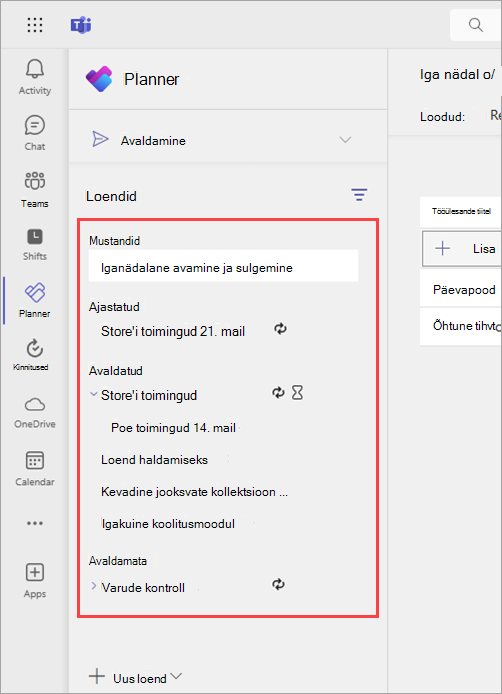
Iga jaotisega tutvumiseks kasutage järgmist tabelit.
| Osa | Loendi olek ja käitumine | Kas loendi tööülesandeid saab redigeerida? | Kas ülesanded on adressaadi töörühma liikmetele nähtavad? |
|---|---|---|---|
| Mustandid | Pole veel avaldatud või avaldamiseks ajastatud. | Jah | Ei |
| Ajastatud | Ajastatud avaldamiseks määratud päeval ja kellaajal. | Jah | Ei |
| Avaldatud | Loend avaldatakse või avaldamine on pooleli. | Jah | Jah |
| Avaldamine on tühistatud | Loendi avaldamine tühistatakse või avaldamine on pooleli. | Ei | Ei |
Märkus.
Mõned kasutajad näevad ka jaotist Vastuvõetud , kus hierarhias kuvatakse töörühmade poolt töörühmadele avaldatud loendid. Seda jaotist ei kuvata enamikule avaldavatele kasutajatele.
Avaldatava ülesandeloendi loomine
Uue ülesandeloendi loomine
Valige avaldamislehe vasakus allnurgas Uus loend ja seejärel valige üks järgmistest.
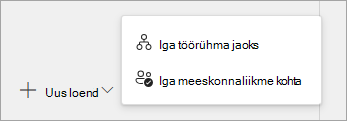
Iga töörühma jaoks. Sobib ülesannete jaoks, mis tuleb täita üks kord töörühma kohta (nimetatakse ka standardseks ülesandeloendiks).
Iga meeskonnaliikme kohta. Sobib ülesannete jaoks, mida kõik meeskonnaliikmed peavad täitma (nt koolitus- või poliitikakinnitusülesanded).
NB!
Pärast iga töörühma jaoks ülesannetega loendi loomist ei saa seda muuta iga meeskonnaliikme jaoks eraldi loendiks ja vastupidi. Peate looma uue loendi.
Pange loendile nimi.
Kui kuulute mitmesse avaldatavasse töörühma, valige töörühm, kust soovite avaldada. Töörühmad, kes saavad ülesandeloendi publikatsiooni, saavad vaadata, millisest meeskonnast ülesandeloend avaldati.
Valige Loo. Uus loend kuvatakse jaotises Mustandid.
Määrake jaotises Tööülesande tiitel esimesele ülesandele pealkiri ja valige Sisesta.
Valige ülesande avamiseks ülesande tiitel ja lisage või redigeerige mõnda järgmistest.
Amet
Ämber. Sobib tööülesannete liigitamiseks. Näiteks saab ladude või müügiesindajate salvesid kasutada ülesande sooritava töörühma tuvastamiseks.
Prioriteet. Valikud on kiireloomulised, Tähtsad, Keskmised ja Madalad.
Alguskuupäev või tähtaeg
Märkmed
Kuni 20 üksusest koosnev kontroll-loend. Saate reguleerida üksusi, järjestust ja seda, kas kontroll-loend on tööülesande lõpuleviimiseks nõutav. Tööülesande adressaadid juhivad iga üksuse lõpuleviiduks märkimist.
Manus
Tööülesande lõpetamise nõuded. Tööülesande lõpetatuks märkimiseks peavad ülesande adressaadid täitma nõuded. Lisateavet leiate teemast Ülesandeloendis ülesande lõpuleviimise nõuete määramine.
- Nõutav vorm: saate linkida kuni kaks vormi, mida ülesande adressaadid peavad täitma. Saate luua uue vormi või kasutada olemasolevat vormi.
- Nõutav kinnitus: ülesande adressaatidele kinnitamise nõude lisamine ülemuselt kinnituse taotlemiseks ja vastuvõtmiseks. See on saadaval ainult suvandi Iga meeskonna jaoks (ehk standardsete ülesandeloendite) abil loodud ülesandeloendite jaoks.
Uue ülesande lisamiseks sisestage ülesande nimi väljale Uus ülesanne .
Näpunäide.
Pärast tööülesannete loomist saate hulgi redigeerida kõigi valitud tööülesannete prioriteeti, tähtaega või salve.
Kui lõite loendi suvandi Iga meeskonna jaoks (ehk tavalise ülesandeloendi) abil, saate selle korduvaks muuta, et see avaldataks automaatselt korduvas ajakavas. Selleks valige Ei korda, valige loendi korduvussätted ja seejärel valige Salvesta.
Lisateavet korduvate ülesandeloenditega töötamise kohta leiate teemast Korduvate ülesandeloendite kasutamine.
Ülesandeloendi dubleerimine
Toimingu Duplikaat abil saate luua mis tahes ülesandeloendist koopia. Selle toiminguga luuakse uus loend koos algses loendis olevate tööülesannete koopiaga. Saate valida uue loendi nime ja töörühma, mille jaoks see tuleks luua. Seejärel saate uues loendis olevaid tööülesandeid redigeerida, et need avaldamiseks ette valmistada.
- Valige ülesandeloend, mille soovite dubleerida, ja seejärel valige Nupp Veel toiminguid
 >Dubleeri.
 - Pange loendile nimi ja valige avalda meeskonnast . Kui kuulute oma organisatsiooni hierarhias mitmesse töörühma, kuvatakse teile mitu valikut. Töörühmad, kes saavad ülesandeloendi publikatsiooni, saavad vaadata, millisest meeskonnast ülesandeloend avaldati.
- Valige Dubleeri. Pärast loendi dubleerimist kuvatakse see jaotises Mustandid. Saate loendit kasutada samamoodi nagu teisi mustandloendeid.
Veel avaldamata ülesandeloendi muutmine
Mustandi või ajastatud loendi tööülesannete redigeerimine
Valige jaotises Mustandid või Ajastatud ülesandeloend, mida soovite redigeerida.
Tööülesande muutmiseks valige tööülesande avamiseks selle tiitel ja seejärel tehke ühte järgmistest.
- Ülesande väljade muutmiseks valige väli ja redigeerige seda vastavalt vajadusele. Samuti saate manuseid ja nõudeid lisada või eemaldada.
- Tööülesande kustutamiseks valige ülesande nimest paremal nupp Rohkem toiminguid Rohkem suvandeid>Kustuta.
Loendi ümbernimetamine
Mustandloendi saate enne avaldamist ümber nimetada.
- Avage jaotises Mustandid loend, mille soovite ümber nimetada, ja seejärel valige Rohkem toiminguid Nupp> Nimetaloend ümber.
- Sisestage uus nimi väljale Tiitel ja seejärel valige Salvesta.
Ülesandeloendi kustutamine mustanditest või avaldamata
NB!
Avaldatud olekus või korduvate loendite sarjades ei saa loendit ajastatud olekus kustutada. Esmalt peate loendi avaldamise tühistama või loendisarja tühistama ja seejärel selle avaldamise tühistama, mis kustutab loendi või loendite kõik ülesanded kõigist adressaadimeeskondadest. Pärast loendi või loendisarja avaldamise tühistamist kuvatakse see jaotises Avaldamata.
Saate kustutada mis tahes ülesandeloendi jaotises Mustandid või Avaldamata.
- Avage jaotises Mustandid või Avaldamata ülesandeloend, mille soovite kustutada.
- Valige Rohkem toiminguid>Kustuta.
Tööülesandeloendi avaldamine
Tööülesandeloendi avaldamine
Kui ülesandeloend on kasutamiseks valmis, avaldage see töörühmades, mille liikmed seda tööd teevad.
Märkus.
Pärast loendi avaldamist saate tööülesannetes muudatusi teha , kuid te ei saa nende tööülesannete vastuvõtmiseks valitud meeskondi muuta.
Valige jaotises Mustandid ülesandeloend ja seejärel valige paremas ülanurgas Avalda või Avalda sari (kui tegu on korduvate tööülesannete loendiga).
Valige, kuidas valida adressaatide töörühmi. Saad valida töörühmad hierarhiast või laadida üles kohandatud töörühmade loendi. Lisateave nende suvandite kohta. Järgmistes juhistes on esitatud valik hierarhiast.
Valige töörühmad, kes saavad ülesandeloendi. Kaasatavate töörühmade leidmiseks kasutage Teamsi põhiloendit ja/või saadaolevaid filtreid.
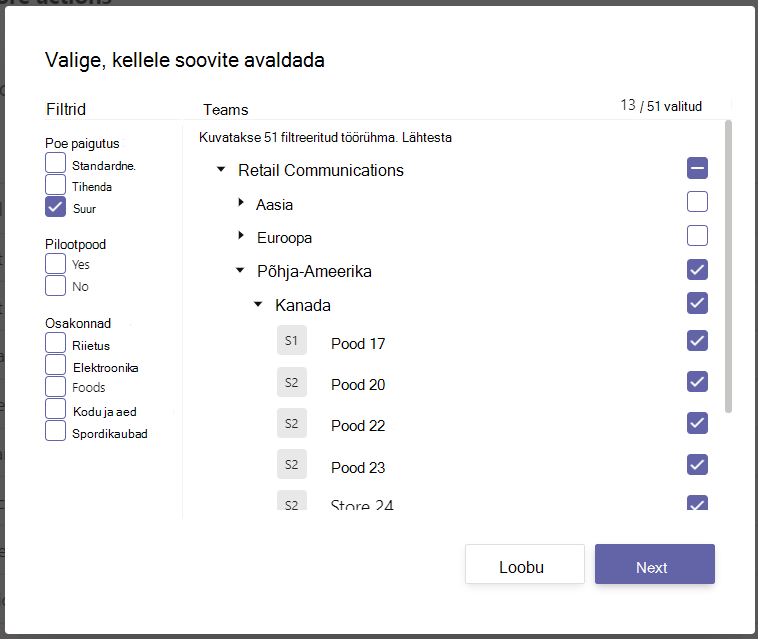
- Kõigi hierarhiaharus olevate töörühmade valimiseks märkige selle kõrval olev ruut. Kui valite näiteks "Põhja-Ameerika", valitakse kõik selle piirkonna asukohad.
- Ainult teatud atribuutidega asukohtades avaldamiseks valige filter. Näiteks kõigi suure paigutusega asukohtade valimiseks valige filter Suur. Näidispildil avaldatakse ülesandeloend kõigis Põhja-Ameerika suurtes kauplustes.
Valige, kas soovite adressaatide töörühmi teavitada.
Valige Edasi ja vaadake oma publikatsiooniplaan läbi. Muudatuste tegemiseks valige Tagasi.
Märkige ruut Valmis, siin näeb kõik hea välja ja seejärel valige Avalda.
Märkus.
- Kohe, kui avaldamine algab, teisaldatakse ülesandeloend mustanditestavaldatud ülesandeloendisse, mis näitab, et tööülesanded saadetakse ja muutuvad adressaatidele nähtavaks.
- Ülesannete avaldamine võib veidi aega võtta, kui ülesandeloendis on palju ülesandeid või kui valite suure hulga adressaatide töörühmi. Avaldamiskuvast võib lahkuda ja hiljem tagasi tulla. Ülesannete avaldamine jätkub taustal.
Kui avaldamine on lõpule viidud, kuvatakse avaldamislehe ülaosas teade, mis näitab, et teie tööülesanded on kohale toimetatud.
NB!
Kui kuvatakse teatiseikoonid, valige probleemi lahendamiseks Kuva üksikasjad .
Avaldatud tööülesannete loendi muutmine
Avaldatud loendi tööülesannete redigeerimine
Avaldatud loendi tööülesannete redigeerimiseks saate lisada loendi redigeerimisrežiimi. Kui loend on redigeerimisrežiimis, saate loendi tööülesandeid värskendada, loendist ülesandeid kustutada või loendisse uusi ülesandeid lisada. Muudatusi ei avaldata adressaatide meeskondades enne, kui valite suvandi Avalda muudatused ja kinnitate kokkuvõtte.
Avaldatud loendis oleva ülesande muudatuste avaldamisel kirjutavad värskendatud ülesande väljade väärtused üle iga adressaadi meeskonna ülesandeväljade väärtused, erandiks on see, et ülesande olekut ei lähtestata. Seetõttu soovitame redigeerida ülesannet avaldatud loendis, kui soovite täpsustada, mida on vaja teha.
Kui on olemas parandus, mis nõuab ülesande uuesti lõpetamist ka siis, kui see on lõpule viidud eelmise ülesande üksikasjade kohta, soovitame algse ülesande kustutada ja luua uue ülesande.
Valige jaotises Avaldatud loend, mida soovite redigeerida, ja seejärel valige Redigeeri loendit.
Valige redigeeritav tööülesanne. Samuti saate lisada uue ülesande või valida olemasoleva ülesande kustutamiseks
kõrval.Kui olete valmis muudatused avaldama, valige muudatuste avaldamiseks kõigi algsete adressaatide meeskondade jaoks paremas ülanurgas Avalda muudatused .
Teise võimalusena saate tehtud muudatused tühistada ja loend taastab varem avaldatud oleku.
Loendi avaldamise tühistamine
Ettevaatust!
Ülesandeloendi avaldamise tühistamisel eemaldatakse kõik loendisse kaasatud tööülesanded kõigist töörühmadest, kes need vastu võtsid. Kõik lisatud kommentaarid ja manused lähevad kaotsi.
Kui soovite ülesandeloendi avaldamise tühistada, on mõistlik seda teha võimalikult kiiresti, et vähendada kustutatavate ülesannete määramist ja lõpuleviimist. Avaldamata loend liigub jaotisse Avaldamata ja seda saab dubleerida, kuid seda ei saa uuesti avaldada.
- Valige selle loendi kõrval, mille avaldamise soovite tühistada, nupp Rohkem toiminguid Rohkem>Tühista avaldamine.
- Kinnitage, et soovite loendi avaldamise tühistada, ja seejärel valige Tühista avaldamineh.
Kui loend kuvatakse jaotises Avaldamata, saate selle kustutada või dubleerida, koopiat redigeerida ja redigeeritud koopia avaldada.
Avaldatud tööülesannete aruandluse kuvamine
Avaldatud tööülesannete määramise ja lõpetamise jälgimine
Pärast ülesandeloendi avaldamist soovite tõenäoliselt jälgida meeskondade edenemist nende määratud ülesannete määramisel ja/või lõpetamisel. Valige jaotises Avaldatud loend. Siin saate avaldatud tööülesannete üksikasju kuvada mitmel erineval viisil.
Märkus.
Teie asutuse kasutajad saavad vaadata aruandlust kõigi töörühmade kohta, mille liige nad on. Näiteks kasutaja, kes kuulub Store 100 meeskonda, saab vaadata selle asukoha aruandlust. Kasutaja, kes kuulub regiooni 1, saab vaadata aruandlust kõigi hierarhias olevatest asukohtadest, mis teavitavad kuni regioonini 1.
Ülesandearuande vaates saate vaadata loendi kindla ülesande edenemist.
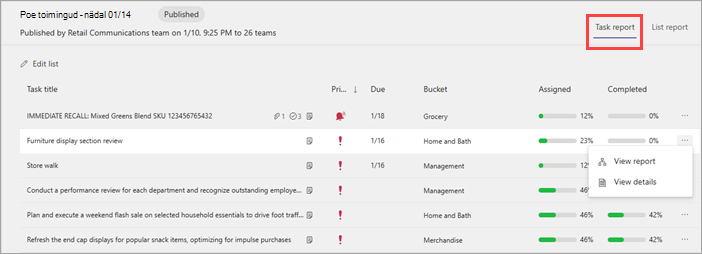
Valige ülesandest paremal
ja valige Kuva aruanne , et näha ülesande täitmis- ja ülesande olekut kõigis selle saanud meeskondades.Loendi kui terviku edenemise vaatamiseks saate kasutada loendi aruandevaadet. Loendis kuvatakse ülesannete määramise ja lõpetamise olek.
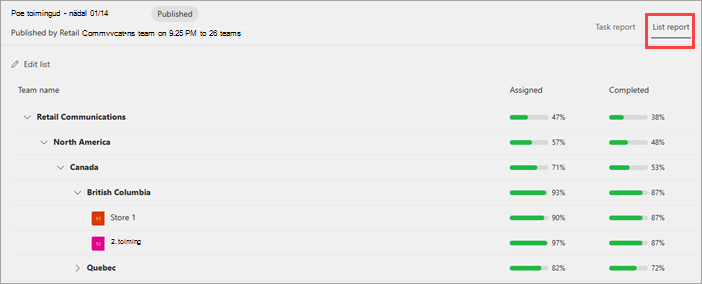
Mõlemas vaates saate valida hierarhia mis tahes haru, et seda laiendada, või valida mis tahes meeskonna, et näha konkreetse töörühma olekut. Kõrgema taseme vaatesse naasmiseks pärast üksikasjade vaatamist valige töörühma nime kohal kuvatav ülesandeloendi nimi.
Märkus.
Kõik, kes loendeid lõpetavad ( suvandiGa Iga meeskonnaliikme jaoks loodud loendid) kuvavad aruanded veidi erinevas esitluses. Need tööülesanded määratakse loomise ajal automaatselt, nii et aruanne keskendub lõpuleviimise olekule.